
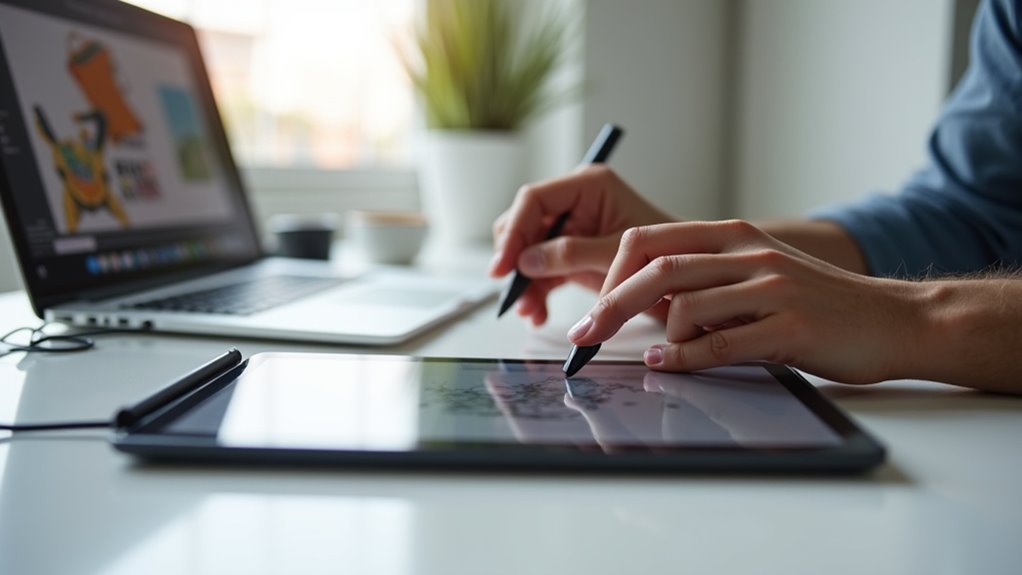
Wielu artystów rozważa przekształcenie iPada w tablet graficzny dla komputera, biorąc pod uwagę zgodność aplikacji, opóźnienia i konsekwencje dla przepływu pracy. Proces obejmuje wybór odpowiedniej aplikacji, nawiązanie połączenia i skalibrowanie wejścia pióra dla niezawodnego wykrywania nacisku i mapowania przycisków. Następuje strojenie wydajności i rozwiązywanie problemów, ze zwróceniem uwagi na rozdzielczość i częstotliwość odświeżania. Praktyczne korzyści zależą od precyzji ustawienia, jednak pozostają pytania dotyczące długoterminowej niezawodności i efektywności, co zaprasza do bliższego przyjrzenia się każdemu etapowi.
Jaka aplikacja sprawdzi się najlepiej?
Wybór odpowiedniej aplikacji na iPada do rysowania na komputerze PC zależy od tego, jak dobrze narzędzie przekłada wejście pióra, opóźnienia i zgodność funkcji z oprogramowaniem desktopowym. Opcje aplikacji ocenia się pod kątem dokładności wejścia, krzywych pędzla i czułości nacisku, odrzucania dłoni oraz responsywności w czasie rzeczywistym. Niektóre aplikacje wyróżniają się precyzją wektorową i zarządzaniem warstwami, podczas gdy inne kładą nacisk na pracę rastrową lub dostosowanie rysika. Problemy zgodności obejmują formaty eksportu plików, zarządzanie kolorami i dostęp do skrótów w programach na PC. Szybkie dopasowania często odpowiadają popularnym ekosystemom oprogramowania na PC, oferując bezproblemowe udostępnianie płótna, dokładne wsparcie przechylenia i przewidywalną wydajność w różnych projektach. Zalety to zazwyczaj niskie opóźnienia i solidne wsparcie gestów; wady mogą obejmować koszty subskrypcji, ograniczone biblioteki pędzli lub sporadyczne opóźnienia przy płótnach o wysokiej rozdzielczości. Proces wyboru sprzyja stabilnym aktualizacjom i udokumentowanemu zachowaniu międzyplatformowemu.
Jak podłączyć iPada do komputera?
Podłączenie iPada do komputera PC można wykonać przez przewodowe USB lub metody bezprzewodowe, z których każda ma inne kompromisy dotyczące opóźnień, stabilności i wygody. Połączenia przewodowe zwykle oferują niższe opóźnienia i bardziej niezawodny transfer danych, odpowiednie dla szybkiego rysowania i stałych klatek na sekundę. Upraszczają też zasilanie, eliminując konieczność martwienia się o baterię podczas długich sesji. Opcje bezprzewodowe stawiają na wolność ustawienia i czystsze miejsce pracy, ale wprowadzają potencjalne zakłócenia, większe opóźnienia i sporadyczne przerywanie w zależności od warunków sieciowych lub odległości. Zgodność oprogramowania jest zróżnicowana: niektóre konfiguracje PC preferują USB dla plug‑and‑play, podczas gdy inne obsługują bezprzewodowe mirrorowanie lub rysowanie za pomocą konkretnych aplikacji, które wykorzystują zaawansowane Apple Pencil Pro funkcje. Do pracy krytycznej połączenie przewodowe zmniejsza zmienność; do przenośności lub wspólnych przestrzeni bezprzewodowe zapewnia praktyczną elastyczność. Użytkownicy powinni przetestować obie opcje, aby określić własną tolerancję na opóźnienia i zakłócenia.
Precyzyjne rysowanie: ustawienia wejścia pióra
Aby osiągnąć dokładne rysowanie podczas korzystania z iPada jako tabletu graficznego na komputerze, wymagane jest właściwe ustawienie wejścia pióra i mapowanie nacisku. Najpierw potwierdź, że aktywny obszar cyfrowyzera pokrywa się ze współrzędnymi ekranu aplikacji na komputerze, tak aby końcówki pióra trafiały tam, gdzie zamierzasz. Skalibruj czułość nacisku, wybierając profil mapowania, który przekształca nacisk tabletu na dynamikę pędzla w programie do rysowania, używając neutralnej krzywej, aby zachować równowagę linii. Przypisz przyciski tabletu do typowych narzędzi, takich jak cofnięcie, gumka i rozmiar pędzla dla wydajności, utrzymując konfiguracje spójnymi w różnych programach. Użyj stosunku 1:1 dla zakresu nacisku pióra, aby zapobiec niespodziewanym skokom krycia. Wyłącz wygładzanie tylko wtedy, gdy artysta woli ostre krawędzie; w przeciwnym razie włącz je, aby zmniejszyć drgania. Sprawdź, czy reakcja pochylenia pióra odpowiada orientacji pędzla dla naturalnych pociągnięć.
Optymalizacja wydajności i rozwiązywanie problemów
Optymalizacja wydajności i rozwiązywanie typowych problemów wiąże się z zapewnieniem płynnego, responsywnego doświadczenia rysowania przy jednoczesnym minimalizowaniu opóźnień i zakłóceń wejścia. Konfiguracja powinna wykorzystywać szybkie połączenie USB lub solidne połączenie bezprzewodowe, a adaptery należy przetestować pod kątem stabilności. Obciążenie CPU i GPU można zmniejszyć, wybierając odpowiednią rozdzielczość i częstotliwość odświeżania w aplikacji do rysowania, a wyłączenie niepotrzebnych procesów w tle może uwolnić zasoby systemowe. Należy monitorować dysk i pamięć, aby zapobiec swapowaniu, które spowalnia wydajność. Gdy wystąpią problemy, sprawdź, czy sterowniki i oprogramowanie układowe są aktualne, odłącz i ponownie podłącz urządzenia oraz ponownie zoptymalizuj ustawienia kalibracji. Typowe usterki, takie jak opóźnienia, drgania kursora czy dryf pióra, często wynikają z zakłóceń sieci, przestarzałego oprogramowania lub niezgodnych trybów wejścia; systematyczne testy pomagają zlokalizować przyczynę, choć w niektórych przypadkach, jak na przykład przy profesjonalnej edycji wideo na iPadzie, mogą wymagać bardziej zaawansowanych rozwiązań. Jeśli problemy będą się utrzymywać, zapoznaj się z oficjalnymi przewodnikami dotyczącymi zgodności.
Usprawnianie przepływu pracy
Udoskonalanie przepływu pracy opiera się na stabilnych fundamentach poprzez wprowadzenie praktycznych wskazówek, skrótów klawiaturowych i narzędzi uzupełniających, które usprawniają rysowanie na iPadzie z użyciem komputera PC. Strukturalne ustawienie redukuje tarcia: skonfiguruj ścieżki plików, ustal spójne rozmiary płócien i przypnij często używane aplikacje dla szybkiego dostępu. Skróty przyspieszają kluczowe działania, takie jak cofnięcie, ponowienie, zmiana pędzla i zarządzanie warstwami, umożliwiając płynniejszą iterację bez przełączania się między urządzeniami. Narzędzia firm trzecich, takie jak krzywe nacisku, kalibracja stylusa i dostosowanie gestów, dopracowują responsywność do osobistego stylu. Synchronizacja w chmurze i sterowniki specyficzne dla tabletu gwarantują, że zasoby pozostaną zsynchronizowane między platformami. Spójne profile kolorów i współdzielone przestrzenie robocze minimalizują niespodzianki podczas eksportu. Na koniec dokumentowanie osobistego przepływu pracy — zapisywanie preferowanych sekwencji, skrótów i presetów narzędzi — tworzy powtarzalną rutynę, która zwiększa efektywność i redukuje błędy w trakcie sesji.