
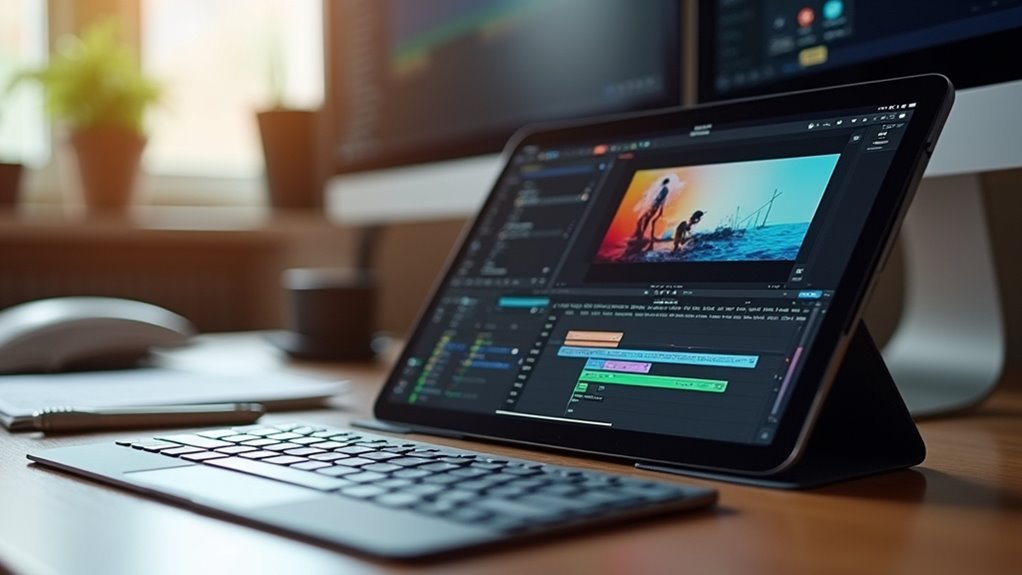
Final Cut Pro na iPadzie oferuje wydajne środowisko do edycji dla twórców potrzebujących szybkości, mobilności i interfejsu dotykowego. Radzi sobie z importami, przycinaniem, podstawową korekcją kolorów, tytułami i dźwiękiem z zaskakującą efektywnością, szczególnie na nowszych iPadach z Apple Silicon. Jednak „profesjonalność” zależy od tego, gdzie projekt ma tendencję do zawodzenia: niezawodność multicam, głębokość wykończenia i wymagania dotyczące dostawy często ujawniają ograniczenia. Prawdziwe pytanie brzmi, które kompromisy mają znaczenie — i kiedy się pojawiają.
Jak daleko może się posunąć Final Cut Pro na iPadzie w zastąpieniu MacBooka w rzeczywistym workflow edycyjnym? Może pokryć wiele codziennych zadań: importowanie materiału, przycinanie, podstawy multicam, dodawanie tytułów, korekcje kolorów i eksport do mediów społecznościowych lub do recenzji klienta. Edycja nastawiona na dotyk i obsługa Apple Pencil mogą przyspieszyć montaż wstępny i pracę w plenerze, szczególnie w połączeniu z zewnętrzną pamięcią i klawiaturą.
Czy iPad zastąpi MacBooka w montażu?
Jednak wciąż brakuje mu możliwości pełnego zastąpienia MacBooka w przypadku zaawansowanego postprodukcji. Niektóre desktopowe workflow — rozbudowany ekosystem wtyczek, zaawansowane routowanie dźwięku, skomplikowane zarządzanie plikami oraz integracja z szerszymi narzędziami studyjnymi — pozostają bardziej praktyczne na macOS. W przypadku zespołów, wspólne struktury projektów i końcowe wykończenie długich form zwykle faworyzują laptopa lub stacjonarkę, choć warto pamiętać o możliwościach, jakie oferują nowe Apple Pencil Pro funkcje. Wersję na iPada najlepiej traktować jako zdolne stanowisko robocze drugorzędne.
Final Cut Pro na iPadzie działa najlepiej na nowszych modelach iPad Pro i iPad Air, gdzie najnowsze układy Apple i szybsza pamięć masowa zmniejszają opóźnienia na osi czasu i czasy eksportu. Wybór modelu w dużej mierze sprowadza się do spełnienia wymagań dotyczących wydajności, takich jak generacja układu Apple Silicon, zapas pamięci RAM oraz dostępna pamięć wewnętrzna na materiały i pamięć podręczną. Poniższa sekcja identyfikuje najlepiej obsługiwane iPady oraz specyfikacje sprzętowe, które najbezpośredniej wpływają na wydajność edycji.
Wymagania sprzętowe: Które iPady radzą sobie najlepiej?
Zgodność jest bramkarzem zapewniającym płynne działanie Final Cut Pro na iPadzie, a lista wsparcia Apple zawęża wybór do iPadów o nowoczesnym zapasie wydajności. W praktyce najbardziej niezawodnymi opcjami są modele iPad Pro z układami Apple silicon (M1 i nowsze), ponieważ najlepiej odpowiadają obecnemu ukierunkowaniu Apple na oprogramowanie i z czasem otrzymują najszerszą parytet funkcji. Najnowsze generacje iPadów Pro również zwykle pozostają wspierane przez większą liczbę wydań iPadOS, co ma znaczenie dla długoterminowego dostępu do projektów i aktualizacji aplikacji, podobnie jak ma to miejsce w przypadku optymalizacji macOS do edycji wideo 4K.
Wśród opcji nie‑Pro wyróżnia się iPad Air z M1 lub M2 jako najbezpieczniejszy wybór dla montażystów, którzy preferują lżejsze, bardziej przystępne urządzenie, nie wychodząc poza oficjalną zgodność. Starsze iPady spoza listy Apple są całkowicie wykluczone.
Oś czasu 4K może szybciej ujawnić ograniczenia iPada niż niemal każde inne obciążenie twórcze. Dla płynnego przewijania, odtwarzania w czasie rzeczywistym i eksportów w tle efektywnie wymagany jest Apple Silicon; modele z serii A iPadów mają tendencję do gubienia klatek, gdy nakładają się korekcje kolorów, tytuły i efekty. iPad Air z M1 oraz iPad Pro z M1/M2 radzą sobie z wielokamerowością i ProRes bardziej konsekwentnie, podczas gdy iPad Pro z M4 oferuje największy zapas mocy dla gradingu HDR i ciężkich efektów.
Wydajność: Jak 4K i pamięć wpływają na montaż?
Pamięć i magazyn również mają znaczenie. Więcej RAM zmniejsza przeładowania przy przełączaniu między aplikacjami lub złożonymi projektami, a modele o większej pojemności zwykle utrzymują lepszą wydajność przy dużych pamięciach podręcznych. Szybki wewnętrzny magazyn pomaga przy imporcie i renderowaniu; zewnętrzne dyski SSD przez USB-C/Thunderbolt poprawiają zarządzanie mediami. Chłodzenie i utrzymywanie wysokich częstotliwości pracy sprzyjają modelom Pro.
Dokładność przycinania w Final Cut Pro na iPadzie zależy od tego, czy jego narzędzia przycinania z dokładnością do klatki mogą być stosowane niezawodnie za pomocą dotyku. Gesty dotykowe muszą przekładać niewielkie ruchy na przewidywalne edycje bez niezamierzonych poślizgów lub niedokładnych granic klipów. Dokładność powiększania osi czasu dodatkowo decyduje o tym, jak łatwo montażyści mogą celować w dokładne klatki i wykonywać precyzyjne korekty.
Precyzja przycinania: Czy dotyk dorównuje myszce?
Dla wielu montażystów prawdziwym testem Final Cut Pro na iPadzie jest to, czy jego „przycinanie z myślą o dotyku” nadal zapewnia prawdziwą „precyzję na poziomie klatki”. Aplikacja oferuje znane tryby przycinania i czytelne informacje zwrotne, pomagając montażystom potwierdzić dokładne punkty wejścia/wyjścia bez zgadywania. Przewijanie i responsywność odtwarzania zazwyczaj sprawiają, że dostosowania o pojedynczą klatkę są praktyczne, nawet na złożonych oś czasowych, podczas gdy „fale dźwiękowe” wspierają precyzyjne cięcia dialogów.
W praktyce czynnikiem ograniczającym jest raczej rozmiar ekranu i umiejscowienie palca; użycie Apple Pencil lub zewnętrznej klawiatury poprawia powtarzalne, dokładne do klatki wyniki.
Przycinanie na poziomie klatek ma znaczenie tylko wtedy, gdy interfejs potrafi umieszczać te edycje niezawodnie, a Final Cut Pro na iPadzie w dużej mierze się to udaje, mapując znane działania montażowe na gesty dotykowe. Przesuwanie krawędzi klipów, slip i roll można wykonać za pomocą bezpośredniej manipulacji, podczas gdy głowica odtwarzania przymocowana pod palcem pomaga utrzymać zamiar podczas mikro-regulacji. System redukuje przypadkowe edycje dzięki wyraźnym stanom zaznaczenia i widocznym uchwytom przycinania, a także obsługuje pracę dwiema rękami: jedna ręka utrzymuje pozycję, podczas gdy druga dopracowuje cięcie. Sprzężenie zwrotne dotykowe i wizualne potwierdzają, kiedy punkt edycji jest „chwycony”, zwiększając pewność w porównaniu z ogólnymi interfejsami dotykowymi. Precyzja wciąż zależy od zasłaniania palcem i rozmiaru ekranu; użycie Apple Pencil przeciwdziała obu problemom, umożliwiając stabilniejszą kontrolę krawędzi i wyraźniejsze rozdzielenie gestów w gęstych sekwencjach.
Przy większych powiększeniach oś czasu na iPadzie oferuje wystarczającą szczegółowość, by ustawiać punkty edycji z niemal klatkową precyzją, ponieważ zmiana skali wpływa na to, jak daleki przesunięcie palca przekłada się na czas. Precyzja zależy mniej od rozmiaru palca, a bardziej od skali, zasad przyciągania i gotowości edytora do przybliżenia przed wykonaniem przycięć.
W praktyce osiągnięcie profesjonalnej dokładności jest możliwe, ale jest wolniejsze niż w przepływie pracy z myszą, chyba że zostaną przyjęte skróty.
Synchronizacja wielokamerowa: Jak działa multicam na iPadzie?
Jak niezawodnie działa synchronizacja wielokamerowa (multicam) w Final Cut Pro na iPadzie? W praktyce działa dobrze, gdy klipy mają spójny timecode, takie same klatkaże i nieprzerwane audio. Automatyczna synchronizacja na podstawie dźwięku jest wiarygodna przy wywiadach i wydarzeniach na żywo nagrywanych na oddzielnych urządzeniach, pod warunkiem że mikrofony rejestrują czysty, podobny dźwięk referencyjny. Problemy pojawiają się przy silnej kompresji, agresywnej redukcji szumów, hałasie wiatru lub bardzo krótkich ujęciach, gdzie fale dźwiękowe stają się niejednoznaczne. Dokładność synchronizacji może też się pogorszyć, jeśli źródła używają zmiennej liczby klatek na sekundę (variable frame rate) lub gdy jedno urządzenie nagrywało z niestabilnym taktowaniem zegara. Workflow na iPadzie obsługuje tworzenie klipów wielokamerowych i płynne przełączanie kątów, ale weryfikacja pozostaje niezbędna: montażyści powinni sprawdzać synchronizację w kilku punktach i odpowiednio oznaczać kąty przed montażem długich sekwencji. Zewnętrzny rejestrator timecode poprawia wyniki.
Wykończenie materiału: Kolor, napisy i dźwięk
Gdzie Final Cut Pro na iPadzie osiąga prawdziwe „wykończenie” w zakresie kolorów, napisów i dźwięku? Może dostarczać dopieszczone rezultaty do pracy online, zwłaszcza gdy materiał jest dobrze naświetlony, a miks prosty. Narzędzia kolorystyczne obejmują korekcje, LUT-y i selektywne poprawki, ale zaawansowane przepływy pracy w gradingu wydają się skompresowane w porównaniu z zakresami i wtyczkami na komputerze stacjonarnym. Napisy wyglądają profesjonalnie dzięki szablonom i klatkom kluczowym, jednak skomplikowana typografia i motion graphics pozostają ograniczone. Edycja dźwięku jest kompetentna: poziomy, zanikania, korekcja, kontrola szumów i proste duckingowanie są praktyczne, chociaż szczegółowa naprawa i mastering lepiej wykonać gdzie indziej.
Eksport gotowych materiałów: Co wybrać do dostarczenia?
Większość gotowych do przekazania klientowi eksportów w Final Cut Pro na iPadzie sprowadza się do wyboru odpowiedniego kontenera, kodeka, rozdzielczości i formatu audio dla miejsca docelowego, a następnie unikania niepotrzebnej rekompresji przy dostawie. Dla linków do recenzji H.264 w kontenerze MP4 przy 1080p lub 4K z umiarkowanym bitrate’em zapewnia równowagę między jakością a szybkimi przesyłami. Dla emisji lub zaawansowanego wykańczania HEVC oferuje lepszą wydajność, podczas gdy ProRes (gdy jest dostępny w przepływie pracy) zachowuje szczegóły do gradacji i przekazania do efektów wizualnych. Częstotliwość klatek powinna odpowiadać osi czasu, aby zapobiec artefaktom rytmu, a poziomy powinny być sprawdzone, by uniknąć przepalonych świateł lub zgniecionych czerni. Audio to zazwyczaj AAC, 48 kHz, z celem -14 LUFS dla sieci. Dostarczenie oryginalnego pliku eksportu, a nie pliku ponownie zakodowanego przez aplikacje do przesyłania wiadomości, zachowuje wierność.