

Włączenie funkcji „napisy na żywo” podczas rozmów zaczyna się od szybkiego sprawdzenia ustawień dostępności urządzenia. Autor zauważa, że funkcja różni się w zależności od platformy, wymagając ostrożnej nawigacji, aby ją włączyć, potwierdzić uprawnienia i dostosować rozmiar lub kolor dla czytelności. Po włączeniu napisy mogą pojawiać się automatycznie w rozmowach, jednak istnieją niuanse zależne od aplikacji. Czytelnik zostaje pozostawiony z rozważaniem, jak zoptymalizować wydajność na różnych urządzeniach i w aplikacjach oraz jakie kroki będą najlepsze w jego własnej konfiguracji.
Włącz napisy na żywo na swoim urządzeniu w 3 krokach
Aby włączyć funkcję Live Captions (napisy na żywo) na urządzeniu, użytkownicy powinni przejść do ustawień dostępności i znaleźć opcję Live Caption. Proces przedstawiono w trzech jasnych krokach. Po pierwsze, otwórz ustawienia urządzenia i wybierz Dostępność. Po drugie, znajdź Live Caption i przełącz ją na pozycję włączoną; potwierdź wszelkie komunikaty ekranowe dotyczące uprawnień lub wstępnej konfiguracji. Po trzecie, uruchom napisanie podczas rozmowy lub odtwarzania multimediów, włączając funkcję w panelu szybkich ustawień lub w opcjach wyjścia dźwięku w aplikacji. Po aktywacji napisy pojawiają się w czasie rzeczywistym nad treścią, z możliwością regulacji rozmiaru i koloru dla czytelności. W razie potrzeby wróć do ustawień Dostępności, aby dopracować preferencje, takie jak język, użycie mikrofonu i automatyczne dodawanie napisów na przyszłe sesje. Metoda kładzie nacisk na prostotę i szybki dostęp.
Gdzie napisy pojawiają się w zależności od platformy (iPhone, Android, Windows)
Napisy na żywo pojawiają się w różnych formach w zależności od platformy, kształtując sposób, w jaki użytkownicy oglądają tekst w czasie rzeczywistym. Na iPhonie napisy często pojawiają się jako nakładka w pobliżu dołu ekranu, z możliwością regulacji rozmiaru i przezroczystości, dopasowując się do systemowej typografii. Na Androidzie napisy mogą wsuwać się z krawędzi ekranu lub znajdować się w dedykowanym polu podpisów, oferując opcje dostosowania czcionki i koloru w różnych aplikacjach. Windows prezentuje napisy jako trwały pasek napisów lub pływające okno, integrujące się z paskiem zadań i obszarem powiadomień dla szybkiego dostępu. Każda platforma może obsługiwać różne języki, obsługę interpunkcji i akcentowanie interpunkcji. Spójność wizualna jest zróżnicowana: niektóre środowiska kładą nacisk na zwarte linie, inne priorytetowo traktują czytelność z wyższym kontrastem. Na różnych platformach użytkownicy doświadczają napisów poprzez natywne elementy interfejsu zamiast jednej, uniwersalnej prezentacji.
Włącz napisy na żywo na iPhonie, Androidzie i Windowsie
Napisy na żywo są dostępne na wielu platformach, w tym na iPhone, Androidzie i Windows, z których każda ma własne kroki konfiguracji. Omówienie obejmie, które platformy obsługują napisy na żywo, praktyczne wskazówki dotyczące ich włączania oraz typowe podejścia do rozwiązywania problemów. Czytelnicy mogą oczekiwać zwięzłych wskazówek dotyczących aktywacji, niuansów specyficznych dla platform i szybkich poprawek, aby utrzymać działanie napisów.
Włącz napisy na żywo
Włączanie funkcji live captions pomaga użytkownikom czytać mówiony dialog w czasie rzeczywistym na różnych urządzeniach. Funkcja ta jest powszechnie dostępna w ustawieniach dostępności na smartfonach, tabletach i komputerach. Na systemach mobilnych użytkownicy włączają napisy w menu dostępności lub w skrócie dostępności, często za pomocą przełącznika oznaczonego jako Live Caption lub Live Transcribe. W systemie Windows opcja pojawia się w Ustawieniach ułatwień dostępu w sekcji Mowa lub Słuch, gdzie przełącznik aktywuje napisy dla wejścia z mikrofonu i dźwięku systemowego. Konfiguracja umożliwia wybór języka i dostosowanie stylu napisów, w tym rozmiaru tekstu i tła. Podczas włączania użytkownicy mogą wybrać ograniczenie napisów do konkretnych aplikacji lub ich wyświetlanie w całym systemie. Regularne aktualizacje poprawiają opóźnienia, dokładność i identyfikację mówcy na różnych urządzeniach.
Platformy obsługiwane Wskazówki
Platformy takie jak iPhone, Android i Windows oferują wbudowane funkcje napisów na żywo, z krokami konfiguracji dostosowanymi do ich ekosystemów. Na iPhonie opcje dostępności obejmują Napisy na żywo i Tekst w czasie rzeczywistym, aktywowane przez Ustawienia > Ułatwienia dostępu > Napisy na żywo. Urządzenia z Androidem zwykle udostępniają Live Transcribe lub Napisy na żywo poprzez Ustawienia > Ułatwienia dostępu > Napisy na żywo lub za pomocą kafelka szybkich ustawień. Windows zapewnia Napisy lub Napisy na żywo w Ustawieniach > Ułatwienia dostępu > Słuchanie, z opcją włączenia napisów w całym systemie podczas odtwarzania audio lub wideo. Każda platforma oferuje dostosowania języka i czcionki, a także automatyczne interpunkcje i kontrolę prywatności mikrofonu. Spójność między urządzeniami jest wspierana przez włączenie napisów w odtwarzaczach multimedialnych lub w menu dostępności w konkretnych aplikacjach. Użytkownicy powinni sprawdzić zgodność aplikacji i zaktualizować system operacyjny do najnowszej wersji, aby uzyskać najlepszą wydajność.
Rozwiązywanie problemów teraz
Gdy użytkownicy napotykają problemy z włączaniem napisów, prosty, krok po kroku przegląd pomaga zidentyfikować typowe przyczyny i szybkie obejścia na iPhone, Androidzie i Windowsie. Najpierw sprawdź, czy włączone są systemowe ustawienia dostępności oraz czy wybrano właściwy język. Następnie potwierdź, że aplikacje mają przyznane uprawnienia do napisów lub dostępu do multimediów. Na iPhonie upewnij się, że funkcja Live Captions jest dostępna w bieżącej wersji iOS i przełącz ją, wchodząc w Ustawienia > Dostępność > Napisy i podpisy. Na Androidzie sprawdź Ustawienia > Dostępność lub Live Caption, włącz ją i przetestuj w obsługiwanej aplikacji. W systemie Windows włącz Live Captions przez Ustawienia > Dostępność > Mowa lub Ustawienia > Prywatność i aplikacje, a następnie przetestuj na obsługiwanym wideo lub transmisji na żywo. Jeśli problemy będą się utrzymywać, zaktualizuj system operacyjny i aplikacje, uruchom ponownie urządzenia lub skonsultuj się z oficjalnymi zasobami pomocy.
Włącz napisy na żywo w Zoom, Teams, Meet

Napisy na żywo można włączyć w Zoom, Teams i Meet, aby poprawić dostępność. Artykuł opisuje kroki aktywacji napisów w każdej z platform, podkreślając spójność między aplikacjami. Czytelnicy postępują zgodnie z instrukcjami specyficznymi dla danej platformy, aby włączyć i zweryfikować napisy przed dołączeniem do spotkań.
Włącz napisy na żywo
Aktywacja funkcji napisy na żywo zapewnia transkrypcję w czasie rzeczywistym podczas wideokonferencji i spotkań. Opcje włączenia zazwyczaj znajdują się w ustawieniach dostępności lub napisów na każdej platformie. W Zoomie gospodarz lub uczestnik z uprawnieniami może przełączyć Live Caption lub skorzystać z funkcji zamkniętych napisów. W Teams znajduje się przełącznik oznaczony jako Napisy na żywo lub Włącz napisy w kontrolkach spotkania, często wymagający zgody organizatora na usługi transkrypcji. Google Meet oferuje przełącznik włącz/wyłącz dla napisów w ustawieniach napisów, czasem generowanych automatycznie przez platformę. Użytkownicy powinni sprawdzać dokładność językową i dostosowywać się do tempa mówcy, ponieważ automatyczne napisy mogą błędnie interpretować terminologię. Kwestie prywatności obejmują wyjaśnienie, kto może przeglądać transkrypcje i jak nagrania obsługują napisy. Stałe korzystanie poprawia dostępność bez zakłócania przebiegu spotkania.
Zoom, Teams, Meet Kroki
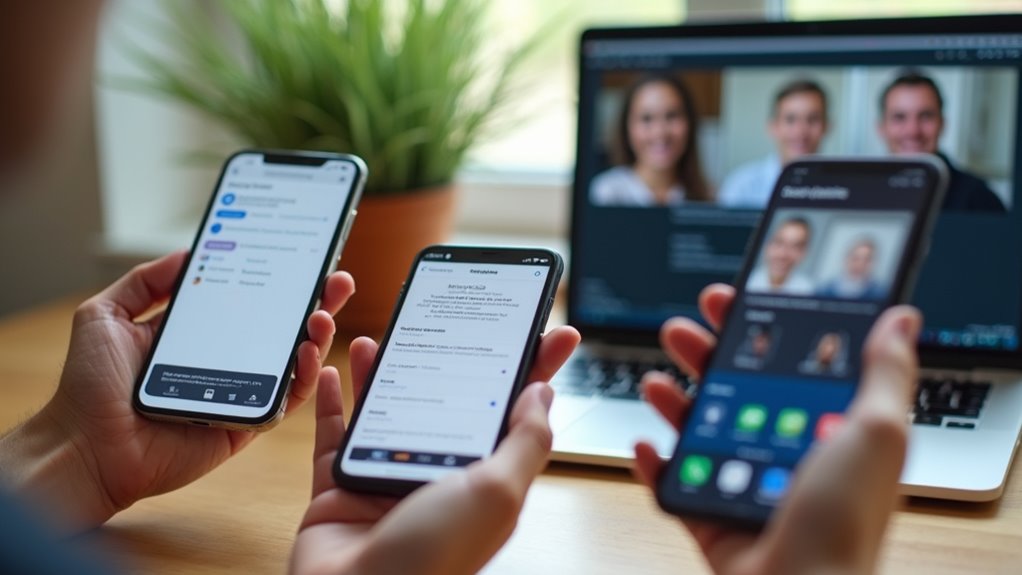
Aby włączyć napisy na żywo w Zoom, Teams i Google Meet, postępuj zgodnie z poniższymi instrukcjami specyficznymi dla każdej platformy, aby aktywować transkrypcję w czasie rzeczywistym podczas spotkań. W Zoom uczestnicy klikają Closed Captions lub Live Transcript w kontrolkach spotkania, a następnie włączają napisy dla wszystkich uczestników. W Teams otwórz kontrolki spotkania, wybierz Więcej opcji i wybierz Włącz napisy na żywo. W Google Meet kliknij przycisk „Włącz napisy” na dole, upewniając się, że język odpowiada mówcy. Jeśli napisy są niedostępne, zaktualizuj aplikację lub sprawdź ustawienia administratora, aby aktywować tę funkcję. Aby zapewnić spójność między platformami, upewnij się, że przełącznik napisów u każdego uczestnika jest włączony. Kwestie związane z prywatnością i dokładnością wskazują, że napisy mogą źle interpretować imiona lub slangi. Użytkownicy powinni zweryfikować napisy podczas początkowych testowych rozmów, aby potwierdzić prawidłowy wyświetl i synchronizację.
Rozwiązywanie typowych problemów z napisami podczas rozmów

Gdy podczas rozmowy napisy nie pojawiają się, użytkownicy powinni najpierw sprawdzić, czy funkcja jest włączona zarówno w aplikacji, jak i w ustawieniach urządzenia. Jeśli jest włączona, problem może dotyczyć jakości sieci, stanu serwerów lub uprawnień. Sprawdź, czy usługa generująca napisy ma przyznane uprawnienia do mikrofonu i głośnika. Potwierdź, że w ustawieniach napisów wybrano właściwy język oraz że strumienie są wysyłane z urządzenia gospodarza. Niektóre platformy wymagają odświeżenia lub ponownego dołączenia, aby inicjalizować napisy po aktualizacji. Jeśli napisy nadal są niedostępne, przetestuj inną rozmowę lub konto, aby wyizolować problemy specyficzne dla platformy. Przejrzyj wszelkie ustawienia kontroli rodzicielskiej lub ograniczenia firmowe, które mogłyby blokować transmisję napisów. Na koniec skonsultuj się z oficjalnymi zasobami pomocy technicznej, aby uzyskać kroki rozwiązywania problemów specyficzne dla danej platformy.
Wskazówki dotyczące lepszej dokładności i czytelności w napisach
Napisy można uczynić bardziej przejrzystymi i niezawodnymi, koncentrując się na jasności mówiącego, sformułowaniach i czasie. Wskazówki skupiają się na precyzji w transskrypcji, zwięzłej konstrukcji zdań i dokładnej interpunkcji, aby zmniejszyć ryzyko błędnej interpretacji. Zwrócenie uwagi na poprawne oznaczanie mówiących, niewerbalne sygnały oraz standardowe skróty zwiększa czytelność bez przytłaczania widza. Terminologia związana z daną dziedziną powinna być konsekwentnie przedstawiana, aby zapobiec zamieszaniu. Napisy na żywo zyskują dzięki krótkim frazom, unikaniu wypełniaczy oraz terminowej interpunkcji sygnalizującej granice zdań. Sprawdzanie błędów po frazach pomaga wychwycić źle usłyszane określenia i niejasne nazwy. Dobrze ustrukturyzowany strumień napisów wspiera szybsze zrozumienie i zmniejsza obciążenie poznawcze dla widzów.
- Wyraźne identyfikowanie mówiącego zwiększa zaufanie i orientację
- Krótkie, bezpośrednie frazy zwiększają szybkość przetwarzania i dokładność
- Konsekwentna terminologia zapobiega dryfowi semantycznemu
- Terminowa interpunkcja sygnalizuje znaczenie i nacisk
- Kontrola po sesji wykrywa błędy i wyjaśnia intencje
Dostępność i kwestie prywatności dotyczące napisów
Wymagania dotyczące dostępności i prywatności dla napisów wymagają wyważenia użytecznego, inkluzywnego przekazu z ochroną wrażliwych informacji. Napisy powinny wiernie odzwierciedlać treść mówioną, jednocześnie minimalizując ujawnianie danych prywatnych, takich jak szczegóły zastrzeżone czy identyfikatory osobowe. Projektanci muszą rozważyć, kiedy napisy się pojawiają, kto może je widzieć oraz jak chronione są przechowywane transkrypcje. W scenariuszach na żywo automatyczne napisy w czasie rzeczywistym mogą wprowadzać opóźnienia lub błędy; środki zabezpieczające obejmują szybkie zgłaszanie błędów i opcjonalne redagowanie wrażliwych terminów. Korzyści z dostępności obejmują lepsze zrozumienie dla osób z ubytkiem słuchu i uczestników wielojęzycznych, jednak ryzyko prywatności pojawia się, jeśli napisy rejestrują poufne dyskusje lub warunki handlowe. Zgodność z przepisami o ochronie danych i wyraźna zgoda użytkownika są niezbędne. Przejrzyste ustawienia, domyślne konfiguracje bezpieczne prywatności oraz audytowalne logowanie pomagają utrzymać zaufanie bez kompromisów dla dostępności.