
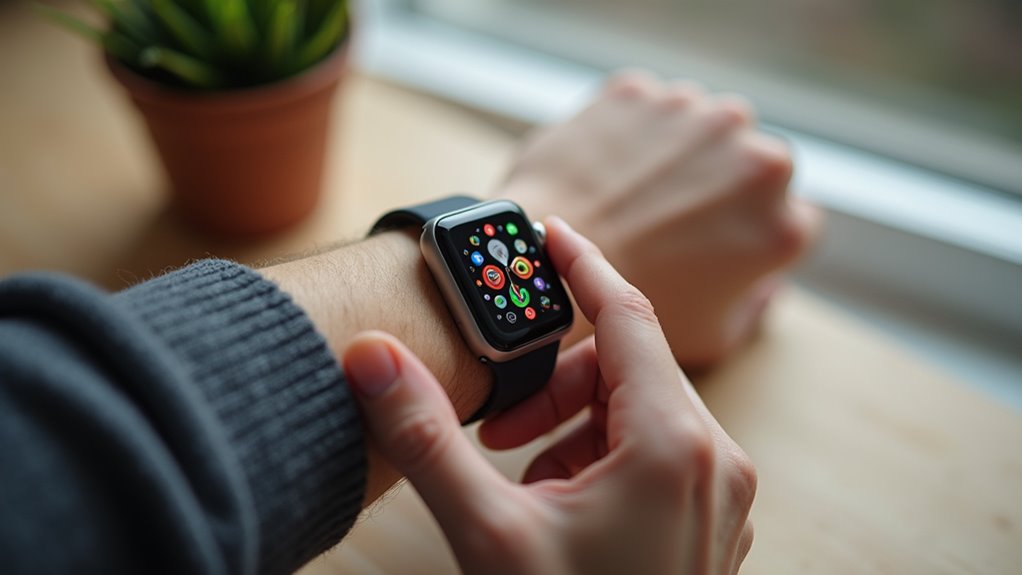
Cele aktywności w Apple Watch można zmieniać, gdy domyślne wartości przestają odpowiadać czyjejś rutynie. Pierścienie Ruch, Ćwiczenia i Stanie reagują na różne nawyki, a drobne korekty mogą sprawić, że śledzenie znowu będzie realistyczne. Zmiany można wprowadzać bezpośrednio na zegarku lub przez aplikację Fitness na iPhonie, ale synchronizacja i sugestie nie zawsze działają zgodnie z oczekiwaniami. Następnym krokiem jest wiedzieć, które cele zmienić najpierw — i dlaczego.
Zmiana celów aktywności na Apple Watch
Otwórz aplikację Aktywność na Apple Watch, aby dostosować codzienne cele Ruchu, Ćwiczeń i Stania do aktualnych potrzeb kondycyjnych. Na głównym ekranie przewiń na dół i wybierz Zmień cele. Zegarek prezentuje każdy cel kolejno, zaczynając od Ruchu (aktywnych kalorii), następnie Ćwiczeń (minuty), a na końcu Stania (godziny). Dla każdej metryki przyciski plus i minus podnoszą lub obniżają cel o małe przyrosty, co pozwala na stopniowe dostrojenie zamiast gwałtownych zmian. Po ustawieniu pożądanej wartości potwierdzenie przechodzi do następnego celu, aż wszystkie trzy zostaną zaktualizowane. Zmiany zaczynają obowiązywać natychmiast tego samego dnia, przeliczając postęp pierścieni względem nowych celów. Regularne przeglądy pomagają dopasować cele do okresów regeneracji, bloków treningowych, choroby lub zmian stylu życia.
Aby zmienić cele aktywności z iPhone’a, aplikacja Fitness oferuje bezpośrednią drogę do ustawień Celów, co jest kluczowym elementem monitorowania zdrowia dzięki iPhone. Po otwarciu aplikacji Fitness i wybraniu Celów użytkownik może wybrać Edytuj, aby dostosować cele Ruchu, Ćwiczeń i Stania. Te aktualizacje synchronizują się z Apple Watch, utrzymując codzienne pierścienie zgodne z nowymi preferencjami.
Dostosowywanie celów przez iPhone'a
Chociaż cele aktywności można dostosować bezpośrednio na zegarku, aplikacja Fitness na iPhone’a zapewnia prosty sposób przeglądania bieżących celów Ruchu, Ćwiczeń i Stania oraz ich aktualizowania w jednej sekwencji. Aby rozpocząć, należy otworzyć sparowany iPhone i uruchomić aplikację Fitness z ekranu głównego lub Biblioteki aplikacji. Jeśli pojawi się monit, użytkownik powinien potwierdzić poprawne Apple ID i zezwolić na wymagane uprawnienia, aby dane Aktywności mogły się załadować. Następnie należy wybrać kartę Podsumowanie, aby wyświetlić bieżące pierścienie i ostatnie metryki. Stamtąd użytkownik powinien znaleźć sekcję celów związaną z pierścieniami aktywności i otworzyć ekran, który przedstawia informacje o celach. Ten krok gwarantuje, że aplikacja jest gotowa do wprowadzenia zmian, bez jeszcze modyfikowania jakichkolwiek wartości lub potwierdzania aktualizacji.
Wybierz Zmień cele (lub Edytuj cele) na ekranie celów pierścieni aktywności w aplikacji Fitness na iPhonie, aby wejść do edytora celów, a następnie użyj przycisków + i – do dostosowania kalorii Ruchu, minut Ćwiczeń i godzin Stania w podanej kolejności, potwierdzając każdą wartość, aby zapisać zaktualizowane cele. Edytor przedstawia każdy pierścień sekwencyjnie, więc najpierw ustawiany jest Ruch, następnie Ćwiczenia, a na końcu Stanie. Wartość każdego pierścienia można zwiększać lub zmniejszać w małych przyrostach; przytrzymanie przycisku może przyspieszyć zmiany na niektórych modelach iPhone’a. Po potwierdzeniu końcowego celu Stania nowe cele obowiązują natychmiast na Apple Watch i aktualizują postęp pierścieni dla bieżącego dnia. Jeśli nowe cele wydają się nierealistyczne, powtórzenie tych kroków pozwala na szybkie dopracowanie bez wpływu na zapisane treningi, odznaczenia ani wcześniejsze trendy, a także może być uzupełnione przez treningi Apple Fitness+.
Jak edytować cele w aplikacji Fitness na iPhonie
Cele Ruchu (Move), Ćwiczeń (Exercise) i Stania (Stand) na Apple Watch odpowiadają trzem pierścieniom Aktywności, które śledzą dzienne cele dotyczące kalorii, minut i godzin. Pierścień Ruchu mierzy spalone kalorie aktywne, pierścień Ćwiczeń zlicza minuty energicznej aktywności, a pierścień Stania rejestruje godziny, w których użytkownik stoi i porusza się przynajmniej przez krótki czas. Zrozumienie, jak obliczany jest postęp każdego pierścienia, pomaga interpretować, czy dostosowania celów odzwierciedlają potrzeby stylu życia, czy po prostu poprawiają dokładność osiągania pierścieni.
Zrozumienie celów Ruchu, Ćwiczeń i Stania
Pierścienie aktywności w Apple Watch pełnią rolę prostego wyniku dla codziennego ruchu, wysiłku podczas treningu i czasu spędzonego na stojąco. Trzy kolorowe pierścienie podsumowują postępy na pierwszy rzut oka i zachęcają do utrzymywania stałych nawyków zamiast sporadycznych zrywów.
Ruch odzwierciedla aktywną energię gromadzoną podczas codziennych czynności, takich jak chodzenie, wchodzenie po schodach czy prace domowe, a nie tylko formalne treningi. Ćwiczenia śledzą czas spędzony na intensywności, którą Apple Watch rozpoznaje jako podwyższony wysiłek, często wywoływanej podczas szybkiego marszu, biegania, jazdy na rowerze lub innych zaplanowanych aktywności. Stanie reprezentuje godziny, w których użytkownik stoi i krótko się porusza, pomagając przerwać długie okresy siedzenia. Razem te metryki tworzą zrównoważony dzienny obraz: ogólny ruch, celowy wysiłek i regularne zmiany postawy. Przeglądanie trendów pierścieni może ujawnić codzienne rutyny, uwypuklić wzorce bezczynności i ukierunkować korekty w stronę zdrowszych codziennych zachowań z upływem czasu.
Każde z pierścieni Aktywności jest powiązane ze ściśle określonym codziennym celem — kalorie dla Ruchu, minuty dla Ćwiczeń i godziny dla Stania — więc postęp odzwierciedla coś więcej niż zwykłe zajęcie. Cel Ruchu mierzy aktywne spalone kalorie, kładąc nacisk na energię wydatkowaną poprzez celowy ruch, a nie metabolizm spoczynkowy. Cel Ćwiczeń liczy minuty aktywności wykonywanej w szybkim tempie, zazwyczaj wykrywanej, gdy tętno i ruch wskazują wysiłek na poziomie treningu. Cel Stania śledzi godziny, w których miała miejsce co najmniej jedna minuta stania i lekkiego ruchu, zachęcając do regularnych przerw od długotrwałego siedzenia. Razem te cele definiują to, co Apple Watch uważa za znaczącą codzienną aktywność: wydatkowanie dodatkowej energii, utrzymywanie podwyższonego wysiłku oraz przerywanie czasu siedzenia. Zrozumienie jednostek wyjaśnia, dlaczego cele różnią się między użytkownikami i dlaczego dostosowania powinny odpowiadać stanowi zdrowia i rutynie.
Dla większości użytkowników postęp pierścieni służy jako szybki odczyt, jak bardzo dzienna aktywność odpowiada trzem odrębnym celom, a nie jako prosty pomiar ogólnej aktywności. Czerwony pierścień Ruch odzwierciedla spalone kalorie aktywne, podkreślając całkowite dzienne wydatkowanie energii z zamierzonego ruchu, a nie metabolizm w spoczynku. Zielony pierścień Ćwiczenia liczy minuty energicznej aktywności, która osiąga próg intensywności Apple, więc wolne spacery mogą nie zostać zarejestrowane bez podwyższonego tętna lub tempa. Niebieski pierścień Stania śledzi stanie i poruszanie się przez co najmniej jedną minutę w 12 oddzielnych godzinach, zachęcając do regularnych przerw od siedzenia. W pełni zamknięty zestaw pierścieni wskazuje na osiągnięcie celu, a nie szczytową kondycję. Częściowe pierścienie podkreślają, która zachowanie — więcej kalorii, więcej intensywności lub więcej ruchu w ciągu godzin — wymaga uwagi danego dnia. Takie ujęcie pomaga realistycznie dostosować cele.
Jak interpretować postępy pierścieni
Większość użytkowników może ustalać mądrzejsze cele aktywności, opierając się na Trendach i sugerowanych celach widocznych w aplikacji Fitness. Trendy podsumowują ostatnie wyniki w zakresie Ruchu, Ćwiczeń i Postaw, wskazując, gdzie konsekwencja się poprawia, a gdzie słabnie. Gdy trend pokazuje trwały postęp, umiarkowane podniesienie celu pozwala utrzymać kontrolę nad przeciążeniem; gdy trend spada, obniżenie celu może przywrócić przestrzeganie założeń bez porzucania nawyku. Sugestie celów pojawiają się podczas edycji celu i opierają się na niedawnych wzorcach aktywności, oferując praktyczny punkt wyjścia zamiast zgadywania. Użytkownicy powinni traktować sugestie jako dostosowywalne punkty odniesienia, a następnie potwierdzić, czy odpowiadają one rekonwalescencji, harmonogramowi i ryzyku kontuzji. Miesięczne przeglądanie Trendów pomaga zapobiegać gonitwie za nierealistycznymi liczbami i zachęca do ustalania celów wspierających długoterminową formę zamiast krótkotrwałych wysiłków.
Ustalanie realistycznych celów
Przymocuj cel „Ruch” do niedawnej tygodniowej średniej zamiast do idealnej liczby. W Apple Watch pierścień Ruch odzwierciedla kalorie aktywne, więc wybór celu powiązanego z typową wartością zmniejsza gwałtowne wahania i sprawia, że postęp jest mierzalny. Najpierw przejrzyj ostatnie 7–14 dni w aplikacji Fitness i zanotuj dzienne wartości kalorii aktywnych. Oblicz prostą średnią, a następnie użyj tej wartości jako bazowego celu Ruchu. Jeśli tydzień obejmował wyjątkowe podróże, chorobę lub jednorazowe zdarzenie, wyklucz te dni, aby nie zniekształcały liczby. Po ustawieniu nowego celu porównuj tygodniowe wskaźniki zamykania pierścienia i koryguj w małych krokach, na przykład o 5–10%, dopiero gdy pojawi się stały wzorzec. Ta metoda sprawia, że cel reaguje na rzeczywiste zachowanie w czasie.
Mając realistyczny cel Ruchu, kolejnym krokiem jest ustawienie celu Ćwiczenia, który odzwierciedla, jak często faktycznie występuje utrzymana, żywsza aktywność. Apple Watch liczy minuty Ćwiczenia, kiedy tętno rośnie, a ruch pozostaje stały, więc spacer bez przyspieszenia czy prace domowe mogą się nie zarejestrować. Praktyczną metodą jest przejrzenie ostatnich dwóch tygodni w aplikacji Fitness i zanotowanie typowych minut Ćwiczenia w większości dni, nie najlepszych dni. Cel powinien odpowiadać temu wzorcowi mediany, a następnie dodać niewielki bufor, na przykład 5 minut, aby zachęcić do postępu bez wywoływania ciągłych dni „nieosiągniętego celu”. Aby to zmienić, otwórz Fitness na iPhone’ie, stuknij pierścienie Aktywności, wybierz Zmień cele i dostosuj Ćwiczenie. Celem jest konsekwencja i stopniowe zwiększanie.
Dostosowanie celu Stania
Dostosuj cel Stań, aby odzwierciedlał rzeczywistość dni spędzanych głównie przy biurku, jednocześnie nadal zachęcając do regularnych przerw. Na Apple Watch otwórz aplikację Fitness, przewiń do Cele, stuknij Zmień cele, a następnie dostosuj Godziny stania do poziomu odzwierciedlającego harmonogramy spotkań i dojazdy. Nieco niższy cel może zmniejszyć przerwy w serii nieprzerwanego osiągania celu bez usunięcia bodźca do ruchu.
Konfiguracja przypomnień o staniu
Przypomnienia o staniu można dostosować tak, aby pasowały do pracy wymagającej koncentracji. W aplikacji Watch na iPhonie przejdź do Aktywność (lub Fitness) i włącz Przypomnienia o staniu, a następnie potwierdź, że przypomnienia są dozwolone w powiadomieniach i że tryby Fokus nie wyciszają ich. Zaplanowanie przypomnień w typowych godzinach pracy sprawia, że powiadomienia są trafniejsze, natomiast wyłączenie ich wieczorem zapobiega niepotrzebnym wibracjom. W przypadku dłuższych sesji łączenie przypomnień z krótkimi spacerami lub rozciąganiem utrzymuje krążenie i prawidłową postawę, nie zakłócając zbytnio produktywności.
Rozwiązywanie problemów z synchronizacją celów
Gdy cele Aktywności zmieniają się i nie utrzymują nowych wartości lub nie synchronizują się między urządzeniami, zwykle przyczyną jest „przerywana synchronizacja” między Apple Watch, iPhone’em i iCloud, a nie same ustawienia celu. Najpierw sprawdź, czy oba urządzenia używają tego samego Apple ID i czy iCloud jest włączony dla aplikacji Zdrowie i Fitness na iPhonie. Następnie sprawdź Bluetooth i Wi‑Fi, trzymaj iPhone’a w pobliżu i wyłącz tryb niskiego zużycia energii na którymkolwiek z urządzeń podczas synchronizacji. Uruchom ponownie iPhone’a i Apple Watch oraz upewnij się, że watchOS i iOS są zaktualizowane. Jeśli zmiany nadal nie zapisują się, wyłącz i ponownie włącz opcje Fitness i Zdrowie w ustawieniach iCloud, a następnie odczekaj, aż dane się zreindeksują. Jako ostateczność usuń parowanie i sparuj zegarek ponownie, przywracając go z ostatniej kopii zapasowej.
Kiedy aktualizować cele
Po tym, jak zmiany celów są poprawnie zapisywane i synchronizowane, następnym krokiem jest zdecydowanie, czy cele nadal odpowiadają aktualnym potrzebom związanym z kondycją i regeneracją. Cele Apple Watch najlepiej działają, gdy odzwierciedlają rzeczywiste możliwości, a nie wczorajsze nawyki. Podnoszenie celów ma sens po kilku konsekwentnych tygodniach zamykania pierścieni bez przeciążenia, poprawy tempa lub zwiększenia objętości treningu. Obniżanie celów jest odpowiednie podczas choroby, kontuzji, podróży lub dużego obciążenia pracą, gdy sygnały ze snu i dolegliwości bólowe sugerują zmniejszoną regenerację.