
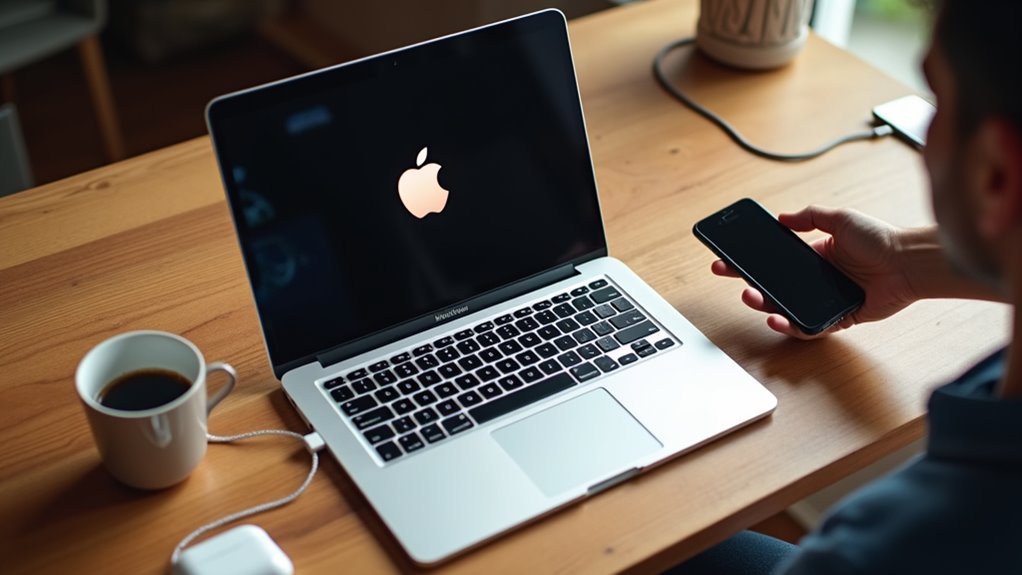
Korzystanie z iPhone’a z MacBooka zależy od funkcji Continuity Apple, które łączą urządzenia przez to samo Apple ID oraz Wi‑Fi i Bluetooth. Gdy Handoff jest włączony, wiadomości można wysyłać z aplikacji Wiadomości, połączenia odbierać na Macu, a skopiowane elementy mogą natychmiast przechodzić między ekranami. Zdjęcia i pliki przesyłane są przez AirDrop lub iCloud. Konfiguracja jest prosta, ale kilka powszechnych ustawień często uniemożliwia jej działanie.
Włączanie funkcji Continuity na obu urządzeniach
Zanim będzie można bezproblemowo używać iPhone’a z MacBookiem, należy na obu urządzeniach włączyć funkcję Apple Continuity. Oba urządzenia powinny być zalogowane na to samo konto Apple z włączoną dwuetapową weryfikacją, mieć włączony Bluetooth i Wi‑Fi oraz znajdować się w typowym zasięgu sieci bezprzewodowej. Na iPhonie funkcje Continuity są zarządzane w Ustawieniach, w tym AirPlay i Handoff, gdzie Handoff powinien być włączony; w scenariuszach tetheringu mogą być również wymagane ustawienia Personal Hotspot. Na MacBooku należy sprawdzić Ustawienia systemowe w sekcji Ogólne > AirDrop i Handoff, włączając Handoff i zezwalając na wykrywanie odpowiednich urządzeń. Ustawienia iCloud powinny potwierdzać to samo konto i aktywne wymagane usługi. Aktualizowanie iOS i macOS zmniejsza problemy z parowaniem i poprawia niezawodność. Ponowne uruchomienie obu urządzeń może również rozwiązać zablokowane wykrywanie Handoff.
Wysyłanie i odbieranie wiadomości z iPhone'a na Macu
Otwórz aplikację Wiadomości na MacBooku, aby wysyłać i odbierać wiadomości z iPhone’a bez podnoszenia telefonu. Po włączeniu funkcji Continuity Mac może odzwierciedlać wątki SMS i iMessage powiązane z tym samym Apple ID. W aplikacji Wiadomości użytkownik powinien potwierdzić, że iMessage jest zalogowany, następnie otworzyć Preferencje i włączyć Przekazywanie wiadomości tekstowych na iPhonie, aby SMS-y pojawiały się na macOS. Nowe rozmowy można rozpoczynać za pomocą numeru telefonu, adresu e-mail lub nazwy kontaktu, a załączniki takie jak zdjęcia czy dokumenty można przeciągać do rozmowy. Wyszukiwanie wiadomości, przypinanie i szczegóły rozmowy są dostępne dla szybszej nawigacji, a w przypadku potrzeby udokumentowania treści konwersacji warto pamiętać o możliwości, jaką daje nagrywanie rozmowy telefonicznej na iPhone. Jeśli wiadomości się nie synchronizują, sprawdzenie Wi‑Fi, zgodności Apple ID i ustawień iCloud Wiadomości zazwyczaj rozwiązuje opóźnienia.
Aby wykonywać i odbierać połączenia z iPhone’a na MacBooku, na iPhonie musi być włączona funkcja „Połączenia na innych urządzeniach” (Calls on Other Devices), a Mac musi być zalogowany na to samo Apple ID. Po skonfigurowaniu połączenia można inicjować z Maca za pomocą aplikacji Telefon, FaceTime lub Kontakty. Przychodzące połączenia z iPhone’a będą również dzwonić na Macu, gdzie można je odebrać lub odrzucić.
Wykonywanie i odbieranie połączeń telefonicznych z iPhone'a na MacBooku
Przekształć MacBooka w przedłużenie iPhone’a, włączając funkcję „Połączenia na innych urządzeniach”, która przekierowuje połączenia komórkowe za pomocą funkcji ciągłości Apple. To ustawienie gwarantuje, że Mac może korzystać z linii komórkowej iPhone’a przez Wi‑Fi, bez przenoszenia karty SIM czy instalowania aplikacji operatora. Oba urządzenia muszą być zalogowane na to samo konto Apple, mieć włączony Bluetooth i Wi‑Fi oraz znajdować się blisko siebie. Na iPhonie przejdź do Ustawienia > Komórkowe > „Połączenia na innych urządzeniach”, a następnie zezwól Macowi. Na Macu potwierdź w ustawieniach FaceTime, że połączenia z iPhone’a są dozwolone. Dla niezawodnego działania utrzymuj zaktualizowane iOS i macOS oraz zezwól na powiadomienia, a także rozważ, jak można używać iPhone’a jako mikrofonu dla Maca, co stanowi dodatkową funkcjonalność. Kluczowe wymagania wstępne obejmują:
Po włączeniu funkcji Połączenia na innych urządzeniach Mac może nawiązywać i odbierać połączenia komórkowe iPhone’a przez Continuity, korzystając z linii iPhone’a przez Wi‑Fi. Połączenia pojawiają się jako banery w macOS, co pozwala na odebranie, odrzucenie lub wysłanie do głosowej skrzynki pocztowej z powiadomienia. Dźwięk przechodzi przez mikrofon i głośniki Maca lub przez podłączone słuchawki. Aby nawiązać połączenie, można kliknąć numer telefonu w Safari, Kontakcie, Kalendarzu, Mailu lub Mapach i wybrać „Zadzwoń”, albo otworzyć FaceTime i wybrać numer. Podczas rozmowy okno FaceTime udostępnia przyciski wyciszenia, klawiaturę numeryczną, przytrzymanie i kontrolę wyjścia audio, a także łatwe przełączenie na iPhone’a w razie potrzeby. Historia ostatnich połączeń synchronizuje się, co ułatwia szybkie ponowne wybieranie numeru. Dla niezawodności oba urządzenia powinny korzystać z tego samego Apple ID i znajdować się w pobliżu.
Jak działa przekazywanie połączeń komórkowych
Universal Clipboard umożliwia wklejanie treści skopiowanych na iPhonie bezpośrednio na MacBooku, pod warunkiem że funkcja jest włączona w ustawieniach systemowych. Wymaga, aby oba urządzenia korzystały z tego samego Apple ID, a także aby Bluetooth, Wi‑Fi i Handoff były włączone. Po skonfigurowaniu użytkownicy mogą kopiować tekst, linki, zdjęcia i inne na iPhonie i wklejać na Macu za pomocą standardowych skrótów kopiuj i wklej, co stanowi wygodne rozwiązanie, choć w przypadku wysyłania dużych plików z iPhone’a mogą być potrzebne alternatywne metody transferu danych.
Kopiowanie i wklejanie między iPhone'em a MacBookiem z Universal Clipboard
Synchronizuj kopiowanie i wklejanie między urządzeniami Apple, włączając Universal Clipboard, który pozwala na wklejanie tekstu, obrazów i linków skopiowanych na iPhonie na MacBooku chwilę później. Polega on na iCloud, Bluetooth i Wi‑Fi, więc oba urządzenia muszą być blisko siebie i zalogowane na to samo Apple ID. Universal Clipboard działa, gdy Handoff jest włączony, a każde urządzenie obsługuje tę funkcję i ma nowszą wersję iOS oraz macOS.
Po skonfigurowaniu funkcji Handoff i wymaganych ustawień łączności, Universal Clipboard można wykorzystać do szybkiego kopiowania i wklejania między iPhone’em a MacBookiem. Na iPhonie użytkownik powinien zaznaczyć tekst, odnośnik lub obraz, a następnie stuknąć Kopiuj; na Macu kombinacja Command‑V wkleja do aktywnej aplikacji. Schowek jest tymczasowy, więc wklejanie powinno nastąpić wkrótce po skopiowaniu, a oba urządzenia muszą pozostać blisko siebie. Dla niezawodności zaleca się używanie tego samego Apple ID i uwierzytelniania dwuskładnikowego na obu urządzeniach oraz włączenie Wi‑Fi i Bluetooth. Jeśli wklejanie nie powiedzie się, przełączenie Wi‑Fi/Bluetooth lub zmiana aplikacji może odświeżyć stan Handoff. Universal Clipboard obsługuje treści z formatowaniem w wielu aplikacjach, ale niektóre formaty mogą zostać wklejone jako zwykły tekst, w zależności od docelowego miejsca.
Przenoszenie zdjęć i plików z iPhone'a na MacBooka
Przenieś zdjęcia i pliki z iPhone’a na MacBooka szybko, korzystając z wbudowanych opcji udostępniania Apple, takich jak AirDrop i iCloud. AirDrop nadaje się do jednorazowych transferów: na iPhonie wybierz elementy w Zdjęciach lub w Plikach, stuknij Udostępnij, wybierz pobliski Mac, a następnie zaakceptuj na macOS. iCloud nadaje się do stałego dostępu: włącz Zdjęcia iCloud lub iCloud Drive na obu urządzeniach, aby media i dokumenty synchronizowały się automatycznie, a następnie otwórz je w aplikacji Zdjęcia lub w Finderze. W przypadku dużych folderów korzystanie z aplikacji Pliki z iCloud Drive zachowuje strukturę i umożliwia wyszukiwanie za pomocą Spotlight. Gdy liczy się szybkość, AirDrop eliminuje konieczność używania kabli i zachowuje oryginalną jakość oraz metadane.
Rozwiązywanie problemów z funkcjami Continuity
AirDrop i iCloud zwykle działają płynnie, ale funkcje Continuity, takie jak Handoff, Universal Clipboard i Instant Hotspot, mogą zawieść, gdy drobne ustawienie jest wyłączone lub urządzenia przestają być zgodne. Po pierwsze, oba urządzenia powinny korzystać z tego samego Apple ID, z włączonym iCloud dla potrzebnych aplikacji. Wi‑Fi i Bluetooth muszą być włączone, a urządzenia powinny znajdować się w zasięgu; Personal Hotspot musi pozwalać innym na dołączenie. Na Macu Handoff powinien być włączony w Ustawieniach systemowych; na iPhonie pojawia się ono w AirPlay i Continuity. Jeśli Universal Clipboard zawiesza się, wyłączenie i ponowne włączenie Bluetooth i Wi‑Fi, a następnie ponowne uruchomienie obu urządzeń często resetuje wykrywanie. VPN-y, zapory sieciowe lub zarządzane profile mogą blokować ruch peer‑to‑peer; wyłączenie ich w celu testów pozwala odizolować przyczynę. Wreszcie, aktualizacja iOS i macOS naprawia znane błędy Continuity.