

Genmoji w iOS 18 pozwala użytkownikom generować niestandardowe emoji za pomocą krótkich poleceń tekstowych, ale pojawia się tylko wtedy, gdy urządzenie spełnia wymagania Apple i włączona jest funkcja Apple Intelligence. Z klawiatury emoji polecenie może wygenerować kilka wariantów, które można wstawić jak każde standardowe emoji i ponownie używać później. Proces wydaje się prosty, jednak drobne ustawienia i wybory poleceń często decydują o tym, czy w ogóle zadziała — i jakie rodzaje rezultatów się pojawią.
Jaki jest Genmoji w iOS 18

Genmoji to funkcja generowania emoji przez Apple w iOS 18, która tworzy spersonalizowane, w stylu emoji postacie na podstawie polecenia tekstowego. Rozszerza koncepcję emoji poza stały katalog, pozwalając użytkownikom opisać wygląd, nastrój lub scenariusz i otrzymać nowy obraz w dobrze znanym estetycznym języku emoji. Genmoji potrafi przedstawić konkretne połączenia — na przykład zwierzę z dodatkiem lub osobę w tematycznym stroju — bez konieczności dodawania nowego symbolu Unicode. Wyniki są zaprojektowane tak, by czytelność była dobra przy małych rozmiarach, dopasowując się do wizualnego języka zestawu emoji Apple. Ponieważ wynik jest zależny od polecenia, Genmoji obsługuje szybkie personalizowanie w wiadomościach, reakcjach i naklejkach. Reprezentuje to zmianę z wybierania symboli na ich generowanie, przy zachowaniu lekkiego charakteru komunikacji.
Zanim zaczniesz: Wymagania dotyczące iPhone’a i iOS

Aby generować niestandardowe postacie w stylu emoji z użyciem promptu, urządzenie musi spełniać wymagania sprzętowe i programowe Apple dla iOS 18 oraz jego funkcji generatywnych. Tworzenie Genmoji wymaga iPhone’a zdolnego do uruchomienia iOS 18 i obsługującego obciążenia AI wykonywane na urządzeniu; starsze modele mogą zainstalować iOS 18, lecz nie mieć wystarczającej mocy obliczeniowej neuronowego procesora. Telefon powinien mieć wystarczająco wolnego miejsca w pamięci na aktualizacje systemu i powiązane zasoby językowe, a także niezawodną kondycję baterii, by sprostać intensywnemu przetwarzaniu. iOS musi być zaktualizowany do bieżącej wersji iOS 18, ponieważ wczesne wydania mogą pomijać komponenty funkcji lub zawierać błędy wpływające na tworzenie i udostępnianie. Zalecane jest także stabilne połączenie z internetem do konfiguracji, aktualizacji i pobierania zasobów, nawet jeśli generowanie jest zaprojektowane do działania lokalnego ze względu na prywatność i szybkość.
Włącz Apple Intelligence dla Genmoji
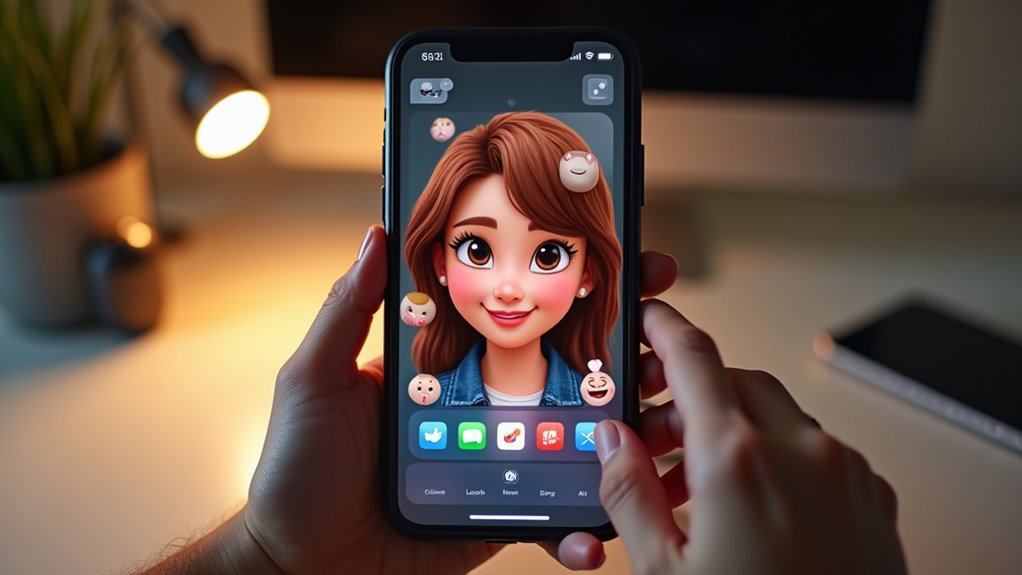
Aby korzystać z Genmoji w iOS 18, Apple Intelligence musi być włączona i dostępna na urządzeniu. Zaczyna się to od potwierdzenia zgodności urządzenia i ustawienia Siri na obsługiwany język. Gdy te wymagania wstępne zostaną spełnione, Apple Intelligence można włączyć w Ustawieniach, aby aktywować tworzenie Genmoji.
Sprawdź zgodność urządzenia
Przed próbą stworzenia nowych postaci w stylu emoji w iOS 18 należy zweryfikować zgodność urządzenia, ponieważ Genmoji wymaga, aby Apple Intelligence było dostępne i włączone. Apple Intelligence działa tylko na obsługiwanych modelach iPhone’a, iPada i Maca z odpowiednim sprzętem do przetwarzania na urządzeniu. Urządzenie musi być zaktualizowane do iOS 18 (lub odpowiadającej mu wersji iPadOS/macOS) i mieć wystarczająco wolnego miejsca na modele językowe i powiązane zasoby. Zgodność można potwierdzić w Ustawieniach, otwierając Ogólne, a następnie Informacje, i sprawdzając nazwę modelu, jak również w Aktualizacji oprogramowania, aby upewnić się, że zainstalowana jest właściwa wersja. Jeśli opcje Apple Intelligence nie pojawiają się w Ustawieniach, urządzenie prawdopodobnie nie jest obsługiwane lub nie zostało w pełni zaktualizowane. Podczas konfiguracji zaleca się stabilne połączenie Wi‑Fi i zasilanie.
Ustaw język Siri
Kompatybilny sprzęt i prawidłowa wersja systemu operacyjnego to tylko część tego, czego potrzebuje Genmoji; musi być również aktywna funkcja Apple Intelligence, a to zaczyna się od ustawień języka Siri. Na iOS 18 użytkownik powinien otworzyć Ustawienia, stuknąć Siri (lub Apple Intelligence & Siri w niektórych wydaniach), a następnie wejść w Język. Należy wybrać obsługiwany język Siri, aby system mógł kierować żądania przez odpowiednie modele lokalne i serwerowe. Jeśli skonfigurowano wiele języków, główny język Siri powinien być ustawiony na ten, który ma być używany do poleceń dla Genmoji, a „Odpowiedzi Siri” powinny być dopasowane do niego, aby zmniejszyć problemy z rozpoznawaniem. Po zmianie języka iOS może wymagać pobrania nowych zasobów głosu lub języka; należy na to pozwolić, gdy urządzenie jest połączone z Wi‑Fi i podłączone do zasilania. Może być konieczne ponowne uruchomienie Siri.
Włącz Apple Intelligence
Włącz najpierw Apple Intelligence, ponieważ Genmoji nie pojawi się, chyba że Apple Intelligence jest włączone i w pełni udostępnione dla urządzenia. W Ustawieniach użytkownik powinien otworzyć Apple Intelligence i Siri, a następnie przełączyć Apple Intelligence na włączone. Jeśli opcja jest nieobecna, urządzenie może być nieobsługiwane, działać na starszej wersji iOS lub mieć ustawiony region albo język, które nie są jeszcze uprawnione. Po włączeniu iOS może pobrać modele i wymagać Wi‑Fi, ładowania oraz wystarczającej ilości miejsca; Genmoji pojawia się dopiero po zakończeniu udostępniania. Użytkownik powinien również potwierdzić, że język Siri odpowiada obsługiwanemu językowi oraz że Apple ID i iCloud są zalogowane, ponieważ niektóre funkcje zależą od stanu konta. Jeśli Genmoji nadal się nie pojawia, pomocne może być ponowne uruchomienie i ponowne sprawdzenie statusu aktualizacji.
Utwórz Genmoji z klawiatury iOS

Otwórz klawiaturę iOS w dowolnym polu tekstowym, przejdź do selektora emoji, a następnie stuknij Genmoji, aby wygenerować niestandardowe emoji na podstawie polecenia i wstawić je bezpośrednio do wiadomości. Nad klawiaturą pojawi się mały panel tworzenia, gdzie iOS 18 wyrenderuje kilka propozycji Genmoji w tym samym stylu wizualnym co standardowe emoji. Użytkownik wybiera wynik, aby podejrzeć go w rozmiarze wiadomości, a następnie potwierdza, aby umieścić go w polu wprowadzania tekstu jak każde inne emoji. Jeśli pokazanych jest kilka opcji, przesunięcie palcem lub stuknięcie przełącza alternatywy przed wstawieniem. Po wysłaniu Genmoji zostaje dostarczone do konwersacji jako obrazopodobne emoji. Niedawno utworzone Genmoji stają się również dostępne w selektorze emoji do szybkiego ponownego użycia w późniejszych czatach.
Wskazówki dotyczące poleceń dla lepszych wyników Genmoji
Dobrze napisany prompt jest głównym czynnikiem, który decyduje o tym, czy Genmoji w iOS 18 wygeneruje użyteczny, rozpoznawalny wynik. Powinien opisywać najpierw podmiot, a następnie dodać wyróżniające cechy, kontekst i nastrój, zachowując przy tym konwencje znane z emoji. Konkretne rzeczowniki przewyższają niejasne przymiotniki; „golden retriever w okularach przeciwsłonecznych” lepiej ukierunkowuje model niż „fajny pies”. Prosta kompozycja również pomaga: jeden główny podmiot, jedna akcja i jeden kluczowy rekwizyt. Gdy wyniki wyglądają nieprawidłowo, często problemem są brakujące szczegóły, takie jak kolor, poza czy punkt widzenia.
- Nazwij wyraźnie podmiot (osoba, zwierzę, przedmiot) przed podaniem szczegółów
- Dodaj jedno czasownik działania (machanie, spanie, żonglowanie)
- Określ wskazówki stylu: „styl emoji”, „minimalny”, „płaski”
- Uwzględnij kluczowe cechy: kolor, strój, wyraz twarzy, kąt
- Unikaj zagracenia: ogranicz dodatkowe obiekty i elementy tła
Edytuj i Odśwież Swojego Genmojiego
Dostrajanie zaczyna się po pierwszym renderze: Genmoji w iOS 18 można edytować i ponownie generować, dostosowując opis i uruchamiając generowanie ponownie, aż postać będzie czytelna w skali emoji. Gdy wynik wygląda na rozmyty, opis należy zawęzić: określ jedno ujęcie, jeden rekwizyt i jedno uczucie. Jeśli cechy twarzy się rozmazują, dodaj konkretne kotwice, takie jak „okrągłe okulary”, „piegi” lub „krótkie kręcone włosy”, i usuń niejasne przymiotniki. Problemy z kolorem dobrze reagują na jawne palety (na przykład „granatowa bluza z kapturem, żółty szalik”). Jeśli sylwetka wydaje się nieprawidłowa, poproś o prostszy kontur lub widok en face. Iteracja działa najlepiej małymi krokami: zmień jeden element, wygeneruj ponownie, porównaj, a potem dopracuj. Przerwij, gdy pozostanie rozpoznawalne w małym rozmiarze i przy wysokim kontraście.
Zapisz i ponownie używaj Genmoji w swojej szufladzie ze naklejkami
- Zapisz tylko najbardziej czytelną wersję
- Używaj krótkich, spójnych nazw w Notatkach dla promptów
- Usuń duplikaty, aby przeglądanie było szybkie
- Grupuj według tematu z podobnymi tłami i oświetleniem
- Okresowo przeglądaj starsze Genmoji pod kątem aktualności
Wyślij Genmoji w Wiadomościach, Mail i obsługiwanych aplikacjach
Po zapisaniu Genmoji do szuflady naklejek, następnym krokiem jest wysyłanie ich tam, gdzie toczą się rozmowy. Wiadomości umożliwiają wstawianie Genmoji bezpośrednio do czatów, natomiast Mail pozwala dodawać je do e-maili dla szybkiego wizualnego podkreślenia. Wiele aplikacji firm trzecich, które akceptują naklejki lub emoji, obsługuje również używanie Genmoji za pośrednictwem klawiatury systemowej i interfejsu naklejek.
Wyślij Genmoji w wiadomościach
Wysyłaj Genmoji bezpośrednio z klawiatury emoji, aby wiadomości, Mail i inne obsługiwane aplikacje były bardziej ekspresyjne. W Wiadomościach nadawca otwiera rozmowę, dotyka pola tekstowego i przełącza się na klawiaturę emoji. Genmoji można wybrać jak standardową emotikonę, wstawić inline i wysłać od razu. Genmoji pojawia się też w wierszu Ostatnie, aby szybciej używać go w rozmowach. Jeśli urządzenie odbiorcy nie potrafi wyrenderować Genmoji, Wiadomości mogą wyświetlić obraz zapasowy. Dla najlepszych wyników nadawca powinien używać prostych sformułowań przy tworzeniu Genmoji, aby mały glif pozostał czytelny. Genmoji można łączyć z tekstem, naklejkami i standardowymi emotikonami, aby dodać ton bez zmieniania znaczenia wiadomości.
- Otwórz Wiadomości i wejdź do wątku
- Dotknij klawiatury emoji
- Wybierz Genmoji z Ostatnich
- Wstaw je inline z tekstem
- Wyślij jak zwykłą wiadomość
Dodaj Genmoji do poczty
Genmoji nie jest ograniczony do wątków czatu; można go również wstawić do Mail, aby dodać mały element wizualny do tematów wiadomości i treści wiadomości bez zmieniania jej zawartości. Aby go użyć, nadawca otwiera Mail, rozpoczyna nową wiadomość i umieszcza kursor w polu tematu lub w treści. Z klawiatury ekranowej wybierane jest przycisk emoji, po czym obok standardowych emoji pojawia się opcja Genmoji. Po wybraniu istniejącego Genmoji (lub utworzeniu go z tego samego panelu) jest on wstawiany jak każdy inny znak. Odbiorcy zazwyczaj widzą go jako obrazek w stylu emoji, w zależności od ich urządzenia i oprogramowania. Dla najlepszych efektów Genmoji powinno być używane oszczędnie, unikając umieszczania istotnych informacji w ikonie. Dzięki temu e-maile pozostają czytelne i profesjonalne.
Użyj Genmoji w aplikacjach
Po utworzeniu Genmoji można go używać w Wiadomościach, Mail i innych obsługiwanych aplikacjach wszędzie tam, gdzie pojawia się iOS‑owa klawiatura emoji. W Wiadomościach użytkownik otwiera klawiaturę emoji, wybiera Genmoji i wysyła je jak standardowe emoji lub naklejkę. W Mail można je wstawić do tematu lub treści, aby dodać ton bez dodatkowego tekstu. W obsługiwanych aplikacjach firm trzecich Genmoji zazwyczaj pojawia się w tym samym panelu emoji, pod warunkiem że aplikacja używa klawiatury Apple i obsługuje bogatą zawartość emoji.
- Otwórz klawiaturę emoji w docelowej aplikacji
- Wyszukaj lub przeglądaj, aby znaleźć Genmoji
- Stuknij, aby wstawić, lub przytrzymaj, aby zobaczyć warianty
- Łącz z tekstem, naklejkami lub reakcjami
- Zweryfikuj wygląd przed wysłaniem między platformami
Napraw Genmoji, które nie wyświetlają się lub nie działają w iOS 18
Rozwiązywanie problemów z Genmoji w iOS 18: najpierw potwierdź, czy funkcja jest faktycznie dostępna i włączona na urządzeniu. Genmoji może wymagać obsługiwanego modelu iPhone’a, odpowiedniej wersji iOS 18 oraz dostępu do Apple Intelligence w danym regionie i języku. Sprawdź Ustawienia > Ogólne > Język i region, a następnie zweryfikuj opcje Siri i Szukaj/Apple Intelligence, jeśli są dostępne.
Jeśli Genmoji brakuje na klawiaturze, otwórz dowolne pole tekstowe, naciśnij klawisz emoji i upewnij się, że klawiatura emoji jest dodana w Ustawienia > Ogólne > Klawiatura > Klawiatury. Uruchom ponownie iPhone’a, a następnie wymuś zamknięcie dotkniętej aplikacji. Jeśli wyniki dalej nie pojawiają się, wyloguj się i zaloguj ponownie do iCloud, upewnij się o stabilnym połączeniu sieciowym i zaktualizuj do najnowszej poprawki iOS 18. Pomóc może także Resetowanie słownika klawiatury.