
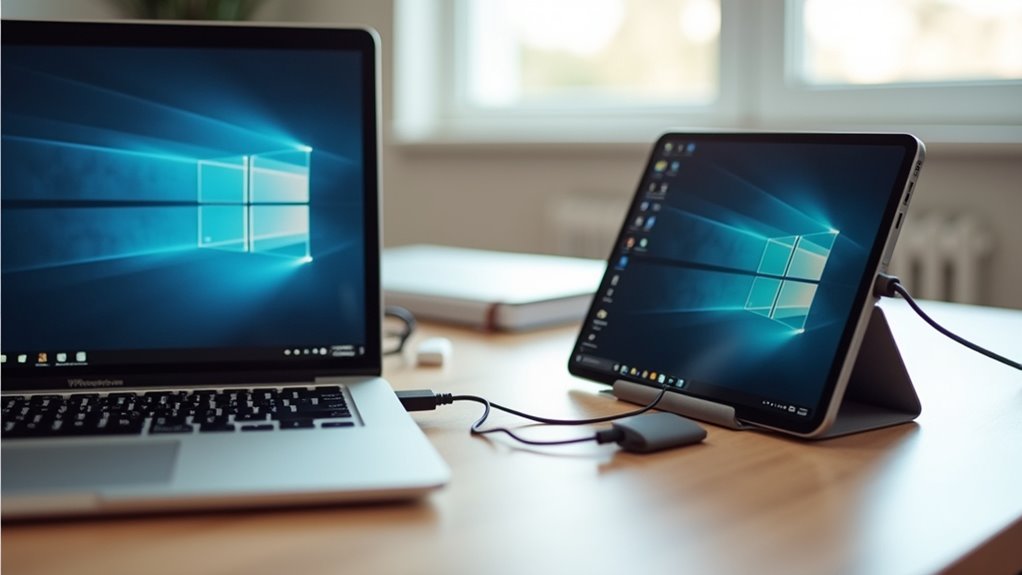
Używanie iPada jako drugiego monitora dla komputera z systemem Windows może być proste, ale rezultat zależy od odpowiedniej aplikacji i metody połączenia. Połączenie przewodowe często zapewnia ostrzejszy tekst i stabilniejsze działanie, podczas gdy Wi‑Fi oferuje elastyczność kosztem potencjalnych opóźnień. Po zainstalowaniu Duet Display, Spacedesk lub Splashtop Wired XDisplay ustawienia wyświetlania w Windows trzeba zmienić na „Rozszerz” i dostosować skalowanie. Kluczowe różnice ujawniają się po nawiązaniu pierwszego połączenia.
Co jest potrzebne do skonfigurowania iPada jako drugiego monitora?
Krótka lista kontrolna sprawia, że skonfigurowanie iPada jako drugiego monitora dla komputera z systemem Windows jest proste: iPad z aktualnym iPadOS, komputer z systemem Windows 10 lub 11 z zaktualizowanymi sterownikami graficznymi oraz niezawodna ścieżka połączenia. iPad powinien obsługiwać nowoczesne funkcje wyświetlania i sieciowe; starsze modele mogą mieć ograniczoną wydajność. Po stronie komputera wystarczająca ilość pamięci RAM i stabilna karta graficzna poprawiają responsywność podczas rozszerzonych pulpitów i odtwarzania wideo. Wymagana jest także zgodna aplikacja lub rozwiązanie sterownika, ponieważ Windows natywnie nie traktuje iPadOS jako zewnętrznego wyświetlacza. Do łączności potrzebny jest odpowiedni kabel USB (USB‑C lub Lightning z adapterem w razie potrzeby) lub dostęp do tej samej sieci Wi‑Fi, a także zasilanie, aby utrzymać iPada naładowanego.
Kiedy należy wybrać połączenie przewodowe zamiast bezprzewodowego, używając iPada jako drugiego monitora w systemie Windows? Preferowane jest ono, gdy liczy się stabilność i niskie opóźnienia, na przykład przy pracy krytycznej dla kursora, rysowaniu lub szybkich interakcjach z interfejsem użytkownika. USB zwykle zmniejsza artefakty kompresji, unika zatłoczenia Wi‑Fi i eliminuje przerwy spowodowane słabym sygnałem lub obciążonymi routerami, w przeciwieństwie do sytuacji, gdy rozważamy podłączenie myszy i klawiatury Bluetooth do iPada. Upraszcza też rozwiązywanie problemów, ponieważ zaangażowanych jest mniej zmiennych sieciowych.
Połączenie przewodowe czy bezprzewodowe – kiedy co wybrać?
Bezprzewodowe jest lepsze, gdy ważne jest brak kabli i swoboda ustawienia, na przykład przy przemieszczaniu iPada po biurku, prezentacjach na stojąco lub szybkich tymczasowych układach. Polega na silnym Wi‑Fi (najlepiej 5 GHz lub Wi‑Fi 6) i może być wpływane przez odległość, zakłócenia oraz inne urządzenia przesyłające strumieniowo. Dla konsekwentnych rezultatów oba urządzenia powinny korzystać z tego samego routera i pozostawać podłączone do zasilania sieciowego.
Rozpoczęcie konfiguracji iPad jako drugiego monitora z Windows jest często najszybsze przy użyciu Duet Display, który działa przez USB dla maksymalnej responsywności lub przez Wi‑Fi dla wolności bez kabli. Proces zwykle zaczyna się od zainstalowania Duet Display na komputerze z Windows oraz towarzyszącej aplikacji na iPadzie, a następnie zalogowania się lub wprowadzenia wymaganej aktywacji, jeśli zostanie o to poproszony. Przez USB podłącza się kabel Lightning lub USB‑C, a Duet zazwyczaj wykrywa iPada automatycznie, minimalizując opóźnienia ruchu kursora i obrazu wideo. Przez Wi‑Fi oba urządzenia muszą być w tej samej sieci; wydajność zależy od siły sygnału i jakości routera. Po nawiązaniu połączenia w Ustawieniach ekranu Windows używa się opcji Rozszerz, ustawia rozdzielczość, dostosowuje skalowanie i pozycjonuje iPada względem głównego ekranu, co może być przydatne również przy transferze plików na iPada.
Konfiguracja iPada z Duet Display
Zainstaluj Spacedesk, aby zamienić iPada w bezkosztowy drugi ekran dla komputera z systemem Windows, używając sterownika Spacedesk dla Windows oraz aplikacji widoku na iPada. Najpierw pobierz i zainstaluj sterownik Spacedesk na Windows, a następnie uruchom ponownie system, jeśli zostaniesz o to poproszony. Potwierdź, że komputer i iPad są w tej samej sieci Wi‑Fi i tej samej podsieci; sieci firmowe lub gościnne mogą blokować wykrywanie. Na iPadzie zainstaluj Spacedesk Viewer z App Store i otwórz go, aby zeskanować dostępne hosty. Wybierz maszynę z Windows, aby się połączyć, a następnie poczekaj, aż pojawi się rozszerzony pulpit. W ustawieniach ekranu Windows wybierz „Rozszerz te ekrany”, ustaw rozdzielczość, orientację i skalowanie, a następnie przeciągnij ekrany, aby dopasować ich fizyczne rozmieszczenie. Jeśli występują opóźnienia, zmniejsz rozdzielczość lub wyłącz ciężkie animacje.
Użyj Spacedesk do stworzenia darmowego drugiego ekranu
Dla konfiguracji drugiego monitora wyłącznie przez USB, Splashtop Wired XDisplay oferuje prostą alternatywę dla narzędzi bezprzewodowych, choć istnieją również inne rozwiązania, takie jak wykorzystanie iMaca jako monitora dla PC. Proces rozpoczyna się od zainstalowania Wired XDisplay na Windows i iPadzie, a następnie podłączenia iPada do komputera PC przez USB. Po połączeniu można dostosować ustawienia ekranu w Windows, aby ustawić rozdzielczość iPada, orientację oraz tryb rozszerzenia lub duplikowania.
Splashtop Wired XDisplay: alternatywa tylko przez USB
Podłącz iPada do komputera z systemem Windows za pomocą kabla USB, aby rozpocząć konfigurację Splashtop Wired XDisplay — metody tylko przez USB umożliwiającej użycie tabletu jako drugiego monitora. Następnie pobierz Splashtop Wired XDisplay dla systemu Windows ze strony oficjalnej Splashtop i uruchom instalator z uprawnieniami administratora. Podczas instalacji zezwól na komponent sterownika wyświetlania, gdy pojawi się monit, ponieważ umożliwia on systemowi Windows traktowanie iPada jako zewnętrznego ekranu. Po instalacji uruchom ponownie system Windows, jeśli zostanie o to poproszony, aby sfinalizować rejestrację sterownika. Następnie zainstaluj towarzyszącą aplikację Wired XDisplay z App Store na iPadzie. Uruchom agenta XDisplay w systemie Windows, aby potwierdzić, że jest gotowy, i sprawdź, czy pojawia się on w zasobniku systemowym. Trzymaj inne narzędzia do kopiowania ekranu zamknięte, aby zapobiec konfliktom sterowników i problemom z wykrywaniem.
Instalacja i konfiguracja Splashtop Wired XDisplay
Gdy na komputerze z systemem Windows działa aplikacja Wired XDisplay Agent, a aplikacja na iPadzie jest otwarta, tablet można podłączyć kablem USB, aby ustanowić połączenie jako drugi ekran o niskim opóźnieniu, działające wyłącznie przez USB. Zaleca się podłączenie certyfikowanego kabla Lightning lub USB‑C bezpośrednio do komputera, unikając w miarę możliwości koncentratorów. Przy pierwszym połączeniu iPadOS może wyświetlić komunikat „Zaufaj temu komputerowi”; wybranie opcji Zaufaj i wprowadzenie kodu dostępu urządzenia umożliwia dostęp do danych wymaganych przez sterownik, co jest kluczowe, aby iPad jako tablet graficzny dla komputera mógł prawidłowo funkcjonować. Jeśli w systemie Windows pojawi się powiadomienie o instalacji nowego urządzenia, należy pozwolić mu się dokończyć przed kontynuowaniem. Aplikacja na iPadzie zwykle wykrywa komputer automatycznie po rozpoznaniu kabla; jeśli tak się nie stanie, należy ponownie uruchomić Agenta. Jeśli iPad nie zostanie wykryty, może być konieczna naprawa lub ponowna instalacja składników Apple Mobile Device support lub iTunes.
Dostosowanie ustawień ekranu w Windows
Otwórz ustawienia ekranu systemu Windows, aby dopracować działanie iPada jako drugiego ekranu przy użyciu Splashtop Wired XDisplay. W Ustawieniach > System > Ekran zidentyfikuj panel iPada (często „2”) i kliknij Identyfikuj, aby potwierdzić położenie. Wybierz „Rozszerz te ekrany”, aby zyskać dodatkową przestrzeń roboczą zamiast duplikowania obrazu. Przeciągnij prostokąty ekranów, aby odpowiadały fizycznemu układowi (lewo/prawo, powyżej/poniżej), tak aby kursor przesuwał się naturalnie. Ustaw iPada jako wyświetlacz główny tylko wtedy, gdy aplikacje Windows mają się na nim domyślnie otwierać.
Skalowanie i rozdzielczość dla najlepszej jakości
Następnie dostosuj Skalowanie i Rozdzielczość wyświetlania dla iPada, aby zrównoważyć ostrość z czytelnością interfejsu; unikaj natywnych rozdzielczości, które rozmazują tekst. Sprawdź, czy orientacja odpowiada obrotowi iPada, a dla bardziej zaawansowanych możliwości pracy z wieloma oknami, rozważ wykorzystanie Stage Managera na iPadzie. W agencie XDisplay wybierz preferowane FPS lub jakość, aby zmniejszyć opóźnienia przez USB.
Optymalizacja stabilnego połączenia bezprzewodowego
Stabilne połączenie bezprzewodowe jest kluczem do używania iPada jako drugiego monitora dla Windows, więc konfigurację należy sprawdzić pod kątem jakości Wi‑Fi, opóźnień wyświetlania i rozładowywania baterii, zanim zacznie się na niej polegać. Oba urządzenia powinny być podłączone do tej samej sieci Wi‑Fi 5 GHz, z silnym sygnałem i minimalnymi zakłóceniami ze strony ścian, mikrofalówek czy zatłoczonych kanałów. Komputer PC powinien korzystać z Ethernetu, gdy to możliwe, aby zmniejszyć konkurencję o pasmo, zostawiając Wi‑Fi dla iPada. Opóźnienia należy ocenić podczas typowych zadań — poruszania kursorem, przeciągania okien i odtwarzania wideo — aby oczekiwania pasowały do trybu pracy, zwłaszcza przy rysowaniu lub graniu. Należy przewidzieć wpływ na baterię: włączaj tryb niskiego zużycia energii tylko jeśli jest to akceptowalne, zmniejsz jasność iPada i miej pod ręką ładowarkę na długie sesje.
Rozwiązywanie problemów z opóźnieniami i jakością obrazu
Opóźnienia, rozmyty tekst i losowe rozłączenia zwykle wskazują na ograniczenia przepustowości, zakłócenia lub niestabilne ustawienia łącza między Windowsem a iPadem. Kolejne kroki koncentrują się na optymalizacji ścieżki sieciowej lub przełączeniu na USB, aby zmniejszyć opóźnienia i utratę pakietów. Obejmują one także dostosowanie rozdzielczości, skalowania i opcji stabilności specyficznych dla aplikacji, aby drugi ekran był ostry i niezawodnie połączony.
Czynniki wpływające na responsywność i stabilność
Chociaż większość konfiguracji iPada jako drugiego monitora działa od razu, jakość sieci i USB ostatecznie decyduje o tym, jak responsywny jest wyświetlacz, jak ostre są teksty i czy połączenie pozostaje stabilne. Dla łączy bezprzewodowych preferowana jest sieć Wi‑Fi 5 GHz z mocnym sygnałem; umieszczenie komputera i iPada blisko routera oraz unikanie zatłoczonych kanałów zmniejsza skoki opóźnień. Jeśli to możliwe, komputer powinien korzystać z Ethernetu, aby usunąć jedno źródło zakłóceń. Pobrania w tle, tunele VPN i agresywna inspekcja zapory mogą również dodawać jitter lub powodować przerwy w połączeniu, więc warto je tymczasowo wyłączyć do testów. W przypadku połączeń USB certyfikowany kabel, bezpośredni port na płycie głównej oraz unikanie hubów poprawiają stabilność i przepustowość. Aktualizacja sterowników iTunes w systemie Windows może zapobiec przerywanym resetom urządzenia i pętlom ponownego łączenia.
Jak poprawić jakość obrazu i uniknąć zaników sygnału
Zacznij od traktowania jakości obrazu i zaników sygnału jako problemów konfiguracyjnych, a nie kaprysów: aplikacje używające iPada jako drugiego monitora równoważą rozdzielczość, częstotliwość odświeżania i kompresję w czasie rzeczywistym, więc pojedyncze niedopasowanie może powodować opóźnione ruchy kursora, rozmyty tekst lub nagłe rozłączenia. Najpierw dopasuj skalowanie ekranu w Windows do 100–125% i ustaw monitor iPada na jego natywny współczynnik proporcji; nadmierne skalowanie rozmywa czcionki. W aplikacji zmniejsz rozdzielczość o jeden krok, zablokuj 60 Hz jeśli jest to obsługiwane i preferuj tryb „tekst/jakość” zamiast „płynność/ruch” podczas czytania. Wyłącz HDR, animowane tapety i nakładki obciążające GPU. Zaktualizuj sterowniki GPU oraz aplikację/pack sterowników iPada, a następnie uruchom ponownie oba urządzenia, aby wyczyścić zastałe sesje. Jeśli rozłączenia będą się utrzymywać, przełącz z Wi‑Fi na USB lub ustaw iPada tak, by korzystał tylko z pasma 5 GHz. Wyłącz także oszczędzanie energii dla kontrolerów Wi‑Fi/USB.
Ustawienia ekranu w Windows dla drugiego monitora
Następnie ustawienia ekranu w Windows powinny być skonfigurowane tak, aby używać opcji Rozszerz (zamiast Duplikuj), a następnie dostosowane pod kątem skalowania i położenia ekranu, aby iPad zachowywał się jak prawdziwy drugi monitor — wyświetlał dodatkową przestrzeń pulpitu, miał czytelną wielkość tekstu i był wypoziomowany tak, by kursor płynnie przechodził między ekranami. W Ustawieniach → System → Ekran należy wybrać wyświetlacz iPada i w sekcji Wiele wyświetlaczy ustawić Rozszerz te wyświetlacze. Rozmiar tekstu i elementów interfejsu należy dostroić za pomocą Skalowania; nieco wyższy procent często poprawia czytelność na iPadzie bez rozmycia. Rozdzielczość ekranu powinna być ustawiona na zalecaną wartość iPada, gdy jest dostępna. Na koniec diagram układu monitorów należy przearanżować tak, aby iPad znajdował się po lewej/prawej/nad głównym ekranem zgodnie z jego rzeczywistym położeniem, a następnie potwierdzić, że odpowiada to ruchowi kursora.
Wybór najlepszej aplikacji do używania iPada jako drugiego monitora
To, która aplikacja na iPada do używania go jako drugiego monitora, najlepiej pasuje, zależy od preferowanej metody połączenia (USB, Wi‑Fi lub obu), potrzebnych funkcji (obsługa dotyku, obsługa Apple Pencil, przekazywanie dźwięku, skróty klawiszowe) oraz priorytetu między niskim opóźnieniem a ostrością obrazu. Duet Display odpowiada użytkownikom chcącym stabilnej pracy przez USB i solidnego wsparcia dla Pencil, często z najniżej odczuwalnym opóźnieniem. SpaceDesk jest atrakcyjny dla budżetowych konfiguracji i elastycznego wykorzystania Wi‑Fi, choć stabilność obrazu zależy od jakości routera. Splashtop Wired XDisplay kładzie nacisk na prostą konfigurację przewodową i responsywność, ale oferuje mniej zaawansowanych narzędzi. Dla twórców ważniejsze są aplikacje, które mapują Pencil jako piórko i oferują konfigurowalne gesty niż maksymalna rozdzielczość. Do pracy biurowej priorytetem powinny być niezawodność, skalowanie wielomonitorowe i szybkie ponowne łączenie.