
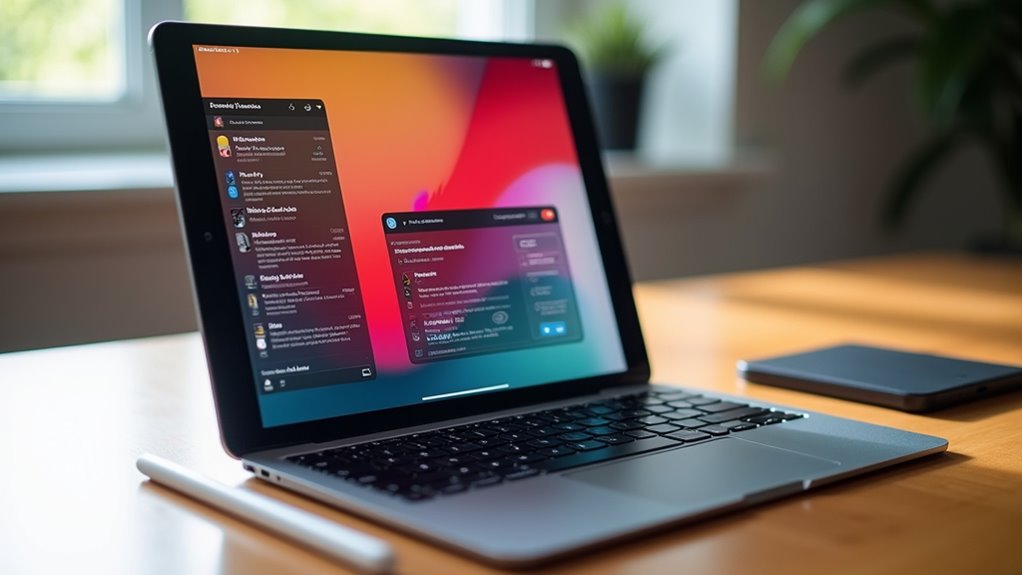
Stage Manager sprawia, że wielozadaniowość na iPadzie jest bardziej uporządkowana, pozwalając kilku oknom aplikacji współdzielić ekran jednocześnie. Zaczyna się od potwierdzenia obsługi urządzenia, potem włączenia tej funkcji w Centrum sterowania i uporządkowania okien w praktyczne zestawy. Dzięki szybkiemu przełączaniu z Półki, przeciąganiu i upuszczaniu między aplikacjami oraz opcjonalnej przestrzeni na zewnętrznym ekranie, przepływ pracy może przypominać komputer stacjonarny — jeśli tylko ustawienia zostaną poprawnie wykonane. Kolejne kroki zdecydują, czy pozostanie schludnie, czy zamieni się w chaos.
Sprawdź zgodność iPada ze Stage Managerem
Przed próbą włączenia Stage Manager należy potwierdzić zgodność sprzętową iPada, ponieważ funkcja jest ograniczona do konkretnych modeli. Stage Manager na iPadzie wymaga iPadOS 16 lub nowszego i jest zazwyczaj dostępny na modelach iPad Pro z układami M1 lub nowszymi, iPad Air z M1 lub nowszym oraz iPad mini z A17 Pro tam, gdzie jest obsługiwany przez iPadOS. Starsze iPady, w tym wiele generacji iPad Pro z układami serii A, nie kwalifikują się do pełnego doświadczenia wielozadaniowości z oknami. Zgodność można zweryfikować, sprawdzając nazwę modelu iPada oraz układ scalony w Ustawienia > Ogólne > Informacje, a następnie porównując je z aktualną listą obsługi Stage Manager na stronie Apple. Jeśli iPad jest uprawniony, zaktualizowanie iPadOS gwarantuje obecność wymaganych składników systemowych oraz poprawek błędów.
Włącz Stage Manager przez Centrum sterowania
Otwórz Centrum sterowania, aby szybko włączyć Stage Manager bez przeszukiwania Ustawień. Na iPadach z iPadOS 16 lub nowszym Centrum sterowania pojawia się po przesunięciu palcem w dół z prawego górnego rogu ekranu. Użytkownik powinien znaleźć kontrolkę Stage Manager, zwykle przedstawioną jako ikona nakładających się prostokątów. Stuknięcie jej włącza Stage Manager; ponowne stuknięcie wyłącza go. Jeśli kontrolka nie jest widoczna, użytkownik może dodać ją przez Ustawienia > Centrum sterowania, a następnie wrócić do Centrum sterowania, aby uzyskać szybszy dostęp. Po włączeniu interfejs przechodzi w tryb okienkowej przestrzeni roboczej, co wskazuje, że Stage Manager jest aktywny. Dla potwierdzenia użytkownik może ponownie otworzyć Centrum sterowania i zweryfikować, czy ikona jest podświetlona. Ten przełącznik zapewnia natychmiastową kontrolę bez przerywania bieżących zadań w aplikacjach, podobnie jak szybkie zarządzanie urządzeniami w ramach konfiguracji HomeKit.
Tworzenie przestrzeni roboczej z wieloma oknami
Utwórz więcej miejsca do pracy, uruchamiając drugie okno i wprowadzając inną aplikację do przestrzeni roboczej Stage Manager. Gdy Stage Manager jest już włączony, użytkownik otwiera dodatkowe okno, korzystając z wbudowanej opcji aplikacji, takiej jak „Nowe okno” (gdy dostępne), lub otwierając drugi dokument w tej samej aplikacji. Może też odsłonić Dock krótkim przesunięciem w górę, a następnie stuknąć inną aplikację, aby dodać ją obok bieżącej. Jeśli aplikacja obsługuje wiele okien, ponowne jej wybranie może utworzyć kolejną instancję. Inną metodą jest użycie Spotlight: przesuń w dół, wyszukaj aplikację, a następnie ją otwórz, aby dołączyła do przestrzeni roboczej. Aby przełączać się między grupami, użytkownik stuknięciem wybiera inny zestaw z paska po lewej stronie, utrzymując powiązane okna razem.
Gdy wiele aplikacji i okien współdzieli teraz przestrzeń roboczą Stage Manager, ich rozmieszczanie ułatwia skupienie się na wykonywanym zadaniu, a nawet pozwala na wykorzystanie iPada jako drugiego monitora dla Windows. Okno można zmienić rozmiar, przeciągając zakrzywiony uchwyt w jego dolnym rogu, a następnie puszczając, gdy pojawią się pożądane proporcje. Jeśli okno osiągnie limit rozmiaru, iPadOS przyciąga je do najbliższego obsługiwanego układu. Aby zmienić położenie, użytkownik przeciąga z górnego paska, aby przesunąć okno w dowolne miejsce na płótnie; krótkie zatrzymanie pomaga uniknąć przypadkowych gestów. Nakładanie się jest dozwolone, więc często odwoływane okno może częściowo leżeć na wierzchu, zachowując widoczność innych treści. Stuknięcie okna przesuwa je na pierwszy plan, a stuknięcie poza nim przywraca uwagę do bieżącej aplikacji bez przełączania zadań.
Dostosuj układ okien
Menedżer scen (Stage Manager) może tworzyć trwałe zestawy okien, grupując aplikacje w jedno środowisko robocze, które pozostaje razem. Aplikacje można przypiąć do grupy, aby układ pozostał spójny podczas przełączania zadań. Po utworzeniu te grupy mogą się automatycznie przywracać, odtwarzając ten sam zestaw aplikacji i układ okien po ponownym otwarciu.
Tworzenie trwałych zestawów okien
Zablokuj preferowany układ wielozadaniowy, zapisując określoną kombinację aplikacji jako trwały zestaw okien. W Stage Manager zestaw zachowuje, które aplikacje pojawiają się razem, jak ich okna są rozmiarowane i gdzie znajdują się na ekranie. Po jednokrotnym ustawieniu okien użytkownik może przełączyć się gdzie indziej i powrócić do tego samego zestawu później, skracając czas przygotowania do powtarzających się zadań, takich jak badania, pisanie czy komunikacja. Zestawy okien działają jak wielokrotnego użytku przestrzenie robocze, które przetrwają przełączanie aplikacji, dzięki czemu kontekst pozostaje nienaruszony nawet podczas przenoszenia się między projektami. Dla najlepszych rezultatów trzymaj każdy zestaw skupiony i unikaj zbytniego zatłoczenia ekranu, co może powodować zmiany rozmiaru i nakładanie się okien, a warto pamiętać, że wiele z tych udogodnień jest dostępnych dzięki ukrytym funkcjom macOS Sequoia.
Grupowanie aplikacji dla spójnego środowiska pracy
Grupuj powiązane aplikacje w jedną grupę Stage Manager, aby mieć gotowe i niezawodne środowisko pracy, do którego łatwo wrócić. Najpierw otwórz aplikację główną, a następnie dodaj towarzyszące aplikacje, stukając ich ikony w Docku, Bibliotece aplikacji lub na pasku ostatnich aplikacji. Każda dodana aplikacja dołącza do bieżącego zestawu jako własne skalowalne okno. Układaj okna, przeciągając je tak, aby przylegały obok siebie, a następnie zmieniaj ich rozmiar za pomocą uchwytów narożnych, aby nadać priorytet najważniejszemu panelowi. W przypadku zadań wieloetapowych trzymaj materiały odniesienia (Safari, Pliki, Notatki) obok edytora lub aplikacji komunikacyjnej. Aby „przypiąć” kompozycję, unikaj zastępowania okien; zamiast tego dodawaj i ustawiaj te same aplikacje konsekwentnie, aby zestaw pozostał rozpoznawalny. Przy przełączaniu zadań twórz oddzielną grupę zamiast mieszać ze sobą niepowiązane okna.
Automatyczne przywracanie grup aplikacji
Gdy utworzysz kilka niezawodnych grup aplikacji, następnym krokiem jest sprawić, by pojawiały się automatycznie, tak by można było wznowić pracę bez ponownego budowania układu za każdym razem. Na iPadOS Stage Manager zazwyczaj pamięta ostatnio używane zestawy okien dla aplikacji i dla przestrzeni roboczej, szczególnie gdy aplikacje pozostają uruchomione i nie są wymuszanie zamykane. Przywracanie staje się bardziej konsekwentne, gdy te same aplikacje pozostają otwarte, okna utrzymują swoje pozycje, a zachowanie przy wyświetlaczach zewnętrznych jest stabilne. Jeśli grupa nie wraca, ponowne otwarcie aplikacji w tej samej kolejności często odtwarza zestaw, a także warto sprawdzić ustawienia multitaskingu, podobnie jak w przypadku układania okien na Mac.
Wykorzystaj Półkę do szybkiego przełączania
Półka Stage Managera zapewnia szybki sposób przełączania się między zapisanymi przestrzeniami roboczymi bez przebudowy zestawów okien. Poprzez wybieranie elementów na Półce, przestrzenie robocze można natychmiast przywołać na pierwszy plan, a następnie uporządkować ponownie, aby dopasować je do priorytetów. Istniejące przestrzenie robocze można również zastąpić nową grupą aplikacji, aby utrzymać Półkę w aktualnym stanie.
Przełączaj się szybciej między przestrzeniami roboczymi aplikacji, korzystając z Półki w Stage Managerze, która wyświetla ostatnio używane grupy wzdłuż krawędzi ekranu. Służy jako wizualna historia zestawów przestrzeni roboczych, pozwalając użytkownikowi wrócić do wcześniejszego układu bez przeszukiwania ekranu początkowego czy przełącznika aplikacji. Gdy Półka jest widoczna, pojedyncze stuknięcie przywołuje zgrupowany zestaw, zachowując kontekst i ograniczając przerwy podczas badań, pisania czy edycji. Półkę można ukryć lub wyświetlić w zależności od koncentracji, dzięki czemu przestrzeń robocza pozostaje niezaśmiecona, a jednocześnie łatwo dostępna.
Organizuj Półkę, przeciągając miniatury pulpitów
Przeciągaj miniatury pulpitów na Półce, aby je uporządkować, trzymając najczęściej używane grupy aplikacji bliżej dla szybszego przełączania. To proste ustawienie skraca czas przemieszczania się między zadaniami, takimi jak pisanie, badania i komunikacja. Aby zastąpić pulpit, otwórz docelową grupę aplikacji, a następnie przeciągnij nowe okno aplikacji z Biblioteki aplikacji, Docka lub Spotlight na istniejącą grupę; iPadOS wstawi je do tego pulpitu. Jeśli okno zostanie przeciągnięte na inną miniaturę, Stage Manager aktywuje ten pulpit i umieści tam okno, skutecznie zmieniając fokus bez szukania w ostatnich aplikacjach. Gdy pulpit stanie się zagracony, usuń okno, przeciągając je na krawędź lub zamykając je, pozostawiając pozostałe okna nienaruszone. To utrzymuje każdy pulpit celowym i przewidywalnym.
Przesuwaj zawartość między aplikacjami metodą przeciągnij i upuść
Przesuwaj zawartość między aplikacjami bez przełączania widoków, korzystając z przeciągania i upuszczania w iPadOS w Stage Managerze. Przy wielu skalowalnych oknach widocznych jednocześnie użytkownik może zaznaczyć tekst, pliki, obrazy lub linki i przenieść je bezpośrednio do okna innej aplikacji. Długie naciśnięcie podświetla element, a następnie palec (lub gładzik) przeciąga go do miejsca docelowego; aplikacja odbierająca wskazuje, gdzie element zostanie umieszczony. To zmniejsza liczbę kroków związanych z kopiowaniem i zachowuje kontekst pracy między aplikacjami. Przeciąganie działa także z ekranu początkowego lub Docka do otwartej przestrzeni roboczej, co pozwala szybko dołączać odniesienia lub zaczynać nowe dokumenty. Gdy aplikacja nie akceptuje upuszczenia, iPadOS pokazuje wskaźnik zabroniony.
Stage Manager z zewnętrznym wyświetlaczem
Konfiguracja wielookienkowa Stage Manager staje się jeszcze bardziej efektywna, gdy iPad jest podłączony do zewnętrznego wyświetlacza, utrzymując powiązane aplikacje widoczne i jednocześnie rozszerzając dostępną przestrzeń ekranu. Po podłączeniu przez USB‑C lub Thunderbolt użytkownik może włączyć Stage Manager w Centrum sterowania i wybrać, czy ma działać na iPadzie, na wyświetlaczu, czy na obu urządzeniach. Aplikacje można przenosić między ekranami, przeciągając okno na drugi wyświetlacz, a następnie zmieniając jego rozmiar, aby dopasować je do przestrzeni roboczej. Każdy ekran może utrzymywać własne grupy aplikacji, co pozwala na umieszczenie „stosu do badań” na monitorze, podczas gdy pisanie trwa na iPadzie. Zewnętrzny wyświetlacz obsługuje także precyzyjne umieszczanie za pomocą gładzika lub myszy, co ułatwia zarządzanie nakładającymi się oknami. Aplikacje audio i wideo mogą pozostać na większym ekranie podczas połączeń.
Rozwiązywanie typowych problemów ze Stage Manager
Rozwiązywanie problemów ze Stage Manager często zaczyna się od potwierdzenia podstaw: funkcja jest obsługiwana przez używany model iPada, włączona w Centrum sterowania i działa na najnowszej wersji iPadOS. Jeśli okna odmawiają zmiany rozmiaru lub prawidłowego nakładania się, szybkie wyłączenie i ponowne włączenie Stage Managera może zresetować stan układu. Gdy zewnętrzny wyświetlacz zachowuje się niestabilnie, ponowne podłączenie kabla lub dostosowanie ustawień wyświetlania może przywrócić właściwe skalowanie i rozmieszczenie okien. Błędy specyficzne dla aplikacji często da się rozwiązać poprzez wymuszenie zamknięcia danej aplikacji, a następnie ponowne otwarcie jej w nowej fazie (stage).