
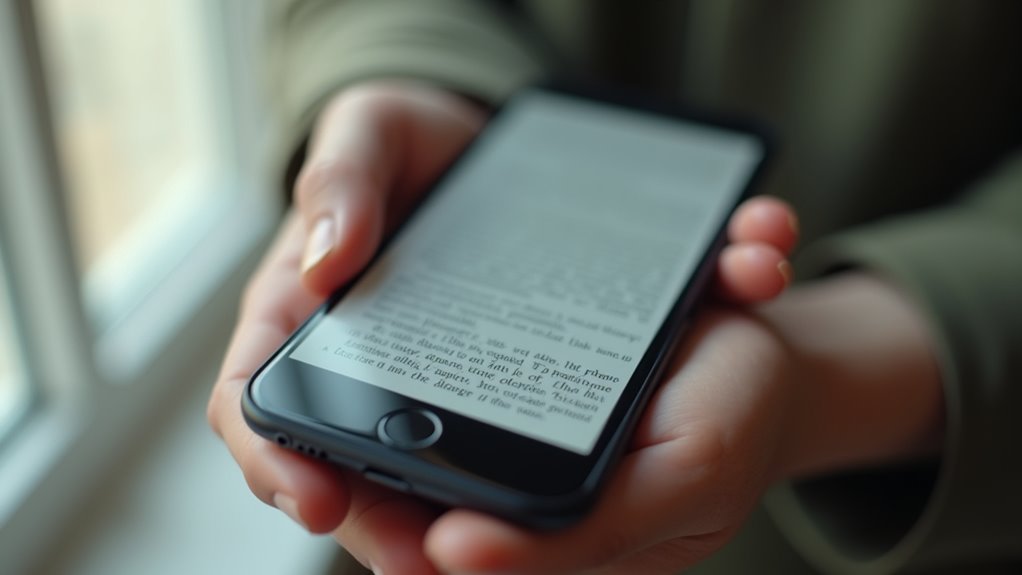
iPhone może służyć jako powiększalnik ułatwień dostępu, oferując szybkie opcje powiększania i podglądu za pomocą Lupy. Użytkownicy włączają ją przez Centrum sterowania lub Ustawienia, a następnie dostosowują poziomy powiększenia, oświetlenie i kontrast kolorów dla lepszej czytelności. Skróty zapewniają szybki dostęp, z opcjami takimi jak latarka i tryb podziału ekranu, aby dopasować się do różnych zadań. Praktyczne korzyści zależą od codziennych sytuacji, od etykiet po drobny druk, co pozostawia czytelnika z pytaniem, jak najlepiej dostosować te funkcje w swoim własnym otoczeniu.
Jak włączyć i skonfigurować Lupę w iPhonie?
Aby szybko włączyć Lupy, użytkownicy mogą włączyć Lupę z Centrum sterowania lub przez Ustawienia. Funkcja aktywuje się natychmiast, zapewniając na żywo obraz wideo, który powiększa treść za pomocą aparatu iPhone’a. Po włączeniu Lupa prezentuje podstawowe narzędzia, takie jak poziomy powiększenia, opcja latarki oraz wzmocnienie kontrastu dla lepszej czytelności. Zalecany jest szybki krok potwierdzający: spójrz na wyraźnie zdefiniowany obiekt lub tekst i sprawdź, czy detale wydają się powiększone i stabilne na ekranie. Kalibracja może obejmować regulację jasności lub użycie nowych filtrów kolorów w celu poprawy kontrastu. Jeśli wystąpi nieoczekiwane zachowanie, zastanów się nad ostatnią aktywnością w aplikacjach lub zmianami ustawień i ponownie spróbuj aktywacji. Proces pozostaje prosty i dostępny dla osób używających go po raz pierwszy, które potrzebują natychmiastowego powiększenia.
Podczas korzystania z Powiększenia użytkownicy mogą dostosować poziom powiększenia i wybrać widok najlepiej dopasowany do zadania, a także mogą powiększyć czcionkę i ikony na iPhonie. Powiększenie oferuje kilka domyślnych kroków powiększenia oraz skalę powiększenia na żywo, umożliwiając precyzyjne regulacje. Opcje widoku obejmują tryby pełnoekranowy, lupa i podzielonego ekranu, z których każdy zapewnia inny balans między kontekstem a szczegółem. Tryb pełnoekranowy powiększa cały ekran, co jest odpowiednie do czytania małego tekstu na stronach. Tryb lupy tworzy ruchome okno powiększające do skupionej inspekcji bez utraty otaczającej zawartości. Widok podzielony pokazuje powiększony obszar obok niepowiększonego ekranu, pomagając w porównywaniu i nawigacji. Użytkownicy mogą obracać orientację, aby dopasować zawartość do preferowanego kierunku czytania. Ustawienia dostępności mogą również umożliwiać automatyczne dostosowywanie powiększenia w oparciu o zachowanie aplikacji, zmniejszając konieczność ręcznych zmian podczas częstych przełączeń.
Dostosuj powiększenie i widok do swoich potrzeb
Rozjaśnianie wyświetlacza za pomocą latarki oraz dostosowywanie ustawień koloru i kontrastu może znacznie poprawić czytelność w Lupy. Latarka zapewnia jednolite źródło światła, które redukuje cienie i zwiększa wyrazistość krawędzi wokół tekstu i obiektów. Użytkownicy mogą przełączać jasność, aby dopasować ją do oświetlenia otoczenia, zapobiegając olśnieniu lub przyciemnianiu fragmentów tekstu. Dostosowania kolorów modyfikują temperaturę barwową, odcień i nasycenie, aby przeciwdziałać zmęczeniu wzroku kolorami i poprawić kontrast między pierwszym planem a tłem. W Lupie tryby wysokiego kontrastu uwypuklają czarny tekst na jasnym tle lub biały tekst na ciemnym tle, co ułatwia czytanie użytkownikom z niedowidzeniem. Korekty nasycenia mogą pomóc w rozróżnieniu szczegółów bez przesycania kolorów. Drobne dostrojenie tych opcji daje ostrzejsze kontury, czytelniejsze litery i bardziej niezawodne rozpoznawanie podczas powiększonych sesji przeglądania.
Popraw czytelność dzięki latarki i ustawieniom kolorów
Praktyczne skróty usprawniają korzystanie z Powiększenia, zmniejszając liczbę kroków interakcji i przyspieszając dostęp do podstawowych funkcji. Aplikacja Powiększenie na iPhonie obsługuje szybkie stuknięcia, gesty trzema palcami oraz integrację z AssistiveTouch, aby zminimalizować przeglądanie menu. Użytkownicy mogą włączyć skrót jednokrotnego stuknięcia w Ustawienia > Dostępność > Powiększenie lub ustawić potrójne naciśnięcie przycisku Home lub bocznego przycisku, aby przełączać powiększenie. Szybka nawigacja pozwala na natychmiastową regulację powiększenia, jasności i filtrów kolorów bez uruchamiania dodatkowych ekranów. Dostosowanie panelu sterowania za pomocą często używanych funkcji, takich jak zatrzymanie obrazu, ekspozycja i autofokus, zwiększa wydajność w nagłych potrzebach wzrokowych. VoiceOver lub Mówienie zaznaczenia mogą potwierdzać działania, zmniejszając zależność od wskazówek wzrokowych, podobnie jak w przypadku włączenia napisu na żywo w połączeniach. Konsekwentne ćwiczenie tych skrótów skutkuje szybszym konfiguracją powiększenia i stabilniejszą obserwacją podczas zadań wymagających dokładnego przyglądania się.
Skróty usprawniające korzystanie z funkcji powiększenia
Scenariusze z życia wzięte pokazują, jak lupa w iPhonie wspiera codzienne zadania, zapewniając natychmiastowe powiększenie obrazu bez potrzeby oddzielnego sprzętu. W alejkach sklepów spożywczych użytkownicy czytają etykiety, porównują składniki i sprawdzają daty przydatności do spożycia z lepszą czytelnością. W domu drobny druk na butelkach z lekami, instrukcjach czy podręcznikach staje się czytelny, co zmniejsza ryzyko pomyłek. W warsztatach lub przestrzeniach hobbystycznych łatwiej jest sprawdzać schematy, rysunki techniczne i oznaczenia elementów, co ułatwia montaż i naprawy. Podczas posiłków menu i informacje o wartościach odżywczych można przeglądać dyskretnie, wspierając potrzeby dietetyczne. W klasach lub biurach materiały drukowane, materiały dydaktyczne i notatki na tablicy stają się czytelne, ułatwiając udział. Wskazówki podkreślają odpowiednie oświetlenie, stabilne trzymanie urządzenia i używanie poziomów powiększenia odpowiednich do odległości. Ustawienia dostępności, szybki dostęp do kontroli i krótka rutyna ćwiczeń pomagają użytkownikom zintegrować lupę z iPhone’a z codziennymi czynnościami.