
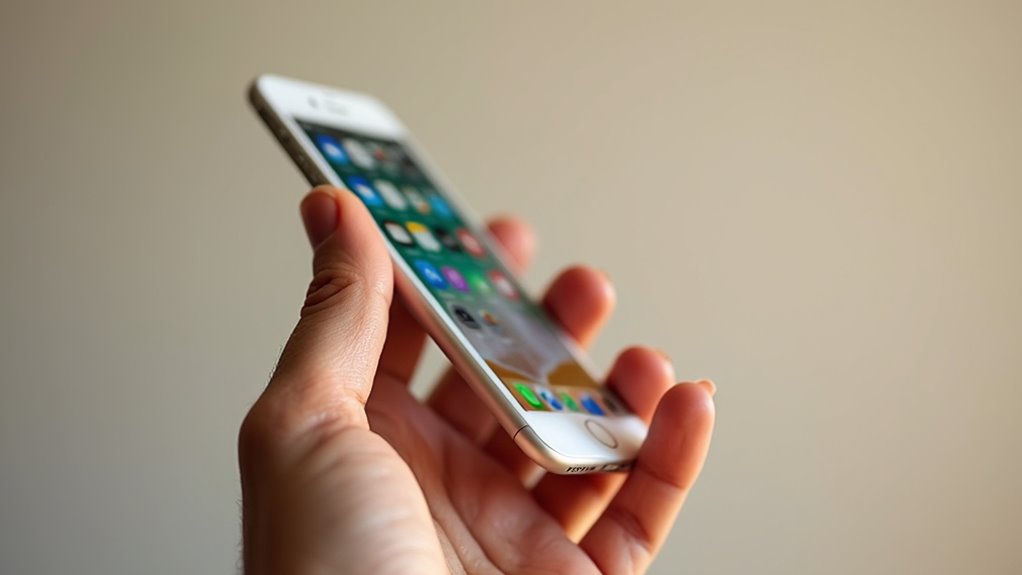
Dla seniorów korzystających z iPhone’a dostosowanie czcionki i ikon może ułatwić codzienne czynności. Proces zaczyna się od dostępnych ustawień ekranu, aby powiększyć tekst i poprawić czytelność, a następnie można skorzystać z opcji zwiększenia rozmiaru ikon i pól dotyku. Funkcje takie jak Pogrubiony tekst i Zoom wyświetlania oferują dodatkowe korzyści dla czytelności, podczas gdy narzędzia takie jak Lupa zapewniają szybką pomoc. Jeśli problemy będą się utrzymywać, kilka powszechnych przeszkód związanych z wyświetlaniem może wymagać starannych korekt, co daje praktyczną drogę do płynniejszego użytkowania.
Powiększenie rozmiaru czcionki w iPhonie poprawia czytelność, zwiększając tekst na ekranie i zmniejszając zmęczenie oczu u osób starszych. Urządzenie oferuje wbudowane opcje regulacji rozmiaru tekstu bez zmieniania ogólnego układu. W Ustawieniach użytkownicy uzyskują dostęp do Wyświetlacz i jasność lub Dostępność, a następnie Rozmiar tekstu, aby wybrać wygodną skalę. Większy tekst pozostaje czytelny we wszystkich aplikacjach obsługujących Dynamic Type, co sprzyja spójnym doświadczeniom czytelniczym. Dla osób potrzebujących dodatkowej wyrazistości pogrubiony tekst może poprawić definicję znaków, choć ten temat należy do odrębnej sekcji. Zmiany mają zastosowanie w całym systemie, wpływając na menu, wiadomości i powiadomienia, co minimalizuje potrzeby powiększania lub mrużenia oczu podczas codziennych czynności. Należy zachować ostrożność, aby unikać nadmiernego powiększania, które może powodować nieprawidłowe zawijanie treści lub częste przewijanie. Regularna ocena pomaga utrzymać optymalną równowagę między czytelnością a użytecznością interfejsu.
Jak powiększyć czcionkę na iPhonie?
Pogrubiona czcionka i wysokokontrastowe elementy wizualne stanowią proste ulepszenia czytelności dla seniorów. Ustawienia iPhone’a umożliwiają pogrubienie systemowych czcionek, zwiększając ich grubość w menu, listach i oknach dialogowych bez zmiany układu. Funkcja jest łatwa do przełączenia i kompatybilna z istniejącymi opcjami dostępności, wspierając spójną czytelność we wszystkich aplikacjach. Tryb wysokiego kontrastu zamienia tła na wyraźne pierwszoplanowe kolory, poprawiając czytelność tekstu w różnych warunkach oświetleniowych i redukując odblaski. Użytkownicy mogą wybierać spośród schematów kolorystycznych o dużym kontraście, które zachowują dokładność kolorów przy jednoczesnym zwiększeniu rozróżnialności elementów. Przyciski, etykiety i wskaźniki stanu zyskują wyraźniejsze zaakcentowanie, ułatwiając nawigację i zmniejszając liczbę błędów, podobnie jak możliwość łatwego ustawić tapetę na iPhonie. Połączenie pogrubionej czcionki i wysokiego kontrastu wpisuje się w ostrożne praktyki typograficzne, promując czytelność bez przytłaczania ekranu. Ogólnie rzecz biorąc, te opcje upraszczają codzienną obsługę urządzenia przez seniorów.
Pogrubienie tekstu i wysoki kontrast dla lepszej czytelności
Zwiększenie rozmiaru ikon i obszarów dotykowych poprawia użyteczność dla seniorów, czyniąc elementy interaktywne łatwiejszymi do rozpoznania i aktywacji. Większe ikony zmniejszają liczbę błędnych dotknięć i pomagają użytkownikom szybko znaleźć skróty do aplikacji na pierwszy rzut oka. Ustawienia iPhone’a oferują opcje regulacji wyświetlania i spójne obszary aktywne, co zwiększa pewność podczas nawigacji. Wyraźne odstępy między ikonami minimalizują przypadkowe naciśnięcia i poprawiają dokładność wyboru. Wizualnie wyróżnione odznaki i prostsze układy stron dodatkowo wspierają rozpoznawanie, podczas gdy spójne gesty przyspieszają obsługę codziennych czynności.
Zwiększanie rozmiaru ikon i obszarów dotykowych
Aby umożliwić szybkie, lokalne dostosowania uzupełniające większe ikony, iPhone oferuje dwa wbudowane narzędzia dostępności: Magnifier (Lupa) i Display Zoom (Powiększenie wyświetlacza). Lupa zamienia kamerę w cyfrową lupę z regulowanym zoomem i oświetleniem, pomagając w czytaniu małego tekstu lub badaniu detali, co czyni go wszechstronnym narzędziem, gdy potrzebny jest iPhone jako powiększalnik dostępnościowy. Można ją aktywować z Centrum sterowania dla natychmiastowego dostępu. Powiększenie wyświetlacza powiększa cały interfejs poprzez zastosowanie większych elementów systemowych przy zachowaniu układu, co zwiększa komfort bez konieczności przeglądania oddzielnych ustawień. Funkcja ta jest szczególnie przydatna dla użytkowników, którzy wolą spójny wygląd w aplikacjach i menu. Oba narzędzia zostały zaprojektowane tak, by mogły być używane krótko lub ciągle, w zależności od zadań. Wymagają minimalnej konfiguracji i integrują się z istniejącymi opcjami dostępności, wspierając wyraźniejszy obraz bez zmiany treści.
Narzędzia Lupa i Powiększenie wyświetlacza
Typowe problemy z wyświetlaczem iPhone’a mogą wynikać z błędów oprogramowania, nieprawidłowych ustawień lub ograniczeń sprzętowych, a istnieją praktyczne kroki wykonywane na urządzeniu, które pozwalają je zdiagnozować i rozwiązać. Narracja pozostaje zdystansowana, przedstawiając metodyczne kontrole zamiast sensacyjnych twierdzeń. Po pierwsze, sprawdź aktualizacje systemu i uruchom ponownie, aby zresetować przejściowe problemy. Po drugie, sprawdź ustawienia wyświetlania, takie jak jasność, rozmiar tekstu i opcje dostępności, dostosowując je dla czytelności. Wreszcie, jeśli problemy utrzymują się, przetestuj w innej aplikacji lub przywróć z kopii zapasowej, aby wyizolować uszkodzenie oprogramowania.