
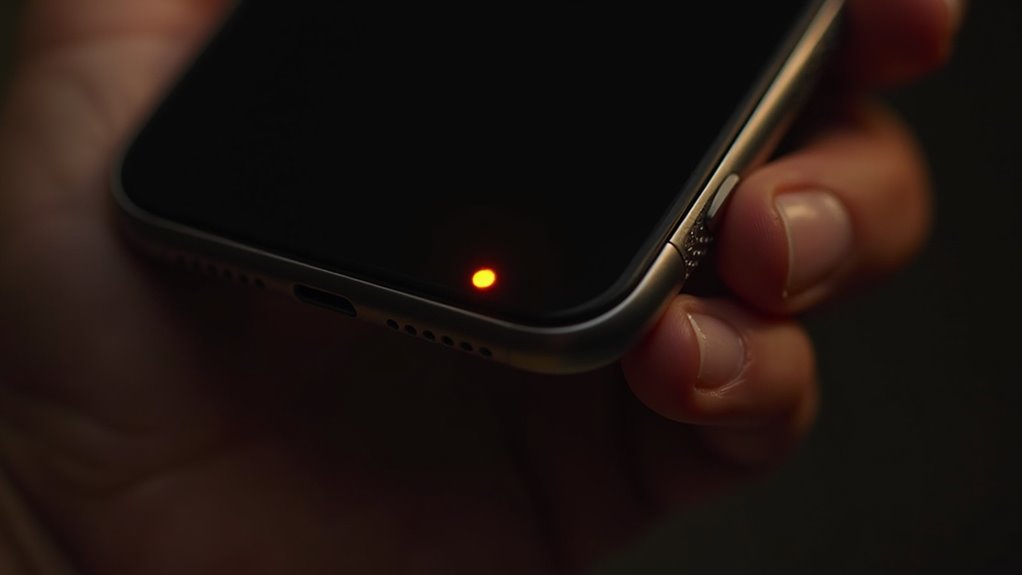
Pomarańczowa kropka na górze ekranu iPhone’a sygnalizuje, że aplikacja aktywnie korzysta z mikrofonu. Służy jako wskaźnik prywatności w czasie rzeczywistym, zwracający uwagę na to, która aplikacja nasłuchuje. Może pojawić się podczas połączeń, nagrań lub zadań działających w tle; jej obecność zachęca do bliższego przyjrzenia się uprawnieniom i ustawieniom. Ciekawi użytkownicy mogą się zastanawiać, jak zidentyfikować źródło i jakie kroki podjąć, aby chronić swoją prywatność.
Co oznacza pomarańczowa kropka na iPhonie?
Pomarańczowa kropka na iPhonie wskazuje, że aplikacja aktualnie korzysta z mikrofonu urządzenia. Ten wskaźnik służy jako sygnał w czasie rzeczywistym o dostępie do dźwięku, zakotwiczając świadomość użytkownika w decyzjach dotyczących prywatności i bezpieczeństwa. Powstrzymuje tajne nagrywanie, czyniąc aktywność audio widoczną, a tym samym zachęcając deweloperów i operatorów do odpowiedzialności. Funkcja została zaprojektowana jako uzupełnienie uprawnień iOS, które wymagają wyraźnej zgody użytkownika na korzystanie z mikrofonu. Gdy pojawia się kropka, mogą być zaangażowane procesy działające w tle lub interakcje na pierwszym planie, co skłania użytkowników do przeglądu niedawno przyznanych uprawnień aplikacji i ostatniej aktywności. Użytkownicy dbający o bezpieczeństwo mogą triangulować potencjalne ryzyka, weryfikując zachowanie aplikacji, aktualizacje oprogramowania układowego i ustawienia prywatności. Ogólnie rzecz biorąc, pomarańczowa kropka wzmacnia przejrzystą kontrolę nad wrażliwymi czujnikami bez wskazywania konkretnych aplikacji.
Pomarańczowa kropka pojawia się zawsze, gdy kamera urządzenia, mikrofon lub nagrywanie ekranu są aktywne, sygnalizując, że aplikacja aktualnie używa jednego z tych czujników. Do typowych sytuacji należą robienie zdjęć lub nagrywanie wideo, rejestrowanie dźwięku lub duplikowanie ekranu, a także sytuacje, gdy chcemy sprawdzić, które aplikacje cię śledzą. Ta sekcja zaczyna się od przedstawienia typowych przypadków i wskazówek, jak rozpoznać, kiedy wskaźnik może się pojawić.
Kiedy pojawia się pomarańczowa kropka?
Gdy na iPhonie pojawia się pomarańczowa kropka, sygnalizuje to, że aplikacja używa mikrofonu. Ten wskaźnik pojawia się na pasku stanu i pozostaje widoczny podczas aktywności dźwiękowej. Nie jest powiązany z konkretną aplikacją i może się zaświecić, gdy dowolna aplikacja na pierwszym planie zażąda dostępu do mikrofonu, w tym notatki głosowe, połączenia lub nagrywanie dźwięku. Pomarańczowy kolor odróżnia korzystanie z mikrofonu od innych wskaźników, takich jak zielona kropka informująca o aktywności kamery. Obecność kropki nie wymaga działania użytkownika, lecz służy jako sygnał prywatności. Użytkownicy mogą przeglądać ostatni dostęp do mikrofonu w Ustawieniach w sekcji Prywatność lub w Centrum sterowania, aby zidentyfikować aplikacje z uprawnieniem. Jeśli jest nieoczekiwana, powinni odebrać dostęp do mikrofonu nieznanym aplikacjom, aby chronić prywatność.
Typowe scenariusze wywołujące pomarańczową kropkę obejmują każdą aktywność w pierwszym planie, która korzysta z mikrofonu, taką jak notatki głosowe, rozmowy wideo lub aplikacje do nagrywania dźwięku. W takich przypadkach wskaźnik sygnalizuje aktywne użycie mikrofonu, nawet jeśli aplikacja działa w tle lub ekran jest przygaszony, co może być jednym z sygnałów, które warto wziąć pod uwagę, analizując, czy iPhone jest zainfekowany wirusem. Użytkownicy powinni rozważyć uprawnienia aplikacji i ustawienia prywatności, aby kontrolować dostęp i powiadomienia.
Typowe scenariusze i zachowanie wskaźnika
Dodatkowo zachowanie pomarańczowej kropki może się różnić w zależności od wersji iOS, modelu urządzenia lub konfiguracji dostępności, dlatego regularne kontrole pomagają utrzymać świadomość i kontrolę.
Różnice w zależności od wersji iOS i modelu
Artykuł wyjaśnia, jak iPhone wskazuje, kiedy mikrofon lub kamera są używane, sygnalizując, która aplikacja jest aktywna. Omawia Wskaźniki użycia mikrofonu/kamery oraz jak bezpiecznie zidentyfikować aktywnie uruchomione aplikacje, co może być powiązane z zarządzaniem innymi danymi systemowymi iPhone. Dyskusja wyjaśnia kroki weryfikacji uprawnień i zatrzymania niepożądanego dostępu.
Jak zidentyfikować aplikacje korzystające z mikrofonu lub kamery?
iPhone wyraźnie wskazuje aktywne użycie mikrofonu lub kamery za pomocą ikon na ekranie, pozwalając użytkownikom szybko zidentyfikować, która aplikacja uzyskuje dostęp do tych czujników. Wskaźniki pojawiają się w pasku stanu w pobliżu wycięcia lub na górze wyświetlacza, w zależności od modelu. Odzwierciedlają aktywność w czasie rzeczywistym i pozostają widoczne, dopóki aplikacja korzysta z zasobów sprzętowych. Użytkownicy mogą sprawdzić ustawienia uprawnień w iOS, aby zarządzać dostępem i chronić prywatność. Wskaźniki zostały zaprojektowane tak, aby były dyskretne, a jednocześnie zauważalne, minimalizując zakłócenia podczas użytkowania. Aby zrozumieć, jak wyświetlane jest użycie, warto rozważyć, jak usługi systemowe i procesy aplikacji współdziałają ze sprzętem oraz jak szybkie spojrzenie ujawnia trwającą aktywność bez otwierania aplikacji.
Identyfikacja, która aplikacja aktywnie korzysta z mikrofonu lub aparatu, może być szybko przeprowadzona przez sprawdzenie wskaźników systemowych i ustawień uprawnień. Na iPhonie pomarańczowa kropka sygnalizuje dowolne aktywne użycie; zielona kropka sygnalizuje użycie aparatu. Aby zweryfikować odpowiedzialną aplikację, otwórz Centrum sterowania lub Przełącznik aplikacji, aby zobaczyć aktualnie uruchomione aplikacje lub ostatnią aktywność. W iOS przejdź do Ustawienia > Prywatność > Mikrofon lub Aparat, aby przejrzeć przyznane uprawnienia według aplikacji; cofaj lub dostosowuj uprawnienia w razie potrzeby. Dla większej pewności sprawdzaj komunikaty specyficzne dla aplikacji, które pojawiają się podczas żądania dostępu, i upewnij się, że ograniczenia Czasu przed ekranem są włączone, jeśli wymagane jest monitorowanie. Jeśli wskaźnik pozostaje tajemniczy, uruchom ponownie urządzenie lub zaktualizuj system do najnowszej wersji iOS, aby rozwiązać potencjalne usterki oprogramowania, co jest jednym z kluczowych elementów dbania o prywatność na iPhone. Regularne audyty utrzymują prywatność i kontrolę.
Pomaranczowy i zielony wskaźnik stanu na iPhonie sygnalizują różne stany prywatności i systemu. Pomarańczowa kropka zwykle pojawia się, gdy aplikacja używa mikrofonu lub kamery, lub gdy kontrolki prywatności są tymczasowo zaostrzone. Zielona kropka pojawia się, gdy kamera lub mikrofon jest aktywnie używany, lub podczas niektórych działań systemowych związanych z wskaźnikami prywatności. Rozróżnienie pomaga użytkownikom ocenić bieżącą aktywność urządzenia bez wchodzenia do aplikacji.
Różnice między pomarańczowym a zielonym wskaźnikiem
Jeśli pojawią się obawy dotyczące prywatności lub wydajności, użytkownicy mogą podjąć szybkie, praktyczne kroki, aby zmniejszyć ryzyko i poprawić responsywność. Zacznij od ponownego uruchomienia urządzenia, aby usunąć tymczasowe usterki i odświeżyć procesy systemowe. Zaktualizuj iOS do najnowszej wersji, ponieważ poprawki często usuwają luki w zabezpieczeniach i optymalizują zarządzanie zasobami. Przejrzyj niedawno zainstalowane aplikacje pod kątem podejrzanych działań lub niespodziewanego zużycia baterii i odinstaluj lub wyłącz te o złej reputacji. Włącz automatyczne aktualizacje aplikacji, aby zapewnić stałe poprawki bezpieczeństwa. Włącz tryb niskiego zużycia energii tylko wtedy, gdy jest to potrzebne, aby przedłużyć czas pracy baterii bez rezygnacji z istotnych funkcji. Wyczyść pamięć podręczną przeglądarki i ogranicz odświeżanie w tle dla rzadko używanych aplikacji, aby zmniejszyć aktywność w tle. Używaj silnego blokowania ekranu i włącz Znajdź mój iPhone, aby ułatwić odzyskiwanie, co stanowi kluczowy element ogólnej ochrony iPhone’a.
Praktyczne kroki w przypadku obaw o prywatność
Utrzymywanie kontroli nad uprawnieniami aplikacji jest niezbędne dla ochrony danych, ponieważ aplikacje rutynowo żądają dostępu do wrażliwych informacji, takich jak lokalizacja, kontakty i zdjęcia. Omówienie przedstawia praktyczne kroki ograniczające narażenie i zachowujące prywatność bez poświęcania użyteczności. Poprzez audyt uprawnień użytkownicy mogą zidentyfikować niepotrzebne dostępy i cofnąć je tam, gdzie to możliwe, jednocześnie umożliwiając podstawową funkcjonalność. Następujące środki pomagają utrzymać bezpieczny profil na różnych urządzeniach i w aplikacjach: