
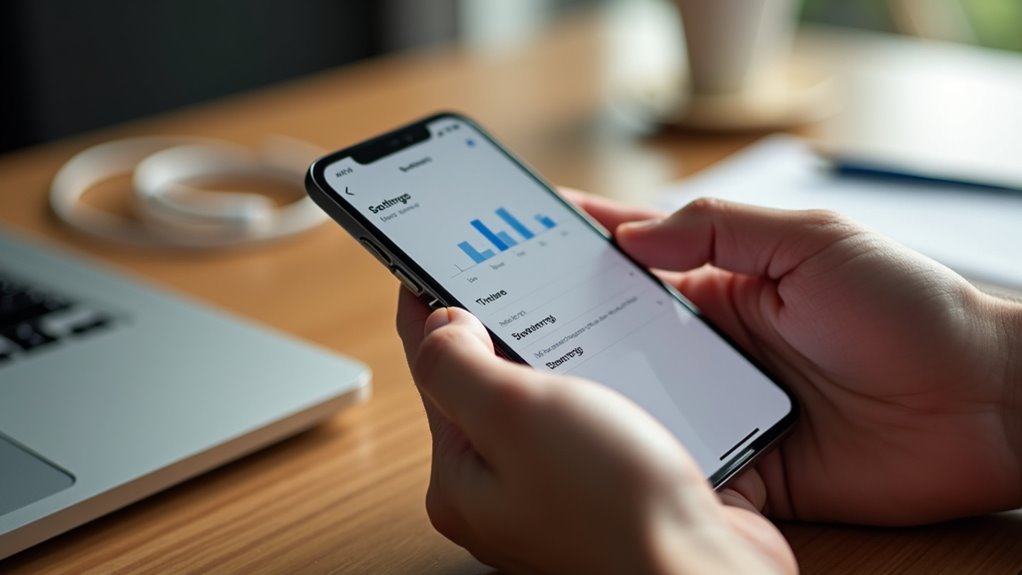
Wielu użytkowników iPhone’a zauważa sekcję oznaczoną jako „Inne” w pamięci, która zdaje się rosnąć bez wyraźnej przyczyny. Dokładna zawartość się różni, ale często obejmuje pamięci podręczne, logi i porzucone dane aplikacji. Narzędzia w Ustawieniach pomagają zidentyfikować, co zajmuje miejsce, podczas gdy ukierunkowane czyszczenie może to zmniejszyć. Istnieją wybory, które równoważą bezpieczeństwo i skuteczność, oraz kilka pułapek do unikania. Droga naprzód nie zawsze jest oczywista, a praktyczne podejście czeka na praktyczne rezultaty.
Kategoria „Inne” w ustawieniach pamięci iPhone’a odnosi się do danych, które nie mieszczą się w standardowych kategoriach aplikacji, multimediów ani plików systemowych. Może ona obejmować pamięci podręczne, logi, załączniki poczty, dane przeglądarki oraz pozostałości po aplikacjach pozostawione po aktualizacjach lub instalacjach. Te dane nie są widoczne jako pojedynczy plik i gromadzą się z czasem, głównie w wyniku wzorców użytkowania i zachowania aplikacji. Procesy systemowe generują pamięci podręczne, aby przyspieszyć działanie, podczas gdy aplikacje firm trzecich przechowują pliki tymczasowe, które pozostają do momentu ich ręcznego wyczyszczenia lub nadpisania. W ciągu miesięcy te fragmenty mogą się powiększać, zajmując dostępną pamięć i wpływając na wydajność. Klasyfikacja jest ogólna, a dokładny skład różni się w zależności od urządzenia i wersji oprogramowania. Regularna konserwacja przywraca równowagę pamięci bez wpływu na dane użytkownika ani podstawową funkcjonalność.
Co kryje się pod kategorią „Inne” na iPhonie?
Diagnozowanie „Inne” miejsce na iPhonie można przeprowadzić za pomocą wbudowanych narzędzi, które ujawniają, jak przestrzeń jest przydzielona i gdzie następuje wzrost zużycia. Główną metodą jest Ustawienia iPhone’a > Ogólne > Pamięć iPhone’a, która prezentuje kolorowy pasek i listę aplikacji z ich powiązaną przestrzenią. Użytkownicy mogą stuknąć każdy wpis, aby zobaczyć, ile miejsca zajmują dokumenty i dane. System przypisuje „Inne” do pamięci podręcznych, plików dziennika i plików tymczasowych; monitorowanie tych kategorii pomaga zidentyfikować nieprawidłowe nagromadzenie, a także zrozumieć, co oznacza pomarańczowa kropka na iPhone, która może sygnalizować aktywność mikrofonu. Dodatkowo sekcje iCloud Drive i Zdjęcia oferują wgląd w zawartość, która może być przechowywana w chmurze, ale liczona lokalnie. Dla głębszego wglądu ponowne uruchomienie urządzenia lub ponowne podłączenie do komputera może odświeżyć raportowanie pamięci, pomagając w dokładnej diagnozie.
Jak zdiagnozować, co zajmuje miejsce w „Innych”?
Ta sekcja przedstawia praktyczne kroki zmniejszania kategorii „Inne” poprzez zarządzanie danymi nieistotnymi, synchronizację z iCloud oraz czyszczenie pamięci podręcznej. Omawia, jak zarządzać danymi Inne, korzystać z synchronizacji iCloud Storage, aby przenieść elementy, oraz usuwać niepotrzebne pamięci podręczne systemu. Celem jest bezpieczniejsze i bardziej przewidywalne zmniejszenie zajętości pamięci bez zakłócania ważnych danych aplikacji.
Praktyczne kroki do zmniejszenia kategorii „Inne”
Zarządzanie innymi danymi obejmuje zrozumienie, jakie rodzaje plików należą do tej kategorii i jak one wpływają na całkowitą pojemność pamięci. Ten segment opisuje, jak pamięć podręczna, dzienniki systemowe i dane aplikacji gromadzą się z czasem, czasami zacierając obraz całkowitego użycia. Podkreśla, że nie wszystkie elementy „Inne” są takie same: niektóre to przejściowe pamięci podręczne, które można wyczyścić narzędziami urządzenia, podczas gdy dane trwałe mogą wymagać zarządzania na poziomie aplikacji. Konsumentom zaleca się rozróżnianie między plikami tymczasowymi a danymi niezbędnymi, unikanie agresywnego usuwania, które mogłoby przerwać funkcjonowanie aplikacji, zwłaszcza gdy iPhone ma za mało miejsca na dane. Nacisk kładziony jest na bezpieczne, praktyczne kroki w ramach wbudowanych opcji urządzenia, z podkreśleniem pomiaru przed i po działaniach. Zwraca się uwagę na rozpoznawanie dużych, nieistotnych pamięci podręcznych i starych dokumentów oraz na zachowanie ważnych informacji przy jednoczesnym zmniejszaniu redundancji. Ostatecznie świadome decyzje zmniejszają tę kategorię bez uszczerbku dla użyteczności.
Zrozumienie i zarządzanie „Innymi” danymi
iCloud Storage Sync dodaje warstwę do sposobu zarządzania danymi „Inne”, wykorzystując przechowywanie w chmurze, aby zmniejszyć lokalny cache i duplikaty plików. Mechanizm oddziela dane aplikacji, które można bezpiecznie przechowywać w iCloud, od głównego cache urządzenia, zwalniając miejsce bez usuwania istotnej zawartości. Procesy systemowe nadal uzyskują dostęp do potrzebnych elementów, podczas gdy pliki niekrytyczne przenoszone są do chmury, gdy tylko dostępność sieci na to pozwoli. Użytkownicy mogą zauważyć mniejszy lokalny rozmiar zajętości, ponieważ często używane dane pozostają na urządzeniu, a rzadziej używane pozycje są automatycznie przenoszone. Podejście to opiera się na prawidłowych ustawieniach iCloud, w tym włączonym iCloud Drive i odpowiednich uprawnieniach aplikacji. Synchronizacja gwarantuje integralność danych między urządzeniami; jednak polega na stabilnym połączeniu internetowym w celu pobierania na żądanie. Staranna konfiguracja minimalizuje nieoczekiwane pobierania i zachowuje szybki dostęp do krytycznych informacji.
Wykorzystanie iCloud Storage Sync do odciążenia pamięci
Ukierunkowane sprzątanie specyficzne dla aplikacji koncentruje się na zmniejszaniu pamięci „Inne” poprzez usuwanie danych generowanych w poszczególnych aplikacjach. Podejście to skupia się na elementach takich jak pliki pamięci podręcznej, materiały offline i dokumenty specyficzne dla aplikacji, które gromadzą się bez wiedzy użytkownika. Użytkownicy powinni audytować aplikacje o znacząco dużych pamięciach podręcznych lub folderach danych, zwykle widocznych w ustawieniach pamięci iPhone’a w obrębie danej aplikacji, a samo czyszczenie pamięci podręcznej może przynieść zauważalne rezultaty. Dla każdego kandydata rozważ wyczyszczenie zawartości pamięci podręcznej za pomocą wbudowanych opcji aplikacji, jeśli są dostępne, albo przez usunięcie i ponowną instalację aplikacji w celu oczyszczenia pozostałych plików. Zarządzaj materiałami offline, usuwając pobrane załączniki, filmy i podcasty, które nie są już potrzebne. Regularnie przeglądaj uprawnienia i ustawienia danych aplikacji, w tym automatyczne pobieranie, aby zapobiec ponownemu gromadzeniu się danych. Priorytetyzowanie aplikacji z powtarzającym się wzrostem zużycia pamięci przynosi zauważalne ulepszenia bez konieczności szerszych interwencji systemowych.
Czyszczenie pamięci podręcznej specyficzne dla aplikacji
Kiedy należy rozważyć zresetowanie urządzenia lub bardziej zaawansowane interwencje podczas zarządzania pamięcią iPhone’a? Gdy prostsze porządki nie przywracają miejsca ani nie chronią wydajności, reset lub głębsze kroki mogą być uzasadnione. Decyzja zależy od utrzymującego się wzrostu zużycia pamięci, częstych awarii aplikacji, brakujących danych po standardowym usuwaniu oraz pogorszonej responsywności mimo regularnej konserwacji. Reset może odświeżyć stan systemu; opcje zaawansowane celują w uszkodzone pamięci podręczne, pliki systemowe lub wadliwie działające procesy, których standardowe czyszczenie nie usuwa.
Kiedy rozważyć reset iPhone’a?
Aby zapobiec ponownemu rozrostowi kategorii „Inne”, ustanów konsekwentne nawyki, które minimalizują gromadzenie się pamięci podręcznej systemu i fragmentację danych przy jednoczesnym zachowaniu potrzebnych informacji. Regularne aktualizacje aplikacji gwarantują wydajność pamięci podręcznej i poprawki błędów, które zmniejszają niepotrzebne gromadzenie danych. Używaj zoptymalizowanych ustawień przechowywania: włącz Zdjęcia iCloud i usuwaj nieużywane aplikacje, aby zapobiec powiększaniu się kategorii przez uśpione dane. Ograniczaj duże załączniki w aplikacjach do wiadomości, ustawiając automatyczne usuwanie starszych rozmów i okresowo czyszcząc pamięć podręczną, co obejmuje również wyczyszczenie pamięci podręcznej aplikacji Facebook i Instagram. Zarządzaj zawartością offline, dostosowując preferencje pobierania multimediów w serwisach streamingowych i mapach, unikając nadmiernych lokalnych kopii. Wykonuj okresowe ponowne uruchomienia, aby odświeżyć procesy systemowe i usunąć pliki tymczasowe, ale unikaj częstych resetów, chyba że wymagają tego działania naprawcze. Zachowaj dyscyplinę w tworzeniu kopii zapasowych, zapewniając integralność krytycznych danych, podczas gdy rutynowa konserwacja powstrzymuje wzrost kategorii „Inne”.
Jak zapobiegać ponownemu rozrostowi „Innych”?
Usuwanie niepotrzebnych plików z pamięci podręcznej i zmniejszanie danych aplikacji to powszechne pierwsze kroki omawiane w ramach rozwiązywania problemów. Ta sekcja wyjaśnia, co działa, co nie działa i dlaczego niektóre szybkie naprawy mogą mieć ograniczony wpływ na pamięć iPhone’a. Czytelnicy zyskają praktyczne ramy pozwalające odróżnić mity od skutecznych praktyk.
Usuwanie plików z pamięci podręcznej i danych aplikacji – skuteczne metody
Czyszczenie zagracenia pamięci podręcznej na iPhonie polega na usuwaniu nieistotnych danych, które aplikacje przechowują, aby przyspieszyć działanie, a działania te są kluczowe, aby móc w przyszłości zwiększyć pamięć w iPhone. Skupia się na odzyskiwaniu miejsca bez wpływu na podstawową funkcjonalność ani pliki osobiste, a działania powinny być mierzone, a nie radykalne. Proces dotyczy plików tymczasowych, pamięci podręcznych przeglądania i zasobów offline, które gromadzą się z czasem. 1. Przejrzyj pamięci podręczne poszczególnych aplikacji i wyczyść je w ustawieniach aplikacji, jeśli jest to dostępne. 2. Usuń i ponownie zainstaluj aplikacje z dużymi, nieużywanymi pamięciami podręcznymi, aby zresetować wykorzystanie pamięci. 3. Wyczyść dane Safari, w tym historię i dane witryn, w ustawieniach przeglądarki. 4. Zwolnij nieużywane aplikacje, co zachowuje dokumenty przy jednoczesnym uwolnieniu danych aplikacji zajmujących dużo pamięci. Te kroki zmniejszają zagracenie, poprawiają responsywność i pomagają zarządzać pamięcią w bardziej przewidywalny sposób.
Redukcja danych aplikacji i obalanie mitów
Redukcja danych aplikacji rozwiązuje uporczywy problem puchnięcia pamięci masowej, koncentrując się na danych, które aplikacje gromadzą poza plikami użytkownika. Ten podtemat przedstawia praktyczne, szybkie rozwiązania oraz obala powszechne mity dotyczące sposobu, w jaki aplikacje zwiększają zużycie przestrzeni. Po pierwsze, rozróżnia się duże biblioteki multimediów od specyficznych dla aplikacji pamięci podręcznych, baz danych i treści dostępnych offline. Po drugie, zaleca się sprawdzenie użycia pamięci przez poszczególne aplikacje w ustawieniach, a następnie selektywne wyładowywanie lub usuwanie danych dla aplikacji z nadmiernym lokalnym użyciem pamięci. Po trzecie, podkreśla się rolę funkcji zarządzania danymi aplikacji, takich jak resetowanie lub czyszczenie pamięci podręcznej w aplikacjach tam, gdzie to możliwe, oraz używanie narzędzi systemowych do oczyszczania nieużywanych dokumentów i danych. Na koniec ostrzega się, że niektóre dane aplikacji mogą być automatycznie ponownie pobierane, co wymaga wyważenia prywatności, wydajności i wygody.