Funkcje

zmień cele aktywności w zegarku Apple

Jak zmienić automatyczne cele aktywności na Apple Watch?

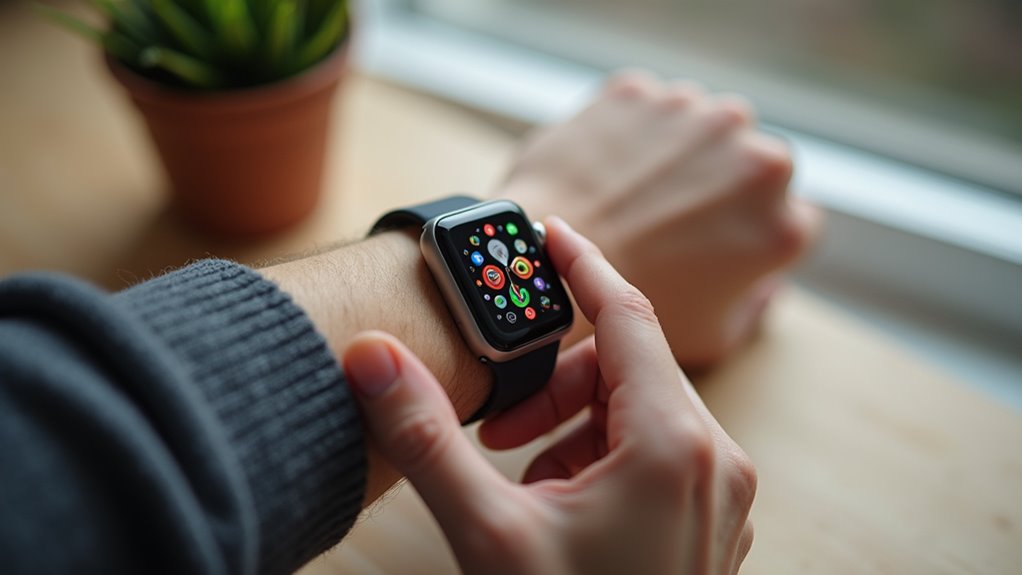
Cele aktywności w Apple Watch można zmieniać, gdy domyślne wartości przestają odpowiadać czyjejś rutynie. Pierścienie Ruch, Ćwiczenia i Stanie reagują na różne nawyki, a drobne korekty mogą sprawić, że śledzenie znowu będzie realistyczne. Zmiany można wprowadzać bezpośrednio na zegarku lub przez aplikację Fitness na iPhonie, ale synchronizacja i sugestie nie zawsze działają zgodnie z oczekiwaniami. […]

Jak zmienić automatyczne cele aktywności na Apple Watch? Dowiedz się więcej »
monitorowanie bezdechu sennego

Wykrywanie bezdechu sennego na Apple Watch — jak je włączyć?

Wykrywanie bezdechu sennego na Apple Watch wydaje się proste, ale zależy od odpowiedniego modelu, właściwych ustawień i kilku kroków, które Apple nie zawsze jasno przedstawia. Użytkownik musi potwierdzić zgodność z watchOS, skonfigurować Tryb snu (Sleep Focus) i śledzenie snu, a następnie włączyć Powiadomienia o bezdechu sennym w aplikacji Zdrowie na iPhonie. Nawet wtedy funkcja ma

Wykrywanie bezdechu sennego na Apple Watch — jak je włączyć? Dowiedz się więcej »

interpretacja EKG z Apple Watch

Jak interpretować wyniki EKG z Apple Watch?

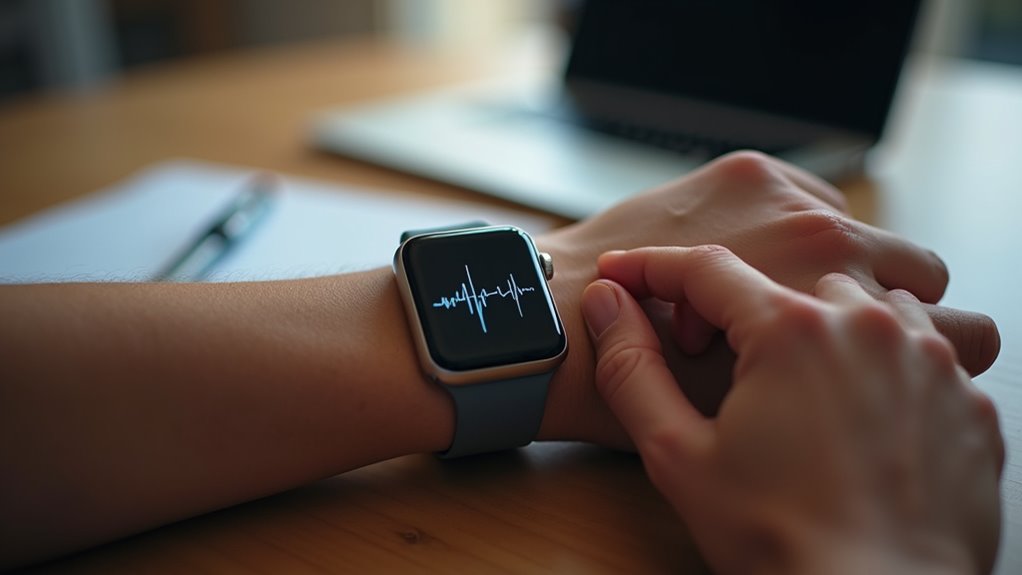
Nagrania EKG z Apple Watch mogą dać przydatny przegląd rytmu serca, ale nie zastępują klinicznego EKG 12-odprowadzeniowego. Interpretacja wyników zaczyna się od etykiety pokazanej — rytm zatokowy, migotanie przedsionków lub niejednoznaczne — a następnie sprawdza się, czy zapis był wykonany czysto i przy odpowiedniej częstości serca. Nawet wyraźny pasek może wprowadzać w błąd, jeśli obecny

Jak interpretować wyniki EKG z Apple Watch? Dowiedz się więcej »
iPad jako drugi monitor

Jak ustawić iPada jako drugi monitor dla Windows?

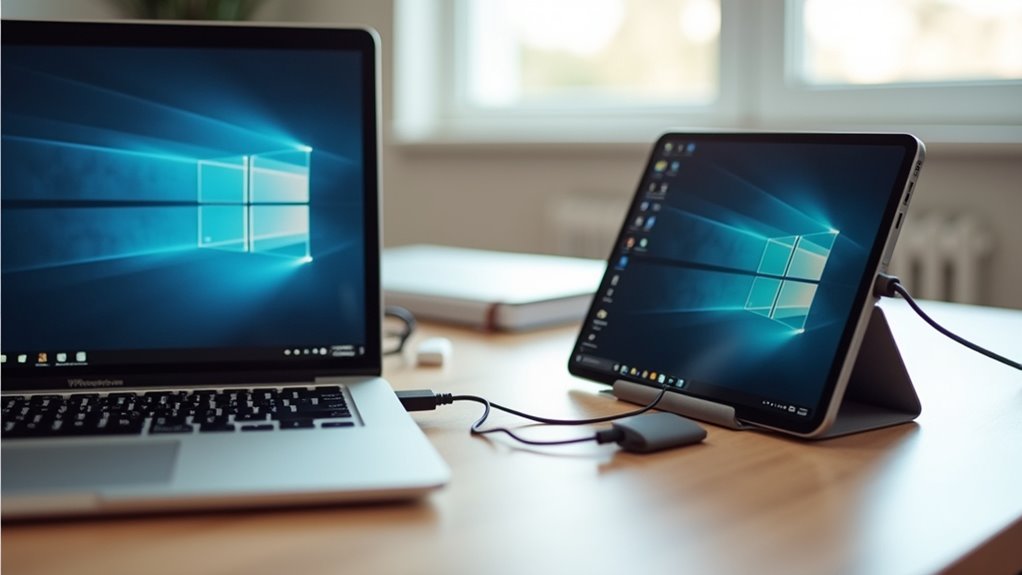
Używanie iPada jako drugiego monitora dla komputera z systemem Windows może być proste, ale rezultat zależy od odpowiedniej aplikacji i metody połączenia. Połączenie przewodowe często zapewnia ostrzejszy tekst i stabilniejsze działanie, podczas gdy Wi‑Fi oferuje elastyczność kosztem potencjalnych opóźnień. Po zainstalowaniu Duet Display, Spacedesk lub Splashtop Wired XDisplay ustawienia wyświetlania w Windows trzeba zmienić na

Jak ustawić iPada jako drugi monitor dla Windows? Dowiedz się więcej »

połącz myszkę Bluetooth z klawiaturą

Jak podłączyć mysz i klawiaturę Bluetooth do iPada?

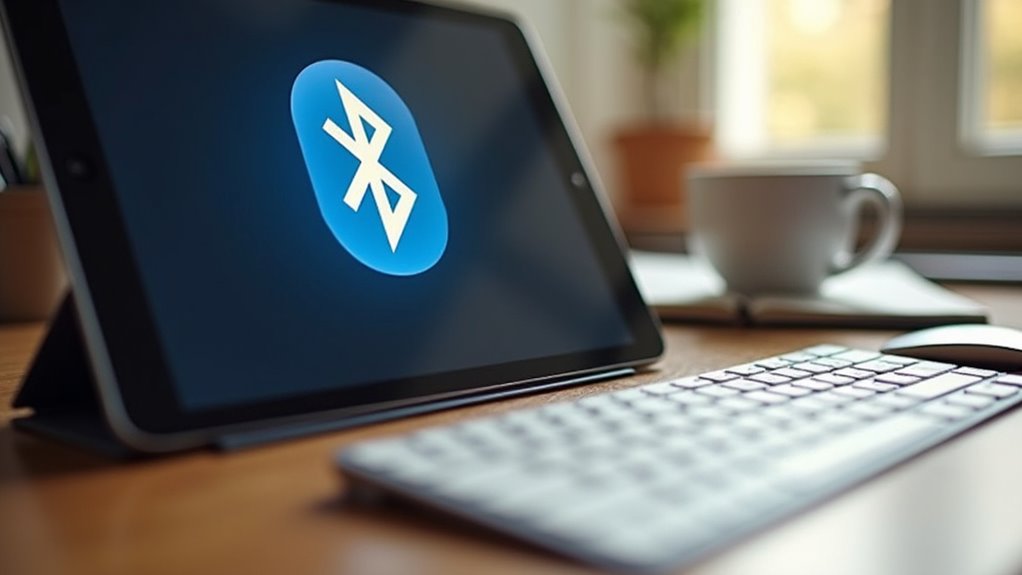
Podłączenie myszy i klawiatury Bluetooth do iPada zaczyna się od potwierdzenia, że Bluetooth jest włączony w Ustawieniach oraz że oba akcesoria obsługują iPadOS. Każde urządzenie musi następnie zostać ustawione w tryb parowania, aby pojawiło się pod Innymi urządzeniami, gdzie można je wybrać i potwierdzić. Brzmi to prosto, ale niewielkie różnice między modelami — oraz kilka

Jak podłączyć mysz i klawiaturę Bluetooth do iPada? Dowiedz się więcej »

skuteczne korzystanie z Stage Managera

Jak używać Stage Manager na iPadzie do pracy z wieloma oknami?

Stage Manager sprawia, że wielozadaniowość na iPadzie jest bardziej uporządkowana, pozwalając kilku oknom aplikacji współdzielić ekran jednocześnie. Zaczyna się od potwierdzenia obsługi urządzenia, potem włączenia tej funkcji w Centrum sterowania i uporządkowania okien w praktyczne zestawy. Dzięki szybkiemu przełączaniu z Półki, przeciąganiu i upuszczaniu między aplikacjami oraz opcjonalnej przestrzeni na zewnętrznym ekranie, przepływ pracy może

Jak używać Stage Manager na iPadzie do pracy z wieloma oknami? Dowiedz się więcej »

zarządzanie oknami na macu

Zarządzanie oknami na Mac — Jak korzystać z układania (tiling)?

Dopasowywanie okien na Macu może zmniejszyć bałagan i utrzymać uwagę na aktywnej pracy, ale najlepsza metoda zależy od wersji macOS i konfiguracji sprzętowej. Niektórzy użytkownicy polegają na Split View dla szybkich układów z dwoma aplikacjami, podczas gdy inni wolą skróty klawiszowe i Spaces, aby tworzyć powtarzalne przepływy pracy między pulpitami i monitorami. Nadal jednak powszechne

Zarządzanie oknami na Mac — Jak korzystać z układania (tiling)? Dowiedz się więcej »

używanie iPhone'a z MacBookiem

Jak korzystać z iPhone’a z MacBooka?

Korzystanie z iPhone’a z MacBooka zależy od funkcji Continuity Apple, które łączą urządzenia przez to samo Apple ID oraz Wi‑Fi i Bluetooth. Gdy Handoff jest włączony, wiadomości można wysyłać z aplikacji Wiadomości, połączenia odbierać na Macu, a skopiowane elementy mogą natychmiast przechodzić między ekranami. Zdjęcia i pliki przesyłane są przez AirDrop lub iCloud. Konfiguracja jest

Jak korzystać z iPhone’a z MacBooka? Dowiedz się więcej »

macOS Sequoia ukryte funkcje

macOS Sequoia – Najlepsze Ukryte Funkcje Nowego Systemu

macOS Sequoia wprowadza subtelny zestaw usprawnień, które najbardziej liczą się w codziennym użytkowaniu. Kilka ustawień poprawia bezpieczeństwo i zmniejsza rozpraszanie uwagi, podczas gdy nowe triki z oknami sprawiają, że wielozadaniowość wydaje się bardziej przemyślana. Spotlight teraz radzi sobie z zadaniami, które kiedyś wymagały dodatkowych narzędzi, a Finder zyskuje drobne poprawki, które utrzymują przestrzenie robocze w

macOS Sequoia – Najlepsze Ukryte Funkcje Nowego Systemu Dowiedz się więcej »