
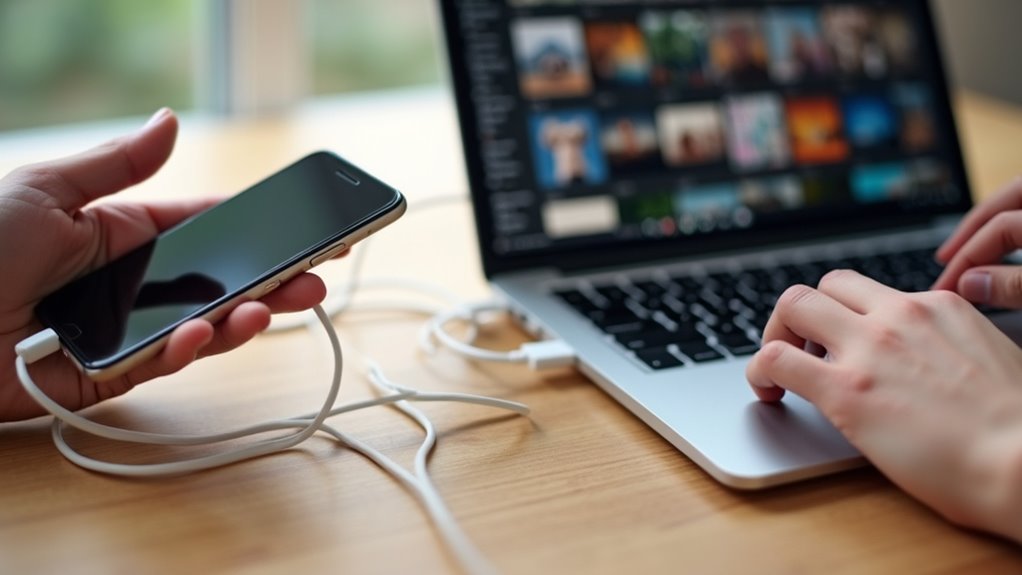
Przenoszenie zdjęć z iPhone’a na Windows bez utraty jakości to częsty cel. Najlepsze podejście zależy od konfiguracji i potrzeb — od bezpośrednich transferów przez USB po synchronizację bezprzewodową. Każda metoda zachowuje metadane i unika kompresji, ale liczą się niuanse — jakość kabla, ustawienia chmury i organizacja folderów wpływają na wynik. Solidny plan zmniejsza ryzyko niespodzianek, lecz warto poznać praktyczne kroki i pułapki. Właściwa ścieżka staje się jaśniejsza, gdy opcje zostaną ocenione względem rzeczywistych scenariuszy użycia.
Znaczenie jakości obrazu i metadanych
Jakość obrazu ma kluczowe znaczenie przy przenoszeniu zdjęć z iPhone’a na komputer z systemem Windows, ponieważ każdy transfer może wpływać na ostrość, dokładność kolorów i szczegóły. W praktyce formaty plików, kompresja i metadane wpływają na wierność. Pliki RAW lub wysokiej jakości JPEG zachowują więcej informacji tonalnych niż silnie skompresowane warianty, co ułatwia korekty w postprodukcji. Zachowanie rozdzielczości ma znaczenie; downsampling lub resampling podczas transferu może zmiękczyć krawędzie i zmniejszyć drobne tekstury. Przestrzenie kolorów, takie jak sRGB czy Display P3, decydują o tym, jak odcienie są odwzorowywane na monitorze, wpływając na postrzeganą żywość i spójność między urządzeniami. Nazewnictwo plików, znaczniki czasowe i dane EXIF wspierają organizację i wyszukiwanie, zmniejszając niejasności. Warunki sieciowe, jakość kabla i działanie oprogramowania mogą wprowadzać subtelne artefakty lub częściowe transfery. Zrozumienie tych czynników pomaga zachować autentyczne odwzorowanie i minimalizować potrzebę późniejszych korekt.
Dla użytkowników Windows dostępnych jest kilka opcji transferu, z szybkimi opcjami transferu i jasnymi wyróżnieniami porównania metod, które pomagają w wyborze, uwzględniając również obsługę plików w formacie HEIC. Sekcja przedstawia, jak każda metoda wypada pod względem szybkości, łatwości użycia i niezawodności. Tworzy zwięzłe ramy do oceny opcji przed przejściem do konkretnych kroków.
Dostępne metody transferu dla użytkowników Windows
Istnieje kilka efektywnych sposobów przenoszenia zdjęć z iPhone’a na komputer z systemem Windows, z których każdy ma swoje zalety w zależności od konfiguracji i preferencji użytkownika. Szybkie opcje przesyłania kładą nacisk na szybkość, prostotę i minimalną liczbę kroków. Zdjęcia iCloud oferują bezprzewodową synchronizację między urządzeniami, ale wymagają konfiguracji konta i uwzględnienia kwestii przechowywania. Eksplorator Windows może uzyskać dostęp do iPhone’a jako urządzenia, umożliwiając przeciąganie i upuszczanie plików bez dodatkowego oprogramowania. Aplikacja Zdjęcia w Windows zapewnia zorganizowany import z automatycznym tagowaniem i tworzeniem albumów, jednak może wymagać początkowej konfiguracji. Metody przypominające AirDrop z iPhone’a na PC istnieją za pośrednictwem aplikacji firm trzecich lub usług chmurowych, dostarczając bezprzewodowe transfery do lokalnego folderu. Kable USB-C/Lightning zapewniają niezawodne, offline’owe transfery z bezpośrednią kontrolą nad plikami. Ogólnie użytkownicy powinni priorytetowo traktować metodę w oparciu o preferowany sposób pracy, zgodność urządzeń i dostępne miejsce na dysku.
Różne metody transferu oferują różne kompromisy między szybkością, konfiguracją i kontrolą, pozwalając użytkownikom wybrać opcję najlepiej pasującą do ich sposobu pracy. W tym krótkim porównaniu kable USB zapewniają bezpośrednie, szybkie transfery z minimalnymi aplikacjami i wysoką niezawodnością, idealne dla dużych bibliotek. Opcje bezprzewodowe poświęcają część prędkości na rzecz elastyczności, wykorzystując Wi‑Fi lub Bluetooth oraz synchronizację w chmurze, co jest wygodne, jeśli urządzenia są oddzielne lub podróżujesz. Aplikacja Zdjęcia oferuje zintegrowane indeksowanie, łatwą organizację i automatyczne kopie zapasowe, choć może być wolniejsza przy masowych przenosinach. Transfery przez eksplorator plików ujawniają pełne struktury folderów, dając precyzyjne zarządzanie miejscem docelowym dla doświadczonych użytkowników. Usługi w chmurze kładą nacisk na dostępność i redundancję, ale zależą od warunków sieciowych i limitów pamięci. Ogólnie wybór zależy od wolumenu, pilności i preferowanej integracji z ekosystemem, co pomaga użytkownikom dobrać metodę zgodną z ich priorytetami, na przykład w kontekście przenoszenia danych z Androida na iPhone’a.
Kompromisy między szybkością, konfiguracją i kontrolą
Artykuł przedstawia sposoby zachowania metadanych podczas transferów z iPhone’a na Windows, koncentrując się na utrzymaniu danych EXIF, informacji o prawach autorskich oraz spójnych ustawień transferu wsadowego. Wskazuje, że metadane EXIF mogą zawierać informacje o aparacie i znaczniki czasu, podczas gdy metadane o prawach autorskich chronią własność i prawa do użytkowania. Zwraca również uwagę na używanie jednolitych ustawień transferu wsadowego, aby zminimalizować utratę metadanych i zapewnić spójność w wielu plikach.
Zachowanie metadanych podczas transferu
Zachowanie metadanych EXIF podczas transferu gwarantuje, że dane fotografii, takie jak data, godzina, lokalizacja i ustawienia aparatu pozostaną nienaruszone podczas przenoszenia plików z iPhone’a na komputer z systemem Windows. EXIF przechowuje istotne szczegóły osadzone w plikach graficznych, umożliwiając późniejszą dokładną organizację i wyszukiwanie. Proces transferu powinien zachować te informacje bez ich usuwania lub nadpisywania. Użytkownicy zyskują dzięki spójnym znacznikom czasu, współrzędnym GPS, gdy są dostępne, oraz danym o obiektywie czy ekspozycji, które wspierają sortowanie i edycję. Przy wyborze metod transferu istotne jest zwrócenie uwagi na obsługę metadanych: niektóre narzędzia domyślnie usuwają EXIF, inne zachowują go w całości. Wybór renomowanego oprogramowania lub wbudowanych opcji, które wyraźnie deklarują obsługę EXIF, minimalizuje utratę danych, co jest szczególnie ważne przy operacjach takich jak przeniesienie zdjęć z iCloud do Google Zdjęcia. Po transferze szybka kontrola metadanych potwierdza ich integralność, zapewniając niezawodność systemu katalogowania.
Znaczenie danych EXIF
Podczas przenoszenia zdjęć z iPhone’a na komputer z systemem Windows, zachowanie informacji o prawach autorskich dołączonych do każdego obrazu jest istotnym zagadnieniem. Metadane zawierające nazwiska twórców, warunki licencji i notatki o przypisaniu powinny pozostać nienaruszone podczas transferu. Nowoczesne systemy plików i narzędzia transferowe zazwyczaj zachowują osadzone metadane, w tym pola IPTC i XMP, ale może być wymagana interwencja użytkownika, aby uniknąć automatycznego usuwania. Przed rozpoczęciem transferu sprawdź, czy wybrana metoda obsługuje zachowanie metadanych i czy folder docelowy nie nadpisuje ani nie modyfikuje tagów metadanych. Jeśli to możliwe, użyj niezawodnego oprogramowania lub narzędzi wbudowanych, które wyraźnie deklarują zachowanie informacji o autorze i prawach. Po transferze wykonaj szybkie sprawdzenie przykładowego obrazu, aby potwierdzić, że notatki o prawach autorskich są zgodne z oryginalnymi danymi, zapewniając spójne przypisanie w całej bibliotece.
Ochrona praw autorskich w metadanych
Ustawienia transferu wsadowego powinny być skonfigurowane tak, aby zachować osadzone metadane, gwarantując, że informacje o prawach IPTC, XMP i inne przetrwają przeniesienie z iPhone’a na komputer z systemem Windows. Proces zaczyna się od wyboru niezawodnej metody transferu, która respektuje metadane, a nie tylko zawartość plików. Użytkownicy powinni włączyć opcje, które kopiują dane EXIF, podpisy, geotagi i informacje o autorze wraz z plikami obrazów, pamiętając o możliwościach, jakie daje usuwanie metadanych lokalizacji ze zdjęć przed ich udostępnieniem. Gdzie to możliwe, wybieraj formaty, które zachowują integralność metadanych, takie jak oryginalne RAW lub wysokiej jakości JPEG z osadzonymi nagłówkami. Niektóre aplikacje oferują automatyczną weryfikację metadanych po transferze; włącz to dla spokoju ducha. Unikaj konwertowania plików w trakcie przesyłania, ponieważ niektóre konwertery usuwają metadane. Jeśli wybrane narzędzie obsługuje ustawienia wsadowe (presety), zapisz profil na przyszłe transfery, aby zapewnić spójne wyniki. Udokumentowane sumy kontrolne lub logi pomagają potwierdzić pomyślne zachowanie.
Konfiguracja transferu wsadowego dla metadanych
iCloud dla Windows zapewnia prosty sposób na uzyskanie dostępu do zdjęć z iPhone’a i ich przenoszenie na komputer PC. Przewodnik opisuje instalację iCloud dla Windows ze strony Apple, a następnie logowanie się za pomocą Apple ID. Po skonfigurowaniu zaleca włączenie Zdjęć iCloud, aby automatycznie synchronizować bibliotekę. Użytkownicy powinni wybrać „Pobierz i zachowaj oryginały”, jeśli chcą mieć kopie w pełnej rozdzielczości na komputerze, lub „Optymalizuj miejsce na iPhone’ie”, aby zaoszczędzić miejsce. Zdjęcia pojawiają się w Eksploratorze plików w sekcji Zdjęcia iCloud, w folderach Pobieranie i Wysyłanie, lub w aplikacji Zdjęcia iCloud, w zależności od konfiguracji. Proces przenoszenia odbywa się przy podłączonym urządzeniu lub przez synchronizację w chmurze, w zależności od aktywnego połączenia internetowego. Na koniec zaleca się sprawdzenie integralności plików przez obejrzenie próbki obrazów pod kątem kompletności i rozdzielczości.
Szczegółowe omówienie metod transferu
iCloud dla Windows
Metoda przesyłania przez Eksplorator plików wykorzystuje bezpośrednie, oparte na USB połączenie do przenoszenia zdjęć z iPhone’a na komputer z Windows, oferując szybkość i minimalną konfigurację w porównaniu z opcjami w chmurze. Podejście to polega na tym, że Eksplorator plików Windows rozpoznaje iPhone’a jako urządzenie przenośne, umożliwiając dostęp do biblioteki DCIM w układzie folderów. Użytkownicy otwierają urządzenie, przechodzą do DCIM i wybierają żądane zdjęcia lub całe foldery do kopiowania i wklejania bądź przeciągania i upuszczania. Metadane plików, takie jak daty i nazwy plików, pozostają nienaruszone podczas przesyłania w standardowych ścieżkach systemu Windows, choć w przypadku wysyłania dużych plików z iPhone’a może być warto rozważyć alternatywne metody. Do działania nie jest potrzebne dodatkowe oprogramowanie poza działającym kablem USB i potwierdzeniem zaufania na iPhonie. Metoda obsługuje przesyłanie wsadowe, zmniejsza opóźnienia i unika zależności bezprzewodowych. Jest najlepiej dostosowana do użytkowników, którzy priorytetowo traktują natychmiastowy dostęp i prostą organizację plików.
Eksplorator plików Windows
Używanie aplikacji Zdjęcia w systemie Windows do przesyłania obrazów z iPhone’a obejmuje wbudowany, sterowany programowo proces integrujący się z funkcjami zarządzania zdjęciami systemu operacyjnego. Proces zaczyna się, gdy aplikacja wykryje podłączone urządzenia i zaoferuje opcję importu. Użytkownicy mogą wybrać konkretne foldery lub daty oraz zobaczyć podglądy przed zapisaniem kopii w lokalnej bibliotece. Interfejs kładzie nacisk na automatyczną organizację według dat i metadanych albumów, co ułatwia późniejsze przeglądanie. Szybkość transferu zależy od rozmiaru plików, integralności połączenia i wydajności sprzętu, przy czym większe kolekcje zazwyczaj wymagają cierpliwości. Aplikacja zapewnia wskaźniki postępu i upoważnia dostęp do kategorii mediów, takich jak zdjęcia i filmy. Obsługuje też podstawową edycję i tagowanie po imporcie, choć zaawansowane możliwości dostosowywania mogą być ograniczone w porównaniu z dedykowanymi narzędziami do zarządzania zdjęciami. Ogólnie rzecz biorąc, oferuje przystępną, natywną ścieżkę do masowych transferów.
Aplikacja Zdjęcia w Windows
Podczas przenoszenia zdjęć z iPhone’a na komputer z systemem Windows zwrócenie uwagi na kompresję i formaty plików zapobiega utracie jakości i problemom z kompatybilnością. W praktyce użytkownicy powinni preferować opcje nieskompresowane lub bezstratne tam, gdzie to możliwe, oraz rozumieć, jak HEIC w porównaniu z JPEG wpływa na przeglądanie w Windows. Oryginały z iPhone’a często są w formacie HEIC; kompatybilność z Windows poprawia się dzięki automatycznej konwersji do JPEG podczas transferu lub poprzez ustawienia, które zachowują jakość. Unikaj domyślnego automatycznego zmniejszania rozdzielczości; potwierdź, że aplikacje do transferu respektują pełną rozdzielczość i głębię bitową. Dla wierności kolorów wybierz 24-bitowy kolor oraz świadomość sRGB lub Adobe RGB w oprogramowaniu do edycji. Spójność nazewnictwa plików pomaga w organizacji, podczas gdy zachowanie metadanych zapobiega zamieszaniu w katalogach. Przy udostępnianiu partii zdjęć używaj sprawdzonej, stabilnej metody, która zachowuje strukturę folderów i unika pośrednich kroków ponownej enkodacji, co jest szczególnie istotne, gdy rozważamy przenoszenie danych z iPhone’a na Androida.
Unikanie utraty jakości: kompresja i formaty plików
Częste problemy z transferem często wynikają z sterowników urządzeń i problemów z połączeniem. Zapewnienie, że Windows ma najnowsze sterowniki oraz że iPhone jest prawidłowo podłączony, może rozwiązać wiele błędów. Jeśli połączenia zawodzą, sprawdzenie kabli USB, portów i monitów o zaufanie urządzenia pomaga przywrócić niezawodną ścieżkę transferu.
Rozwiązywanie problemów z transferem
Zapewnienie, że Windows może rozpoznać i komunikować się z iPhonem, zaczyna się od weryfikacji, że właściwe sterowniki są zainstalowane i aktualne. Artykuł opisuje kroki potwierdzające stan sterowników w Menedżerze urządzeń i Windows Update, zapewniając zgodność z wersjami iPhone OS i trybami USB. Użytkownicy powinni podłączyć urządzenie, rozwinąć sekcje Urządzenia przenośne oraz wpisy Apple Mobile Device USB Driver i sprawdzić, czy nie ma żadnych symboli ostrzegawczych. Jeśli sterownik jest brakujący lub przestarzały, zalecane działania obejmują wybranie Aktualizuj sterownik, wyrażenie zgody na automatyczne wyszukiwanie lub ręczną instalację ze strony wsparcia Apple. W niektórych przypadkach ponowna instalacja Apple Mobile Device Support lub ponowne uruchomienie usługi Apple Mobile Device Service rozwiązuje problemy z rozpoznawaniem. Po pomyślnej instalacji świekie podłączenie testowe potwierdza niezawodną zdolność transferu danych.
Sterowniki urządzeń
Problemy z połączeniem między iPhone’em a komputerem z Windows mogą utrudniać transfery, ale wiele problemów wynika z typowych błędnych konfiguracji lub podstawowych usterek kabla/portu. Najpierw sprawdź, czy kabel USB jest nienaruszony i certyfikowany; wypróbuj inny port lub komputer, aby wykluczyć usterki sprzętowe. Następnie upewnij się, że iPhone ufa komputerowi; gdy pojawi się monit, wybierz Zezwól i podłącz ponownie, jeśli to konieczne. Sprawdź, czy iPhone jest dostępny i ma iOS zgodny z najnowszą aktualizacją Windows. W systemie Windows włącz dostęp aplikacji Zdjęcia w ustawieniach prywatności i potwierdź, że na iPhonie wybrano tryb transferu plików po podłączeniu. Wyłącz niepotrzebne oprogramowanie zabezpieczające, które mogłoby blokować połączenia, i uruchom ponownie oba urządzenia, jeśli problemy będą się utrzymywać. Jeśli problemy będą się powtarzać, użyj alternatywnych metod transferu, takich jak iCloud lub kopie zapasowe w chmurze.
Problemy z połączeniem
Narzędzia firm trzecich stają się istotne, gdy wbudowane funkcje nie wystarczają dla specyficznych potrzeb, takich jak transfery wsadowe, selektywne przetwarzanie metadanych czy zaawansowane formaty plików. Narzędzia te oferują centralne zarządzanie, szybsze transfery i usprawnione raportowanie błędów, co może zmniejszyć liczbę ręcznych kroków i zaoszczędzić czas. Zazwyczaj są wybierane, gdy użytkownicy potrzebują automatyzacji, opcji selektywnego importu lub synchronizacji profili między urządzeniami. Badacze zauważają, że ważna jest zgodność z Windows, iOS i usługami w chmurze, podobnie jak ciągłe wsparcie i aktualizacje. Popularne opcje zwykle obejmują możliwości przesyłania hurtowego, konfigurowalne foldery i niezawodne mechanizmy ponawiania prób. Należy ocenić kwestie bezpieczeństwa i prywatności, w tym szyfrowanie transferu oraz obsługę przechowywania lokalnego vs. w chmurze. Ostatecznie wybór zależy od sposobu pracy użytkownika, ilości mediów oraz preferencji dotyczących rozwiązań lokalnych vs. opartych na chmurze.
Narzędzia firm trzecich
Aby ustanowić stałą, bezstratną synchronizację między iPhonem a komputerem z Windows, skonfiguruj niezawodny przepływ pracy, który zachowa oryginalną integralność plików i metadane na wszystkich urządzeniach. Podejście koncentruje się na wyborze spójnego formatu plików (RAW lub wysokiej jakości JPEG tam, gdzie to możliwe) i umożliwieniu zachowania metadanych podczas transferu. Używaj natywnych aplikacji lub renomowanego oprogramowania firm trzecich, które wyraźnie obsługuje bezstratną synchronizację, unikając automatycznego przekodowywania. Ustal stałą strukturę folderów na komputerze, odzwierciedlającą organizację albumów na iPhonie, aby zminimalizować ryzyko nieprawidłowego umieszczenia plików. Włącz kroki weryfikacji po każdej synchronizacji, takie jak sprawdzanie sum kontrolnych lub wbudowane raporty integralności, aby wczesne wykryć uszkodzenia. Planuj regularne, przyrostowe kopie zapasowe zsynchronizowanych katalogów na dyski zewnętrzne lub do chmury z wersjonowaniem. Dokumentuj procedury, aktualizuj je po zmianach aplikacji i utrzymuj oddzielne pule robocze i archiwalne dla długoterminowej konserwacji.