
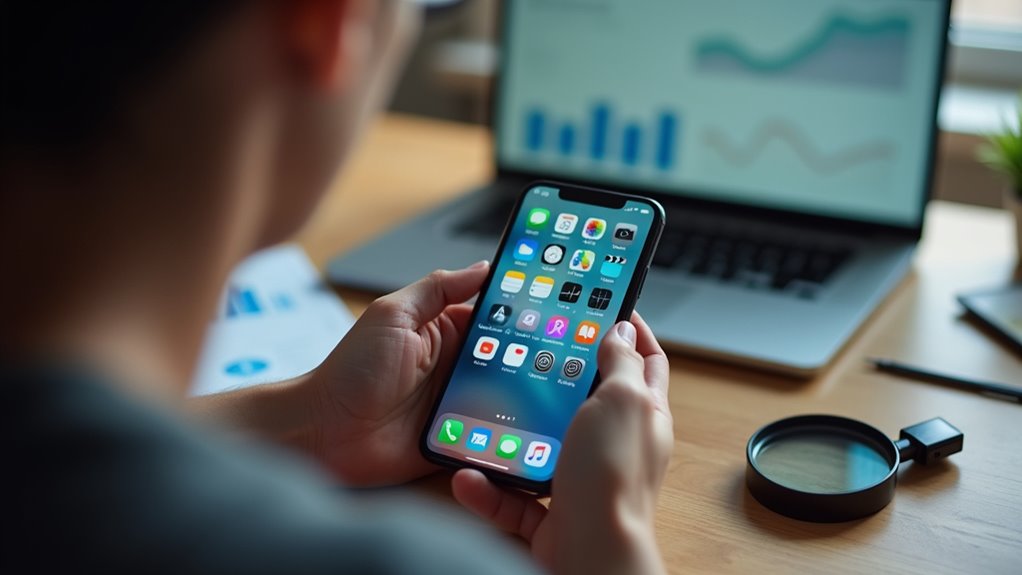
Większość śledzenia w aplikacjach nie jest oczywista, ale często zostawia ślady w uprawnieniach, dziennikach dostępu do czujników i zużyciu danych w tle. Uważne sprawdzenie ustawień lokalizacji, mikrofonu, aparatu i reklam może ujawnić wzorce, które nie odpowiadają rzeczywistemu sposobowi korzystania z aplikacji. iPhone i Android oferują teraz wskaźniki prywatności i raporty, jednak wiele śledzących komponentów działa cicho wewnątrz aplikacji. Kolejne kroki pokazują, na co zwrócić uwagę, zanim założenia staną się nawykami.
Wiele aplikacji ujawnia swoje zachowania śledzące poprzez uprawnienia, o które proszą, dlatego szybki przegląd tych ustawień jest skuteczną pierwszą kontrolą. W ustawieniach systemu lista uprawnień każdej aplikacji pokazuje, do jakich danych może mieć dostęp, takich jak lokalizacja, kontakty, zdjęcia, Bluetooth i identyfikatory reklamowe. Ryzyko śledzenia rośnie, gdy proste narzędzie żąda szerokiego dostępu niezwiązanego z jego podstawową funkcją, lub gdy prosi o „zawsze” zamiast „tylko podczas używania”. Opisy uprawnień i przełączniki wskazują również, czy dostęp jest precyzyjny czy przybliżony oraz czy dozwolona jest aktywność w tle. Praktyczny audyt porównuje żądane uprawnienia z deklarowanym przeznaczeniem aplikacji, a następnie usuwa nieistotne uprawnienia lub odinstalowuje aplikację. Ponowne sprawdzenie po aktualizacjach jest ważne, ponieważ uprawnienia mogą z czasem się rozszerzać.
Jak sprawdzić uprawnienia aplikacji?
Kiedy aplikacja ostatnio uzyskała dostęp do lokalizacji, mikrofonu lub kamery? Na Androidzie można to zweryfikować za pomocą wskaźników systemowych i historii użycia. Zielona kropka lub ikona na pasku stanu sygnalizuje niedawne użycie mikrofonu lub kamery; stuknięcie w nią ujawnia odpowiedzialną aplikację. Dla dłuższego przeglądu, Panel prywatności pokazuje, które aplikacje uzyskały dostęp do Lokalizacji, Kamery i Mikrofonu w ciągu ostatnich 24 godzin (lub dłużej w niektórych wersjach), wraz z oznaczeniami czasowymi i częstotliwością. Historię lokalizacji można również sprawdzić na stronach usług lokalizacyjnych, gdzie etykiety „Ostatni dostęp” identyfikują aplikacje, które zapytywały o GPS lub przybliżoną lokalizację. Podobnie jak zielona kropka na Androidzie, pomarańczowa kropka na iPhone sygnalizuje użycie mikrofonu lub kamery. Jeśli aplikacja pojawia się niespodziewanie, można zmienić jej uprawnienie na „Tylko podczas używania” lub całkowicie je cofnąć, a następnie monitorować próby ponownego dostępu.
Wskaźniki prywatności i historia dostępu do czujników
Na iPhonie śledzenie aplikacji można najpierw sprawdzić poprzez ustawienia „App Tracking Transparency”, które pokazują, które aplikacje poprosiły o pozwolenie na śledzenie aktywności w innych aplikacjach i witrynach. „Raporty prywatności” i uprawnienia aplikacji dostarczają dodatkowych dowodów, podsumowując niedawny dostęp do danych i aktywność sieciową powiązaną z poszczególnymi aplikacjami. „Ustawienia lokalizacji” i identyfikatory reklamowe dodatkowo wskazują potencjalne śledzenie, ujawniając, które aplikacje używają precyzyjnej lokalizacji i czy identyfikator reklamowy jest włączony.
App Tracking Transparency na iPhone
Ciekawi Cię, które aplikacje na iPhone’a mają pozwolenie na śledzenie aktywności w innych aplikacjach i witrynach? Kontroluje to w iOS funkcja App Tracking Transparency (ATT). Aby sprawdzić ustawienia, użytkownik otwiera Ustawienia → Prywatność i bezpieczeństwo → Śledzenie. Główny przełącznik na górze, Zezwalaj aplikacjom na żądanie śledzenia, decyduje o tym, czy aplikacje mogą prosić o zgodę; wyłączenie go zapobiega przyszłym monity i domyślnie blokuje żądania śledzenia. Poniżej lista pokazuje zainstalowane aplikacje, które poprosiły o dostęp do śledzenia, z indywidualnymi przełącznikami odzwierciedlającymi każdy wybór. Wyłączenie aplikacji cofa zgodę i powinno uniemożliwić jej dostęp do identyfikatora reklamowego w celu śledzenia między aplikacjami. Jeśli menu Śledzenie nie jest widoczne, urządzenie może mieć włączone ograniczenia przez Czas przed ekranem lub zarządzany profil, co może wpływać na dostępność aplikacji w App Store. Zmiany obowiązują natychmiastowo w całym systemie.
Aby zobaczyć, które aplikacje aktywnie uzyskują dostęp do wrażliwych danych, raporty prywatności i listy uprawnień iOS zapewniają jasny ślad audytu wykraczający poza App Tracking Transparency. W Ustawieniach użytkownik może otworzyć Prywatność i bezpieczeństwo, aby przejrzeć kategorie uprawnień, takie jak Kontakty, Zdjęcia, Mikrofon, Aparat, Bluetooth i Sieć lokalna. Każda sekcja wymienia aplikacje mające dostęp i zazwyczaj oferuje przełączniki umożliwiające natychmiastowe cofnięcie dostępu. iOS pokazuje również wskaźniki ostatniego dostępu i wyjaśnia, dlaczego aplikacja poprosiła o uprawnienie, co pomaga wykryć nieoczekiwane zachowanie. Dla aplikacji, które to udostępniają, Raport prywatności aplikacji podsumowuje odwiedzane domeny i częstotliwość dostępu do chronionych zasobów, ułatwiając dostrzeganie wzorców w czasie. Przeglądanie tego raportu po zainstalowaniu nowych aplikacji lub aktualizacji pomaga zidentyfikować nadmierny dostęp do danych i wspiera bardziej rygorystyczne konfiguracje w duchu minimalnych uprawnień.
Raporty prywatności i uprawnienia w iOS
Przeglądanie usług lokalizacyjnych (Location Services) i identyfikatora reklamowego iPhone’a (advertising identifier) ujawnia, które aplikacje mogą śledzić ruchy użytkownika i powiązywać aktywność między aplikacjami i stronami internetowymi, a także pozwala na kontrolę nad tym, jakie zużycie danych przez konkretne aplikacje jest generowane. W Ustawieniach > Prywatność i bezpieczeństwo > Usługi lokalizacji można sprawdzić i ograniczyć dostęp każdej aplikacji do opcji „Nigdy”, „Zapytaj następnym razem” lub „Podczas używania”, przy czym można wyłączyć „Dokładną lokalizację”, gdy dokładne współrzędne nie są konieczne. Należy również sprawdzić listę Usług systemowych w poszukiwaniu funkcji lokalizacyjnych działających w tle, które pośrednio wspierają profilowanie.
Kontrola lokalizacji i identyfikatora reklamowego na iPhone
W Ustawieniach > Prywatność i bezpieczeństwo > Śledzenie użytkownik może zobaczyć, które aplikacje prosiły o pozwolenie na śledzenie, i może wyłączyć „Zezwalaj aplikacjom na prośbę o śledzenie”. Atrybucję reklam można ograniczyć poprzez zresetowanie identyfikatora reklamowego i włączenie opcji pomiaru reklam zorientowanych na prywatność. Te kroki pomagają z czasem zminimalizować korelację między aplikacjami (cross-app correlation) i targetowanie oparte na lokalizacji (location-based targeting).
Zarządzanie śledzeniem w ustawieniach iPhone
Otwórz ustawienia prywatności Androida, aby szybko zidentyfikować, które aplikacje zbierają lub udostępniają dane w celach śledzenia. W Ustawieniach przejdź do Prywatność i sprawdź Menedżera uprawnień, aby zobaczyć, które aplikacje mają dostęp do lokalizacji, kontaktów, aparatu, mikrofonu i urządzeń w pobliżu; częsty lub niepotrzebny dostęp może wskazywać na zamiar śledzenia. Sprawdź Panel prywatności (lub „Użycie uprawnień”) w celu zobaczenia ostatnich terminów dostępu i wyłącz uprawnienia dla aplikacji, które ich nie potrzebują. W sekcji Reklamy zresetuj identyfikator reklamowy i włącz opcje ograniczające personalizację reklam, gdy są dostępne. W ustawieniach Google otwórz „Zarządzaj kontem Google” i przejrzyj Kontrolę aktywności dla Aktywności w sieci i aplikacjach, Historii lokalizacji oraz Historii YouTube, a następnie wstrzymaj to, co nie jest potrzebne. Całościowe zarządzanie prywatnością ułatwiają również sekcje bezpieczeństwa danych każdej aplikacji w Google Play, dotyczące zadeklarowanych kategorii udostępniania i gromadzenia danych.
Ustawienia prywatności i menedżer uprawnień na Androidzie
Śledzące podmioty trzecie można zidentyfikować w aplikacjach za pomocą narzędzi do wykrywania trackerów, które oznaczają osadzone SDK i znane domeny analityczne. Monitorowanie żądań sieciowych aplikacji może również ujawnić, które zewnętrzne serwery otrzymują dane podczas normalnego użytkowania. Te metody razem pomagają odróżnić podstawowe usługi aplikacji od infrastruktury śledzącej.
Identyfikacja trackerów za pomocą narzędzi
Wykrywanie ukrytych SDK analitycznych i sieci reklamowych w aplikacji często zaczyna się od narzędzi do wykrywania trackerów, które skanują kod aplikacji i zachowanie sieciowe, aby zidentyfikować osadzone zewnętrzne trackery. Na Androidzie narzędzia takie jak Exodus Privacy czy App Manager mogą analizować zawartość pakietu i porównywać wykryte biblioteki z bazami znanych trackerów. Na iOS raporty prywatności i aplikacje do inspekcji dla deweloperów pomagają ujawniać identyfikatory osadzonych SDK, nawet gdy interfejs aplikacji nic nie zdradza. Niektóre narzędzia oznaczają uprawnienia, certyfikaty i dołączone frameworki, które korelują ze śledzeniem, a następnie klasyfikują wyniki według kategorii ryzyka (reklama, analityka, raportowanie awarii), co jest pierwszym krokiem do tego, by zablokować śledzenie reklam w aplikacjach. Wyniki najlepiej traktować jako wskazówki: wykrycie SDK nie gwarantuje aktywnego śledzenia, a jego brak może wynikać z zaciemniania. Zaleca się ponowne sprawdzanie po aktualizacjach, ponieważ trackery zmieniają się często.
Monitoruj wychodzące żądania sieciowe aplikacji, aby ujawnić, z jakimi zewnętrznymi domenami się łączy i czy te punkty końcowe należą do sieci reklamowych, dostawców analityki lub innych usług śledzących. Na Androidzie lokalne zapory VPN i narzędzia do inspekcji pakietów mogą wymienić cele, czasy i protokoły; na iOS podobną widoczność zapewniają logi DNS, logi routera lub proxy na Macu, takie jak Charles. Powtarzające się wywołania domen SDK (np. raportowanie awarii, atrybucja, piksele społecznościowe) często wskazują na osadzone zewnętrzne trackery. Korelacja żądań z akcjami w aplikacji pomaga oddzielić usługi niezbędne (logowanie, dostarczanie treści) od profilowania i retargetingu. Użytkownicy mogą następnie blokować określone nazwy hostów za pomocą prywatnego DNS, VPN z ad-blockiem lub filtrowania na poziomie routera. Jeśli aplikacja przestaje działać po zablokowaniu, zależność ta sugeruje, że śledzenie jest ściśle powiązane z funkcjonalnością podstawową, co budzi obawy o prywatność u wielu użytkowników.
Analiza żądań sieciowych aplikacji
Ponieważ aplikacje mogą wymieniać informacje nawet wtedy, gdy nie są aktywnie używane, sprawdzanie aktywności w tle i użycia danych mobilnych jest praktycznym sposobem na wykrycie nieoczekiwanych zachowań śledzących, które mogą być związane z próbami zmiany lokalizacji w iPhone. Na Androidzie można otworzyć Ustawienia → Aplikacje → wybrana aplikacja → Bateria, a następnie sprawdzić, czy „Aktywność w tle” jest dozwolona oraz ile baterii aplikacja zużywa w tle. Użytkownicy iOS mogą sprawdzić Ustawienia → Ogólne → Odświeżanie aplikacji w tle i wyłączyć je dla poszczególnych aplikacji, co może być pomocne w sytuacji, gdy chcemy lepiej zarządzać energią lub gdy zastanawiamy się, jak znaleźć iPhone’a.
Monitorowanie aktywności w tle i użycia danych
Dzienniki użycia danych mobilnych dostarczają kolejnego sygnału. W Androidzie w Ustawienia → Sieć i internet → Użycie danych (lub SIM) można porównać dane używane w pierwszym planie i w tle dla poszczególnych aplikacji i wykryć duże transfery w tle. Na iOS w Ustawienia → Komórkowe wymienione jest użycie danych dla każdej aplikacji; nietypowy wzrost, zwłaszcza po wyłączeniu odświeżania aplikacji w tle, sugeruje uporczywą komunikację. Ograniczenie użycia danych w tle dla aplikacji nieistotnych zmniejsza narażenie i pomaga potwierdzić podejrzenia.
Resetowanie identyfikatora reklamowego
Resetowanie urządzenia — jego identyfikatora reklamowego — może szybko zakłócić profile oparte na reklamach i uczynić śledzenie między aplikacjami mniej spójnym. Na Androidzie identyfikator reklamowy można zresetować w Ustawieniach w sekcji Prywatność lub Reklamy; na iOS jest on w praktyce zastępowany przez umożliwienie użytkownikom wyłączenia „spersonalizowanych reklam” oraz przez ograniczenie dostępu do identyfikatora. Po zresetowaniu wcześniej zgromadzone powiązania między aplikacjami a sieciami reklamowymi stają się mniej wiarygodne, zmniejszając użyteczność starych profili.
Ograniczenie śledzenia reklam
Ograniczenie śledzenia reklam dodatkowo ogranicza sposób, w jaki aplikacje i SDK reklamowe mogą wykorzystywać identyfikatory reklamowe do targetowania i pomiarów. Użytkownicy powinni upewnić się, że przełączniki „Rezygnuj z personalizacji reklam” (Android) lub „Spersonalizowane reklamy” (iOS) są skonfigurowane w celu zminimalizowania profilowania. Te ustawienia nie zatrzymują całkowicie śledzenia, ale ograniczają ustandaryzowaną atrybucję opartą na identyfikatorach reklamowych.
Jak ograniczyć śledzenie, zachowując funkcjonalność
Przytnij śledzenie aplikacji, zaostrzając uprawnienia i dostęp do sieci w sposób, który zachowuje podstawową funkcjonalność. Wiele aplikacji zbiera więcej danych niż potrzeba; ograniczenie dostępu ogranicza profilowanie przy jednoczesnym zachowaniu niezbędnych funkcji. Zacznij od przeglądu uprawnień każdej aplikacji i wyłącz tych, które nie są związane z jej przeznaczeniem (np. kontakty dla kalkulatora). Preferuj „Gdy używana” dla lokalizacji, blokuj odświeżanie w tle tam, gdzie to możliwe, i odmawiaj precyzyjnej lokalizacji, chyba że nawigacja rzeczywiście jej wymaga. Następnie kontroluj łączność: zapora sieciowa lub blokada DNS może zapobiec połączeniom z znanymi punktami analitycznymi bez wpływu na logowanie czy podstawową synchronizację. Wreszcie oddzielaj tożsamości, unikając jednokrotnego logowania w niezwiązanych usługach i ograniczając SDK firm trzecich poprzez ustawienia, gdy jest to oferowane.