
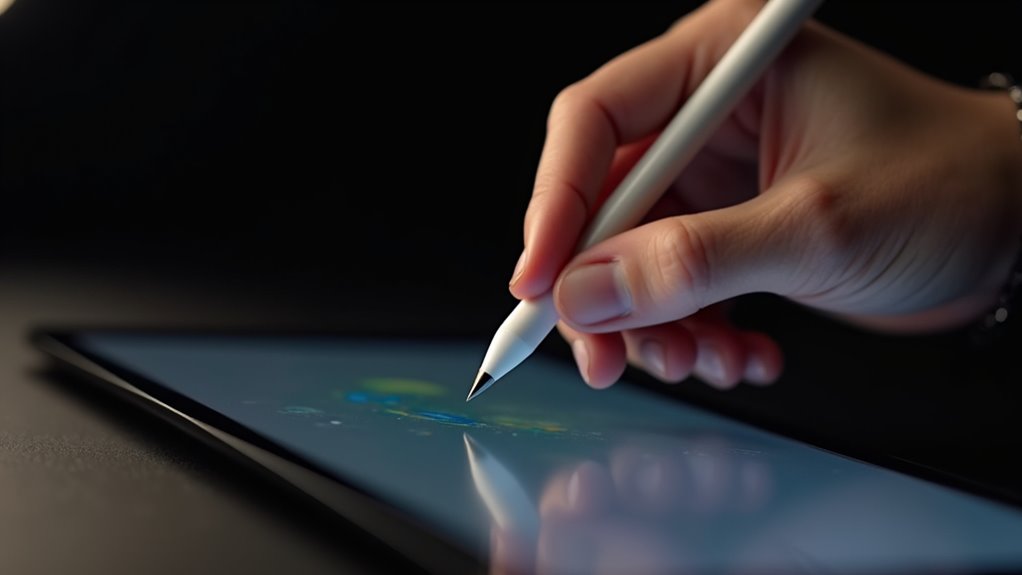
Apple Pencil Pro wprowadza nowe gesty mające na celu przyspieszenie pracy twórczej bez zaśmiecania ekranu. Ściskanie może natychmiast wywołać narzędzia, podczas gdy obrót baryłki wykorzystuje żyroskop do regulacji kąta pędzla, zapewniając bardziej naturalną kontrolę. Sprzężenie zwrotne haptyczne cicho potwierdza akcje, a podniesienie rysika pozwala podejrzeć pociągnięcia przed kontaktem. Prawdziwe pytanie brzmi, jak dobrze te funkcje przekładają się na aplikacje takie jak Procreate, Notes i Fresco — i którzy użytkownicy zauważą różnicę jako pierwsi.
Co nowego w Apple Pencil Pro i dla kogo?
Co tak naprawdę nowego w Apple Pencil Pro i kto najbardziej skorzysta z tej aktualizacji? Dodaje nowe gesty sterowane czujnikami i bogatsze sprzężenie zwrotne, nie zmieniając podstawowej obietnicy niskiego opóźnienia rysowania. Głównym dodatkiem jest ściskanie: naciśnięcie korpusu może przywołać palety narzędzi lub przełączać funkcje w obsługiwanych aplikacjach. Wbudowany żyroskop umożliwia obrót wałka, pozwalając artystom naturalnie obracać pędzle i stalówki kaligraficzne. Haptyczne sprzężenie zwrotne potwierdza akcje dyskretnie, zmniejszając rozproszenie na ekranie podczas szkicowania lub robienia notatek. Wprowadza też obsługę Find My, przydatną w przypadku wspólnych pracowni lub częstych podróży. Ulepszenie skierowane jest do ilustratorów, projektantów i intensywnych użytkowników odręcznych notatek, którzy polegają na szybkim przełączaniu narzędzi i ekspresyjnej kontroli pędzla; okazjonalni adnotatorzy mogą nie dostrzec ogólnych praktycznych korzyści.
Nie każdy iPad współpracuje z Apple Pencil Pro, więc najpierw należy potwierdzić zgodność. Obsługuje on wybrane modele iPad Pro i iPad Air z najnowszym układem Apple silicon oraz wymaganą magnetyczną krawędzią do ładowania, co jest istotne również przy rozważaniu zakupu akcesoriów takich jak Magic Keyboard do iPada Air. Jeśli iPad używa złącza Lightning lub starszego magnetycznego systemu, parowanie nie powiedzie się.
Zgodność iPada z Apple Pencil Pro
Parowanie jest automatyczne: rysik jest przyczepiany do magnetycznego złącza iPada, a następnie monit na ekranie kończy rejestrację Bluetooth. Jeśli monit nie pojawi się, należy włączyć Bluetooth, zrestartować iPada oraz odłączyć i ponownie podłączyć Pencil.
Automatyczne parowanie i ładowanie
Ładowanie jest bezprzewodowe i odbywa się podczas dokowania; krótkie przyczepienie zapewnia szybkie doładowanie, podczas gdy nocne dokowanie utrzymuje gotowość, co jest kluczowe dla płynnego edycji wideo na iPadzie. W Ustawieniach można sprawdzać stan baterii.
Po prostym ściśnięciu Apple Pencil Pro można natychmiast przywołać paletę narzędzi na iPadzie, umożliwiając szybką zmianę pędzli, kolorów i innych elementów sterujących bez odrywania ręki od ekranu. Gest został zaprojektowany, by zmniejszyć przerwy podczas rysowania, robienia notatek lub nanoszenia poprawek, utrzymując uwagę użytkownika na płótnie. W obsługiwanych aplikacjach ściśnięcie może ujawnić kontekstowo dopasowane opcje, takie jak rozmiar pędzla, krycie, wybór gumki lub ostatnio używane narzędzia, w zależności od trybu pracy. Ponieważ paleta pojawia się w pobliżu aktualnego obszaru roboczego, minimalizuje konieczność sięgania i pomaga utrzymać stabilną pozycję ręki. Użytkownicy zazwyczaj mogą dostosować, która paleta lub polecenia się pojawiają, dopasowując gest ściśnięcia do osobistych przyzwyczajeń. Informacja haptyczna potwierdza aktywację, zwiększając niezawodność bez konieczności wizualnego sprawdzania.
Gesty Apple Pencil Pro: ściskanie i obrót
Po użyciu gestu ścisku, który przybliża narzędzia do płótna, Apple Pencil Pro dodaje funkcję Barrel Roll, która śledzi obrót rysika, aby w czasie rzeczywistym dopasować kąt pędzla. Zamiast zmieniać ustawienie pędzla w menu, artyści po prostu skręcają Pencil w palcach, a pociągnięcie reaguje natychmiast. Dzięki temu kaligrafia, cieniowanie i malowanie z fakturą przypominają bardziej tradycyjne media, gdzie rotacja nadgarstka definiuje krawędź i kierunek. W obsługiwanych aplikacjach Barrel Roll może obracać płaskie pędzle, zmieniać zachowanie nachylenia ołówka oraz wyrównywać stemple lub końcówki wzorów z ruchem, poprawiając spójność na długich pociągnięciach. Najbardziej zauważalne jest to przy szerokich, dłutowych i przypominających wstęgę narzędziach, gdzie małe obroty tworzą wyraźnie różne ślady, co stanowi znaczące ułatwienie w procesie tworzenia cyfrowych notatek, podobnie jak funkcje dostępne w rozwiązaniach typu iPad dla uczniów.
Subtelny impuls sygnalizuje, że gest został zarejestrowany. Apple Pencil Pro wprowadza haptykę, aby potwierdzać kluczowe interakcje bez zmuszania użytkownika do odrywania wzroku od płótna. Gdy ściśnięcie otwiera paletę narzędzi lub wywołuje akcję pomocniczą, krótka wibracja działa jak dotykowe „kliknięcie”, zmniejszając niepewność i przypadkowe powtórzenia. Sprzężenie zwrotne może także oznaczać udane „podwójne stuknięcie” zmiany trybu, wzmacniając przełączanie się między pędzlem a gumką lub cykliczne zmienianie narzędzi. Ponieważ reakcja jest natychmiastowa i zlokalizowana w dłoni, wspiera szybszy, pewniejszy rytm podczas rysowania, notowania i adnotowania. Deweloperzy mogą dopasowywać sygnały haptyczne do poleceń specyficznych dla aplikacji, sprawiając, że złożone przepływy pracy wydają się spójne w różnych narzędziach. Efektem jest cichsze potwierdzenie, lepsza kontrola i mniej wizualnych kontroli.
Haptyka i Hover: potwierdzenie i precyzja
Haptics potwierdzają, że wejście zostało zarejestrowane, podczas gdy Apple Pencil Pro Hover pomaga zapobiegać błędnym aktywacjom, pokazując zamiar jeszcze przed kontaktem. Gdy końcówka zbliża się do wyświetlacza, delikatny podgląd wskazuje, gdzie pojawi się znak, umożliwiając mikro-korekty bez zatwierdzania tuszu. Jest to szczególnie cenne przy wąskich elementach interfejsu, wyborach wyrównanych do krawędzi i precyzyjnych startach linii, gdzie liczy się pojedynczy piksel, a całe doświadczenie przypomina pracę z profesjonalnym tabletem graficznym z Apple Pencil Pro. Hover wspiera także pewne tempo działania: ręka może zwolnić, wyrównać się, a następnie dotknąć celowo, zmniejszając ilość cofnięć. Zamienia niepewność w widoczny plan, poprawiając dokładność bez zmiany uchwytu czy postawy.
Zastosowanie w aplikacjach kreatywnych
Kilka gestów Apple Pencil Pro staje się znacząco potężniejszych, gdy są mapowane w aplikacjach kreatywnych, takich jak Procreate, Apple Notes i Adobe Fresco, gdzie ściskanie, podwójne dotknięcie lub obrót baryłkowy mogą przełączać narzędzia, dostosowywać ustawienia pędzla lub przełączać tryby gumki bez przerywania przepływu rysowania. W Procreate ściskanie może otwierać kompaktową paletę narzędzi lub ustawienia pędzla, podczas gdy obrót baryłkowy może obracać pędzle przypominające stemple i naturalniej wyrównywać kąty stalówek kaligraficznych. Podwójne dotknięcie pozostaje przydatne do szybkiego przełączania między pędzlem a gumką albo między bieżącym a poprzednim narzędziem. W Apple Notes gesty głównie wspierają szybkie przełączanie narzędzi i dopracowywanie pociągnięć w uproszczonym pasku narzędzi. W Adobe Fresco ściskanie może wywoływać kontekstowe kontrolki, a obrót baryłkowy uzupełnia pędzle „na żywo”, kierując kierunkiem i rotacją tekstury podczas ciągłych pociągnięć.
Apple Pencil Pro może usprawnić codzienne przepływy pracy dzięki technikom szybkiego zapisywania notatek, które zmniejszają tarcie między pomysłem a stroną. Obsługuje też skróty precyzyjnego szkicowania przyspieszające typowe czynności, takie jak przełączanie narzędzi, poprawianie linii i szybkie korekty, a także gesty do przesuwania kursora. Poniższe wskazówki koncentrują się na skonfigurowaniu tych opcji dla szybszego notowania i czyściejszych szkiców w zgodnych aplikacjach.
Usprawnienie codziennych notatek i szkiców
Uchwyć pomysły w chwili, gdy się pojawią, dzięki szybkiemu zapisywaniu notatek za pomocą Apple Pencil Pro. Szybka interakcja na Ekranie blokady może otworzyć świeżą notatkę natychmiast, zmniejszając przeszkody między myślą a zapisaniem. Na spotkaniach, wykładach czy w terenie przyspiesza to zapis imion, numerów, list kontrolnych i szkiców, zanim szczegóły wyblakną. Notatki mogą być automatycznie organizowane przez ustawienia aplikacji, a następnie synchronizowane między urządzeniami do późniejszego przeglądu. Szybkie zapisywanie wspiera też konwersję pisma odręcznego na tekst i dołączanie zdjęć lub skanów dla kontekstu, utrzymując każde wpisanie jako użyteczne, a nie rozproszone. Stosowane konsekwentnie, staje się niezawodnym nawykiem: najpierw zapisz, później dopracuj, bez tracenia koncentracji.
Skróć czas szkicowania, korzystając z skrótów precyzji, które utrzymują spójność linii, kształtów i perspektywy bez przerywania przepływu. Z Apple Pencil Pro artyści mogą przytrzymać końcówkę po pociągnięciu, aby wywołać rozpoznawanie kształtów, przekształcające surowe okręgi, prostokąty i strzałki w czystą geometrię. Szybkie wyrównywanie poprawia diagramy: przyciąganie i prowadnice pomagają zachować równoległe krawędzie, a wsparcie dla stałych kątów wspiera bloki izometryczne i makiety interfejsów. Ciśnienie i nachylenie pozostają wyraziste, a ustawienia stabilizacji zmniejszają drżenie przy wolnych pociągnięciach podczas tuszowania. W obsługiwanych aplikacjach podglądy na zawieszeniu pozwalają na dokładne umieszczenie przed zatwierdzeniem, co przyspiesza kreskowanie krzyżowe, zmianę kierunku cienia i precyzyjne literowanie. W połączeniu z szybkim przełączaniem narzędzi, te skróty redukują konieczność poprawiania gumką i zachowują impet podczas sesji pomysłowych, storyboardowych i technicznych szkiców, zwłaszcza na dużych płótnach.