
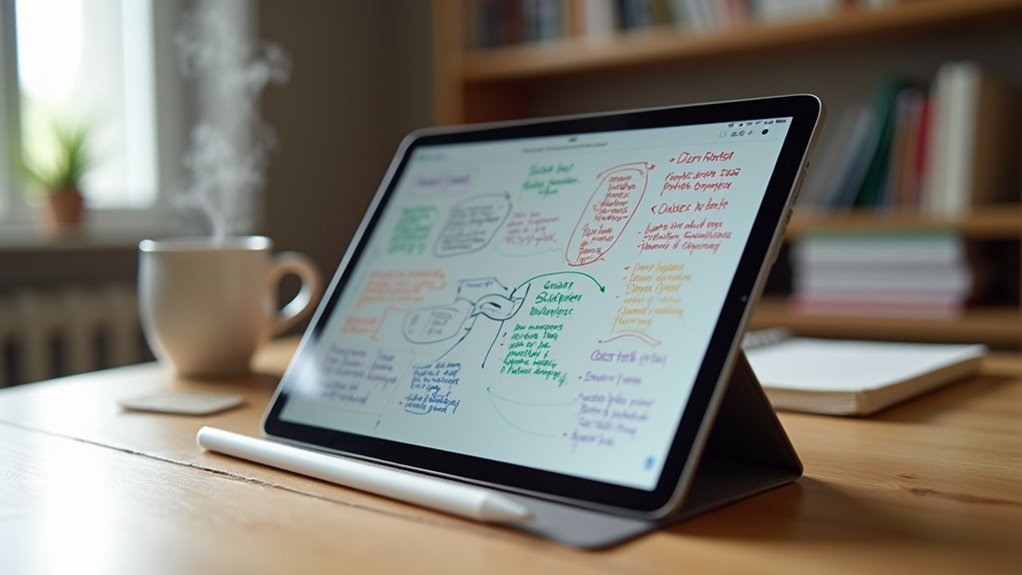
Dla wielu studentów iPad stał się praktycznym centrum wykładów, zadań i sesji nauki, ale wybór aplikacji do robienia notatek determinuje, jak dobrze się on sprawdza. Niektóre aplikacje priorytetowo traktują odręczne pisanie Apple Pencil i adnotacje w plikach PDF, podczas gdy inne skupiają się na szybkości pisania, nagrywaniu dźwięku lub współpracy. GoodNotes, Notability, OneNote, Apple Notes i Nebo rozwiązują różne problemy. Prawdziwe pytanie brzmi, które rozwiązanie pasuje do obciążenia studenta bez wprowadzania tarcia.
Kilka aplikacji do robienia notatek na iPada wyróżnia się wśród studentów, ponieważ łączą szybkie pisanie odręczne, przejrzystą organizację i niezawodne synchronizowanie między urządzeniami. GoodNotes jest częstym wyborem dla użytkowników Apple Pencil, oferując płynne rysowanie, wyszukiwalne pismo odręczne i solidną strukturę zeszytów. Notability dodaje niezawodne nagrywanie dźwięku powiązane z zapisanymi notatkami, co jest pomocne podczas wykładów i zajęć językowych. Microsoft OneNote dobrze sprawdza się na uczelniach z mieszanymi urządzeniami, z elastycznymi stronami, zaawansowanym udostępnianiem i ścisłą integracją z plikami Office. Apple Notes odpowiada minimalistom, zapewniając szybkie przechwytywanie, foldery, tagi i bezproblemową synchronizację przez iCloud bez dodatkowych kosztów. Nebo skupia się na dokładnym przekształcaniu pisma odręcznego na tekst i dopracowanym eksporcie, przydatnym przy tworzeniu projektów i prac. Obsidian jest przeznaczony dla studentów, którzy wolą powiązane notatki oparte na Markdown i lokalne zarządzanie danymi, z obsługą iPada i opcjonalną synchronizacją.
Wybór odpowiedniej aplikacji do notatek na iPada zaczyna się od dopasowania funkcji aplikacji do konkretnych potrzeb w zakresie sporządzania notatek, takich jak pisanie ręczne, pisanie na klawiaturze, zaznaczanie plików PDF czy nagrywanie dźwięku. Następnie narzędzia organizacyjne, takie jak foldery, tagi i wyszukiwanie, powinny wspierać sposób, w jaki notatki będą przechowywane i wyszukiwane w czasie, a uwzględnienie najlepszych aplikacji do robienia notatek na iPadzie może znacząco ułatwić ten proces. Wreszcie opcje synchronizacji i eksportu — zwłaszcza między urządzeniami i usługami w chmurze — często decydują o tym, jak niezawodnie notatki pozostaną dostępne i przenośne.
Jak wybrać idealną aplikację do notatek na iPada?
Zacznij od zidentyfikowania konkretnych funkcji do robienia notatek, jakich wymaga twój sposób pracy, ponieważ „najlepsza” aplikacja do notatek na iPada zależy mniej od popularności, a bardziej od tego, jak przechwytuje, organizuje i odzyskuje informacje. Dla notatek z wykładów priorytetem powinny być niskie opóźnienia atramentu Apple Pencil, niezawodne odrzucanie dłoni oraz różne typy piór z czułością na nacisk. Studenci, którzy adnotują pliki PDF, powinni szukać precyzyjnego podświetlania, notatek na marginesach, narzędzi do rysowania kształtów oraz trybu podzielonego ekranu, który utrzymuje slajdy i notatki widoczne razem. Osoby łączące tekst i pismo odręczne skorzystają na szybkim pisaniu, rozbudowanym formatowaniu, listach kontrolnych i tabelach. Wyszukiwanie ma znaczenie: wybierz aplikacje z dokładnym rozpoznawaniem pisma ręcznego na tekst i OCR dla zeskanowanych stron. Nagrywanie dźwięku powiązane z pismem odręcznym może wspierać powtórki. Opcje eksportu — PDF, obrazy i edytowalne formaty — pomagają przy udostępnianiu lub oddawaniu prac.
Kluczowe funkcje, na które warto zwrócić uwagę
Gdy lista kontrolna funkcji jest jasna, kolejnym wyróżnikiem jest sposób, w jaki aplikacja utrzymuje notatki uporządkowane i dostępne na różnych urządzeniach, co jest szczególnie istotne w przypadku korzystania z narzędzi takich jak aplikacje do planowania dnia na iPadzie. Silna organizacja oznacza więcej niż foldery: tagi, zagnieżdżone zeszyty, inteligentne wyszukiwania, przypięte strony i OCR dla zeskanowanych materiałów pomagają studentom szybko odnaleźć materiały przed egzaminami. Szablony i spójne zasady nazewnictwa zmniejszają bałagan w semestrze.
Organizacja i dostępność notatek na różnych urządzeniach
Synchronizacja powinna być niezawodna, szybka i przewidywalna. iCloud działa najlepiej w ekosystemie Apple, podczas gdy Google Drive, OneDrive lub Dropbox mogą pasować do mieszanych konfiguracji Windows i Android. Dostęp offline ma znaczenie na wykładach przy słabym Wi‑Fi; aplikacja powinna kolejkować edycje i porządnie rozwiązywać konflikty. Opcje eksportu (PDF, DOCX, Markdown) chronią długoterminowe prawa własności, a udostępnione zeszyty umożliwiają projekty grupowe bez dublowania plików.
Niezawodna synchronizacja i opcje eksportu
Kilka aplikacji do notatek na iPada wyróżnia się pod względem pisma odręcznego, oferując płynne renderowanie atramentu i responsywne narzędzia strony przy użyciu Apple Pencil. Porównanie koncentruje się na wiodących opcjach do ręcznego sporządzania notatek i tym, jak niezawodnie każda aplikacja radzi sobie z wejściem pióra, organizacją i eksportem. Kluczowe funkcje Apple Pencil — takie jak czułość na nacisk, nachylenie, odrzucanie dłoni i niskie opóźnienie pociągnięć — pomagają wyróżnić najlepsze wybory.
Najlepsze aplikacje do pisania odręcznego
Gdzie powinni się zwrócić użytkownicy Apple Pencil, aby robić odręczne notatki, które płynnie czują się na szkle, a jednocześnie pozostają zorganizowane na dłuższą metę? W studenckich workflowach dominują trzy liderki: GoodNotes, Notability i Nebo. GoodNotes wyróżnia się uporządkowanymi notatnikami, szybką nawigacją po stronach i niezawodnym oznaczaniem PDF-ów, co czyni go silnym wyborem do materiałów z wykładów i zestawów zadań. Notability nadaje się do dynamicznych zajęć z elastycznym układem notatek, stronami powiązanymi z nagraniami audio i prostym eksportowaniem dla grup studyjnych. Nebo wyróżnia się konwersją pisma odręcznego na tekst i czystym tworzeniem dokumentów, przydatnym, gdy notatki muszą stać się dopracowanymi streszczeniami. Dla minimalistów Apple Notes pozostaje zdolnym domyślnym wyborem z natychmiastową synchronizacją i prostym folderowaniem. Dla ciężkich badań Noteshelf oferuje eleganckie szablony i narzędzia do adnotacji. Najlepszy wybór zależy od tego, czy najważniejsza jest struktura, szybkość, konwersja, czy praca z PDF-ami.
GoodNotes, Notability i Nebo – liderzy pisma odręcznego
Przesuwaj Apple Pencil po ekranie iPada, a najlepsze aplikacje do robienia notatek odpowiadają narzędziami, które sprawiają, że pisanie odręczne jest naturalne, jednocześnie zmniejszając tarcie w codziennym użytkowaniu. Dla studentów funkcje zorientowane na Pencil mają mniej znaczenia jako gadżety, a bardziej jako drobne usprawnienia, które zachowują koncentrację podczas wykładów i sesji powtórkowych. Aplikacje o wysokiej wydajności wykorzystują ciśnienie, nachylenie i odrzucanie dłoni, aby atrament był spójny i czytelny, podczas gdy gesty zastępują grzebanie w menu.
Jak Apple Pencil usprawnia pisanie odręczne
Dla wielu studentów szybkie pisane notatki z wykładów zależą od aplikacji, która otwiera się natychmiast, nadąża za szybkim wpisywaniem i pozostaje zorganizowana bez dodatkowych stuknięć. Apple Notes odpowiada tym potrzebom dzięki szybkiemu uruchamianiu, niezawodnej synchronizacji przez iCloud, silnemu wyszukiwaniu oraz prostym folderom i tagom. Microsoft OneNote sprawdza się w przypadku uporządkowanych kursów, oferując podzielone na sekcje zeszyty, elastyczne układy stron i doskonałe skróty klawiaturowe przy użyciu zewnętrznej klawiatury. Notion pasuje do studentów, którzy łączą notatki z zadaniami i bazami danych, choć wydaje się cięższy i wymaga planowania. Google Keep jest najlepszy do krótkiego, oznaczanego znacznikiem czasu zapisywania, list kontrolnych i etykiet w kolorach. Bear skierowany jest do pisarzy, którzy chcą szybkiego Markdowna, zagnieżdżonych tagów i czystego eksportu. Najlepszy wybór priorytetowo traktuje szybkość, dostęp offline i spójną organizację na różnych urządzeniach.
Szybkie notatki z wykładów – co jest najważniejsze?
Szybkie notatki pisane odręcznie uchwycają szkic wykładu, ale nagrywanie audio zachowuje ton, nacisk i wyjaśnienia, które często giną przy szybkim pisaniu. Na iPadzie aplikacje do notatek z funkcją audio pozwalają studentom synchronizować nagrania z odręcznymi pociągnięciami piórem lub liniami tekstu, a następnie stuknąć w moment, aby odtworzyć dokładny fragment. Notability, GoodNotes (z funkcją audio) i Microsoft OneNote to popularne wybory, z których każdy godzi szybkość zapisu, pojemność pamięci i udostępnianie. Najlepsza opcja to ta, która pozostaje bezproblemowa podczas zajęć i przeszukiwalna później.
Chociaż odręczne notatki z zajęć mogą być samodzielne, pliki PDF i podręczniki cyfrowe wymagają narzędzi, które ułatwiają podkreślanie, notatki na marginesach i nawigację po stronach. GoodNotes doskonale radzi sobie z importowaniem wieloczęściowych plików PDF, utrzymując płynność pociągnięć piórem i organizując materiały do nauki w zeszytach z zakładkami i spisami treści. Notability oferuje szybkie przełączanie stron, responsywne zakreślacze i niezawodne wyszukiwanie zarówno w tekście pisanym na klawiaturze, jak i w odręcznym pisaniu. Do bardziej intensywnego oznaczania materiałów akademickich wyróżnia się LiquidText, który wyciąga fragmenty do przestrzeni roboczej, łączy komentarze z dokładnymi miejscami i pozwala porównywać wiele źródeł obok siebie. PDF Expert jest idealny, gdy dokumenty wymagają wypełniania formularzy, precyzyjnego zaznaczania tekstu i zarządzania plikami z usługami w chmurze. Najlepszy wybór zależy od tego, czy priorytetem jest czytanie w stylu podręcznika, synteza badań, czy dopracowane przepływy pracy z plikami PDF.
Nagrywanie audio i synchronizacja z notatkami
Choć wiele płatnych aplikacji do robienia notatek na iPada ukrywa najlepsze funkcje za subskrypcją, kilka darmowych opcji nadal pokrywa codzienne potrzeby, takie jak szybkie zapisywanie, podstawowa organizacja i synchronizacja między urządzeniami — pod warunkiem, że zrozumie się ich ograniczenia. Apple Notes pozostaje domyślną opcją: szybki, z wyszukiwaniem i niezawodny do prostych folderów i skanów, ale słaby w zakresie zaawansowanych szablonów. Microsoft OneNote jest hojny dla notatników klasowych i obsługi pisania oraz pisma odręcznego, jednak jego układ może wydawać się niespójny między urządzeniami. Google Keep wyróżnia się lekkimi listami i przypomnieniami, choć brakuje mu głębokiej hierarchii. Darmowy plan Notiona obsługuje strukturalne bazy do nauki, ale praca offline i ciężkie strony mogą frustrować. Wybór dobrego narzędzia oznacza dopasowanie ograniczeń aplikacji do swojego sposobu pracy.
Adnotacje na plikach PDF i podręcznikach cyfrowych
Oszczędź sekundy przy każdym zapisie, dostrajając kilka ustawień iPada przed otwarciem dowolnej aplikacji notatek. Włącz „Scribble” dla Apple Pencil i ustaw podwójne stuknięcie (2. generacja Pencil), aby przełączać między narzędziem a gumką. W Centrum sterowania dodaj Notatki i Nagrywanie ekranu, aby mieć natychmiastowy dostęp do zapisu, a następnie włącz „Naciśnij przycisk boczny dla Siri”, aby dyktować szybkie punkty bez użycia rąk. Włącz „Stuknij, aby obudzić” i ustaw „Autoblokadę” na dłuższy czas podczas wykładów, aby zapobiec przerwom w środku zdania. W Ustawieniach > Notatki wybierz „Utwórz nową notatkę” z ekranu blokady oraz ustaw domyślne konto i formatowanie, aby uniknąć ponownej pracy. W Dostępności włącz „Stuknięcie w tył”, aby wywołać nową notatkę lub zrzut ekranu. Na koniec przypisz skrót klawiaturowy do „Szybkiej notatki” i wyłącz Wi‑Fi, jeśli rozprasza.