
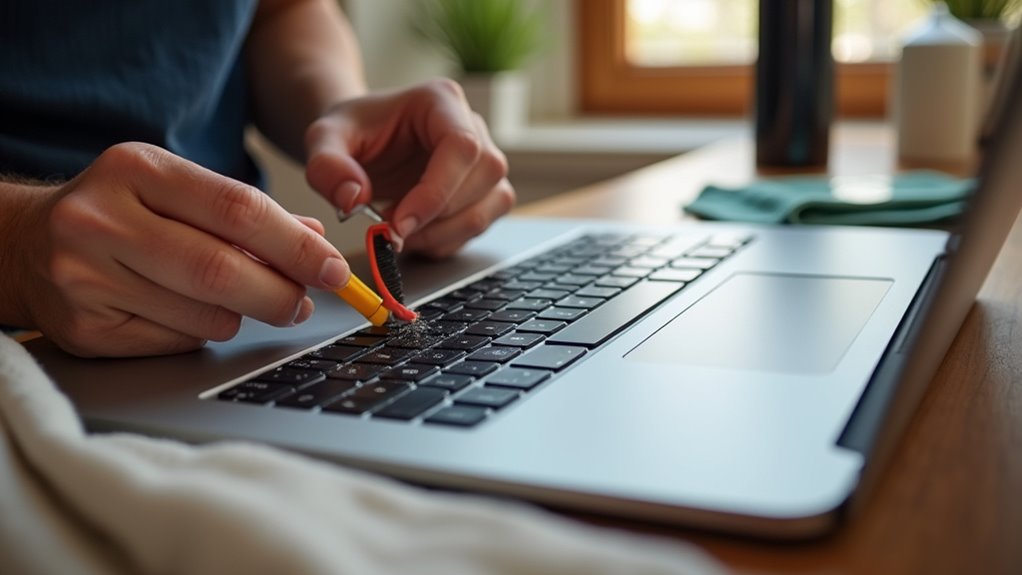
Czyszczenie klawiatury MacBooka Pro bezpiecznie zaczyna się od wyłączenia urządzenia i odłączenia zasilania, a następnie od wyboru narzędzi, które usuną zanieczyszczenia bez wpychania wilgoci pod klawisze. Sprężone powietrze, używane pod kątem, może usunąć piasek i inne drobne cząstki powodujące nierówne pisanie, podczas gdy lekko zwilżona ściereczka z mikrofibry z 70% izopropanolem pomaga zdezynfekować miejsca często dotykane. Prawdziwe ryzyko wynika ze złych środków czyszczących i zbyt dużego nacisku — i na tym właśnie zaczyna się większość błędów.
Zanim zaczniesz: wyłącz i odłącz MacBooka
Wyłącz MacBooka Pro całkowicie i odłącz go od wszelkiego zasilania przed czyszczeniem klawiatury. Zapobiega to przypadkowym naciśnięciom klawiszy, zmniejsza ryzyko zwarć i uniemożliwia touchpadowi lub Touch ID wywoływanie akcji podczas obchodzenia się z urządzeniem. Na Macu z nieodłączalną baterią pełne wyłączenie jest niezbędne; tryb uśpienia wciąż zasila komponenty.
Odłącz kabel zasilający USB-C i usuń wszelkie podłączone akcesoria, w tym zewnętrzne monitory, huby i urządzenia magazynujące, aby wyeliminować przypadkowe ścieżki zasilania i uniknąć wyrywania portów podczas przenoszenia komputera. Jeśli MacBook Pro był ostatnio ładowany lub wykonywał ciężkie zadania, pozwól mu kilka minut ostygnąć, aby ciepło nie zmiękczało zabrudzeń ani nie utrudniało ich ścierania, co jest istotne również w kontekście ewentualnej naprawy powłoki antyrefleksyjnej w MacBooku.
Przygotuj bezpieczne narzędzia do czyszczenia
Z wyłączonym i odłączonym zasilaniem MacBooka Pro następnym krokiem jest przygotowanie narzędzi do czyszczenia bezpiecznych dla klawiatury, które usuwają kurz i oleje, nie wtłaczając płynów do przełączników ani nie rysując nakładek klawiszy. Miękka, bezzmętna ściereczka z mikrofibry jest niezbędna do przecierania powierzchni klawiszy i otaczającego podparcia dłoni, nie pozostawiając włókien. Gumowy gruszka do przedmuchiwania wyciśnięta ręcznie lub sprężone powietrze o niskim ciśnieniu może wydmuchać okruchy spośród klawiszy przy zachowaniu kontroli nad strumieniem powietrza. Miękka, czysta szczotka antystatyczna lub mała szczoteczka do detali pomaga usuwać zanieczyszczenia z krawędzi i szczelin. Patyczki bawełniane pomagają dotrzeć do ciasnych narożników przy zawiasie i krawędziach klawiszy. Do lekkiej dezynfekcji przygotuj niewielką ilość 70% alkoholu izopropylowego naniesionego na ściereczkę lub wacik, nigdy bezpośrednio na klawiaturę.
Wiele powszechnych środków czystości domowego użytku jest zbyt agresywnych dla klawiatury MacBooka Pro, zwłaszcza chusteczki z wybielaczem, spraye do szyb na bazie amoniaku oraz wszelkie mokre aerozole, które mogą wnikać pod klawisze. Wybielacz może odbarwić oznaczenia klawiszy i niszczyć powłoki, podczas gdy amoniak może matowić tworzywa sztuczne i usuwać ochronne wykończenia. Mokre spraye zwiększają też ryzyko przedostania się cieczy do warstw podświetlenia lub styków wewnętrznych, powodując przylepiane klawisze, korozję lub przerywane działanie wejścia. Zamiast bezpośredniego spryskiwania, każdy zatwierdzony środek czyszczący należy nanosić oszczędnie na ściereczkę, nigdy na powierzchnię klawiatury. Chusteczki dezynfekujące należy unikać, chyba że są wyraźnie oznaczone jako bezpieczne dla elektroniki i używane tylko wtedy, gdy są prawie suche. Celem jest usunięcie olejów i brudu bez nasycania szczelin wokół każdego klawisza. W razie wątpliwości stosuj mniej wilgoci, nie więcej.
Czego unikać? Zbyt agresywne środki czystości
Wilgoć powinna być utrzymywana na jak najniższym poziomie wokół kluczowych szwów, więc zalecane przez Apple podejście zaczyna się od sprężonego powietrza, aby usunąć zanieczyszczenia bez wprowadzania cieczy. MacBook Pro należy wyłączyć i odłączyć, a następnie trzymać pod lekkim kątem. Krótkie, kontrolowane porywy powietrza kieruje się nad klawiszami zamiast prosto w dół, utrzymując dyszę w bezpiecznej odległości, aby nie zsunąć mechanizmów klawiszy. Apple zaleca przejście od lewej do prawej, a następnie obrócenie komputera i powtórzenie, aby dotrzeć do cząstek uwięzionych pod różnymi krawędziami. Puszka powinna pozostać w pozycji pionowej, aby zapobiec rozpyleniu propelentu na klawiaturę. Ta metoda celuje w okruchy i kurz powodujące lepkie lub nieodpowiadające klawisze, szczególnie w konstrukcjach z płytkimi klawiszami. Jeśli zanieczyszczenia utrzymują się, sekwencję można powtórzyć kilka razy bez nadmiernej siły.
Sprężone powietrze: pierwszy krok do czystości
Delikatnie przetrzyj klawisze MacBooka Pro ściereczką bez kłaczków zwilżoną — nie przemoczoną — roztworem 70% izopropanolu, aby usunąć oleje i zmniejszyć liczbę zarazków, bez zalewania klawiatury. Komputer powinien być wyłączony i odłączony od zasilania, z otwartym ekranem ustawionym pod stabilnym kątem. Czyszczenie wykonuj łagodnymi, prostymi pociągnięciami po czapkach klawiszy, a nie pocierając, co może rozetrzeć oznaczenia lub wcisnąć ciecz w okolice przełączników. Nadmiar wilgoci nigdy nie powinien być nanoszony bezpośrednio na klawiaturę; alkohol powinien znajdować się na ściereczce, nie rozpylany na MacBooka. Można zwrócić szczególną uwagę na często dotykane klawisze, takie jak Spacja, Return i rząd modyfikatorów. Po przetarciu powierzchnię należy pozostawić do całkowitego wyschnięcia na powietrzu przed ponownym włączeniem, upewniając się, że nie pozostały żadne osady. Powtarzaj tylko w razie potrzeby.
Dezynfekcja klawiszy izopropanolem
Po odkażeniu kluczowych powierzchni uwagę można przenieść na zanieczyszczenia zaklinowane między klawiszami. Mały, miękko zakończony pędzelek (taki jak czysty pędzel do makijażu lub antystatyczny pędzelek do elektroniki) pomaga usunąć kurz, nie rysując i nie hacząc. Lekkie, kontrolowane pociągnięcia wzdłuż szczelin — bez naciskania na kapturki klawiszy — zmniejszają ryzyko uszkodzenia mechanizmu klawiatury.
Usuwanie zanieczyszczeń między klawiszami
Miękka szczotka może podnieść większość okruchów i kurzu z przestrzeni między klawiszami MacBooka Pro, nie rysując powierzchni. Najlepszym wyborem jest mała, czysta szczotka z drobnymi, elastycznymi włoskami, które nie zaczepią krawędzi klawiszy ani nie pozostawią włókien. Szczotki z włosia naturalnego lub wysokiej jakości włókna syntetycznego do makijażu, szczotki do czyszczenia obiektywów aparatów i antystatyczne szczotki do elektroniki są zwykle odpowiednie. Włosie powinno być na tyle miękkie, by łatwo uginać się przy lekkim nacisku, a jednocześnie na tyle gęste, by zbierać cząsteczki. Wąska główka pomaga dotrzeć do wąskich szczelin, nie dotykając przy tym ekranu ani gładzika. Unikaj sztywnych pędzli malarskich, szczoteczek do zębów lub zużytych szczotek o ostrych, rozwichrzonych końcówkach, ponieważ mogą one porysować nakładki klawiszy. Szczotkę należy używać wyłącznie do klawiatury i przechowywać przykrytą, aby zapobiec zanieczyszczeniu przez drobinki.
Wybór odpowiedniej miękkiej szczotki
Po wybraniu odpowiedniej miękkiej szczotki można skupić się na usuwaniu zanieczyszczeń z wąskich szczelin wokół każdego klawisza, uważając, by nie wpychać cząstek głębiej. MacBook Pro powinien być wyłączony i odłączony od zasilania, a następnie ustawiony lekko pod kątem tak, aby poluzowane okruchy odchodziły od przełączników. Należy wykonywać krótkie, lekkie pociągnięcia, przesuwając się od górnych rzędów w dół i od środka na zewnątrz, trzymając włosie równolegle do krawędzi klawiszy. Nacisk musi być minimalny, aby nie podnosić kapturków klawiszy ani nie drapać obudowy. W przypadku uporczywych cząstek szczotkowanie należy łączyć z delikatnym stukaniem w obudowę, a nie dłubaniem końcówką szczotki. Należy utrzymywać szczotkę w czystości i suchości; jeśli zbierze oleje, należy ją wymienić albo umyć i całkowicie wysuszyć przed ponownym użyciem.
Precyzyjne czyszczenie wąskich szczelin
Sprawdź dotknięte klawisze i określ, czy przyczyna „klejenia się” to osad na powierzchni, czy coś utknęło pod nakładką klawisza. Wyłącz MacBooka Pro, odłącz go od zasilania i pozwól mu ostygnąć. W przypadku brudu na powierzchni delikatnie przetrzyj wierzchy klawiszy i otaczający panel ściereczką bezpylną zwilżoną 70% alkoholem izopropylowym; unikaj kapania płynu do szczelin. Jeśli klawisz nadal zacinający się, odwróć laptopa do góry nogami i użyj krótkich pofuków sprężonym powietrzem pod kątem, aby usunąć zanieczyszczenia. Naciskaj klawisz wielokrotnie, aby potwierdzić płynniejszy skok. W przypadku rozlania słodkich płynów lub uporczywego zacinania się nie odciągaj nakładek klawiszy w mechanizmach typu butterfly lub scissor; można w ten sposób połamać zaczepy. Zamiast tego jak najszybciej umów się na serwis Apple lub autoryzowaną naprawę.
Rozwiązywanie problemu „klejących się” klawiszy
Gdy problem ze „sticky keys” zostanie rozwiązany, proste nawyki mogą zmniejszyć ryzyko powrotu osadów i zanieczyszczeń. Należy unikać jedzenia nad klawiaturą, a napoje trzymać w bezpiecznej odległości, aby zapobiec słodkim rozchlapywaniom. Ważne są czyste dłonie; oleje i balsamy szybko przenoszą się na keycaps i przyciągają kurz. Cienka osłona na klawiaturę może pomóc podczas podróży, ale powinna być zdjęta podczas użytkowania, jeśli zatrzymuje ciepło lub wpływa na komfort pisania. Cotygodniowa konserwacja utrzymuje nagromadzenia na minimalnym poziomie: krótki podmuch sprężonym powietrzem, a następnie suche przetarcie mikrofibrą. Miejsce pracy również wpływa na czystość; zmniejszenie kurzu przez regularne sprzątanie biurka i trzymanie zwierząt domowych z dala od obszaru ogranicza ilość włosów i naskórka. Gdy nie jest używany, zamknięcie pokrywy i przechowywanie MacBooka w pokrowcu ogranicza cząstki unoszące się w powietrzu.