
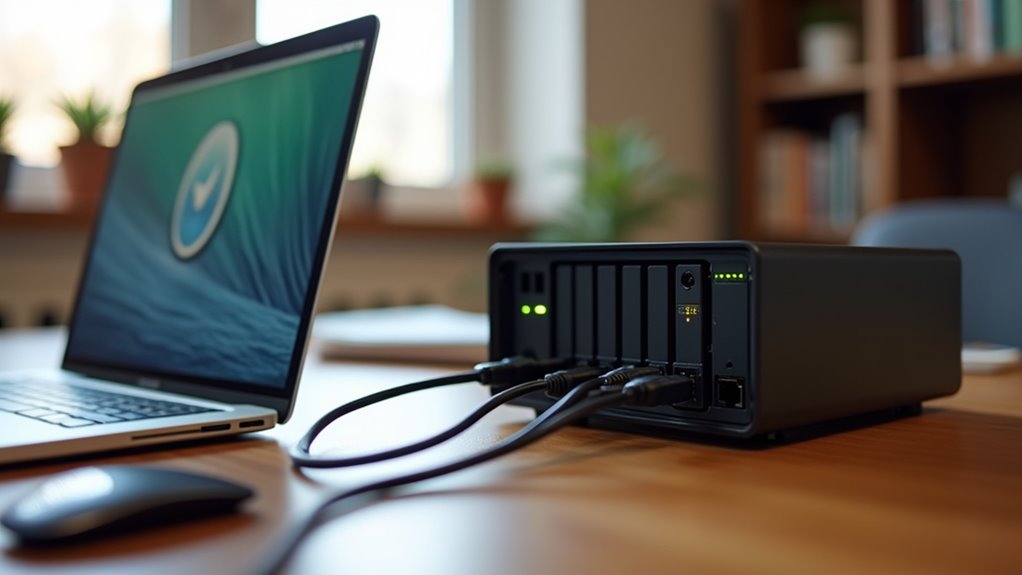
Konfigurowanie Time Machine do korzystania z dysku sieciowego może uprościć tworzenie kopii zapasowych i scentralizować ochronę danych. Proces zależy od zgodności NAS, prawidłowych uprawnień i niezawodnego połączenia sieciowego. Ostrożne podejście zapobiega utracie danych i gwarantuje możliwość przywrócenia. Kolejne kroki wyjaśniają, jak wybrać odpowiednie miejsce na przechowywanie, przygotować urządzenia i zastosować właściwe zabezpieczenia. Zainteresowani czytelnicy znajdą praktyczną sekwencję, która ujawnia potencjalne pułapki i najlepsze praktyki dla trwałych kopii zapasowych na wielu urządzeniach.
Dlaczego warto wybrać dysk sieciowy do Time Machine?
Time Machine na dysku sieciowym stanowi znaczącą zmianę w strategii tworzenia kopii zapasowych, rozszerzając dostępność kopii poza pojedynczy komputer. Centralizowane magazynowanie upraszcza ochronę wielu urządzeń, zmniejszając potrzebę korzystania z backupów podłączanych bezpośrednio. Podejście to umożliwia jednolite praktyki archiwizacyjne, zapewniając spójne punkty przywracania w środowisku sieciowym. Takie rozwiązanie wspiera płynną współpracę, gdy kilku użytkowników polega na wspólnej historii, przy jednoczesnym zachowaniu prywatności dzięki selektywnym kontrolom dostępu. Zwiększa także odporność przez dystrybucję ryzyka: awarie jednego komputera nie zagrażają całym archiwom, jeśli dysk sieciowy przechowuje zduplikowane kopie. Zadania administracyjne stają się bardziej efektywne, z scentralizowanym monitorowaniem, harmonogramowaniem i konserwacją w jednym miejscu. Ogólnie rzecz biorąc, oparte na sieci Time Machine podnosi skalowalność, niezawodność i wygodę we współczesnych ekosystemach tworzenia kopii zapasowych.
Kryteria wyboru pamięci sieciowej dla Time Machine
Wybór odpowiedniej pamięci sieciowej (network storage) dla Time Machine zależy od wyważenia pojemności, wydajności i niezawodności. Pojemność determinuje, ile kopii zapasowych można przechować, zanim będzie potrzebna rozbudowa, przy czym zapas miejsca dla wielu urządzeń Mac ułatwia długoterminowe przechowywanie. Wydajność wpływa na czas tworzenia kopii zapasowych; szybsze dyski i zoptymalizowane protokoły sieciowe skracają pierwsze i kolejne pełne kopie, minimalizując zakłócenia dla użytkownika. Niezawodność obejmuje stan dysków, wskaźniki błędów oraz strategie redundancji, takie jak RAID lub migawki (snapshots), aby chronić przed utratą danych. Zgodność ma znaczenie: sprawdź, czy NAS obsługuje Time Machine, udostępnianie plików w macOS oraz odpowiednie mechanizmy uwierzytelniania. Aspekty sieciowe obejmują dostępność przepustowości, opóźnienia i priorytetyzację ruchu kopii zapasowych. Bezpieczeństwo powinno być zapewnione poprzez szyfrowanie danych w spoczynku i w tranzycie oraz kontrolę dostępu, aby zapobiec nieautoryzowanemu przywracaniu lub manipulacji. Na koniec oceń wsparcie producenta, aktualizacje oprogramowania układowego oraz opcje skalowalności na przyszły rozwój, pamiętając o tym, jak ważna jest kopia zapasowa MacBooka.
Przygotowanie do konfiguracji Time Machine
Konfigurowanie Time Machine zaczyna się od weryfikacji zgodności i dostępnego magazynu sieciowego, a następnie dopasowania preferencji macOS do możliwości NAS, aby zapewnić bezproblemowe kopie zapasowe. Podejście pozostaje rzeczowe i zdystansowane, opisując konkretne kroki bez narracyjnych ozdobników. Mac powinien uruchamiać zgodne wersje macOS i rozpoznawać NAS jako zaufane miejsce kopii zapasowej; aktualizacje firmware’u na NAS mogą zapobiec przyszłym problemom. Limity pojemności i prędkość sieci wpływają na czas tworzenia kopii, więc ocena przepustowości pomaga ustalić oczekiwania. Konta użytkowników muszą mieć odpowiednie uprawnienia, a Time Machine powinien mieć przyznany dostęp w Preferencjach systemowych. Regularne monitorowanie kopii zapasowych sprzyja niezawodności, a dokumentowanie szczegółów konfiguracji wspiera rozwiązywanie problemów. Spójność między ustawieniami macOS a funkcjami NAS minimalizuje trudności, zapewniając gotowość do zautomatyzowanych migawk i zadań przywracania.
Podłączanie Maca do dysku sieciowego
Proces rozpoczyna się od podłączenia Maca do dysku sieciowego, na którym będą przechowywane kopie zapasowe. Następnie włącza się usługę Time Machine i wybiera dysk sieciowy jako miejsce docelowe kopii zapasowej, upewniając się, że usługa jest aktywna. Na koniec wyświetlane jest polecenie weryfikacji stanu kopii zapasowej, aby potwierdzić, że przyszłe kopie zapasowe będą wykonywane zgodnie z oczekiwaniami, a w razie problemów można naprawić uprawnienia dysku w macOS.
Aby podłączyć Time Machine do dysku sieciowego, sprawdź, czy docelowe pamięci masowe są dostępne w sieci lokalnej i prawidłowo sformatowane do kopii zapasowych macOS. Proces koncentruje się na ustanowieniu niezawodnej ścieżki do udostępnionej woluminu oraz zapewnieniu, że uprawnienia pozwalają na operacje odczytu i zapisu dla kopii zapasowych. Po potwierdzeniu łączności użytkownik ocenia przydatność dysku, w tym obsługiwane protokoły i wystarczającą ilość wolnego miejsca, aby pomieścić przyszłe kopie zapasowe. Ten krok jest przygotowawczy, zapewniając stabilne miejsce docelowe przed rozpoczęciem konfiguracji w interfejsie Time Machine. Krótka lista kontrolna pomaga użytkownikom w diagnozowaniu częstych problemów i zapobieganiu utraty danych z powodu błędnie skonfigurowanych udziałów lub błędów uprawnień.
Uruchamianie i konfiguracja Time Machine
Maszynę Czasu można włączyć, wybierając wyznaczony dysk kopii zapasowej w sieci w macOS i potwierdzając miejsce docelowe kopii zapasowej. W Preferencjach systemowych użytkownik otwiera ustawienia Time Machine i wybiera wolumin sieciowy jako dysk kopii zapasowej. Interfejs następnie poprosi o uwierzytelnienie, jeśli dysk jest chroniony hasłem. Po wyborze opcję „Twórz kopie zapasowe automatycznie” można włączyć, aby rozpocząć ciągłe tworzenie kopii zapasowych. Jeśli udział sieciowy wymaga określonych uprawnień, muszą one zostać przyznane przed kontynuowaniem. Zaleca się zweryfikować, że dysk kopii zapasowej widoczny jest z prawidłową pojemnością i wskaźnikami stanu, co stanowi kluczowy krok przed próbą odzyskać dane na MacBooku. Proces nie rozpoczyna kopii zapasowej natychmiast, chyba że włączone są automatyczne kopie zapasowe, a pierwszy przebieg może trwać dłużej z powodu początkowego transferu danych. Po skonfigurowaniu urządzenie pozostaje gotowe do nieobserwowanego, zaplanowanego tworzenia kopii zapasowych.
Weryfikacja stanu kopii zapasowej
Gdy Time Machine zostanie podłączony do pamięci masowej w sieci, następnym krokiem jest weryfikacja stanu kopii zapasowej. Proces gwarantuje, że system rozpoznaje ukończone kopie zapasowe i potrafi wznowić je po przerwach. Szybkie sprawdzenie stanu zdrowia potwierdza, że dane są poprawnie zapisywane i że miejsce docelowe pozostaje osiągalne. Jeśli pojawią się problemy, komunikaty o błędach wskazują działania naprawcze bez opóźniania bieżących zadań. Regularna weryfikacja pomaga zapobiegać niespodziankom podczas przywracania, zachowując zaufanie do planu tworzenia kopii zapasowych. Spójność pomiędzy zestawami kopii zapasowych wskazuje na niezawodne działanie i zmniejsza ryzyko utraty plików. Logi systemowe dostarczają śladów do rozwiązywania problemów i przyszłych audytów, a przyjazne dla użytkownika pulpity nawigacyjne podsumowują status na pierwszy rzut oka.
Zaawansowane zarządzanie kopiami zapasowymi
Harmonogramowanie kopii zapasowych Time Machine, zabezpieczanie danych kopii zapasowych i rozwiązywanie typowych problemów są niezbędne do utrzymania niezawodnej ochrony macOS. Sekcja opisuje częstotliwość harmonogramu, wybór okna oraz polityki przechowywania, które równoważą wydajność z potrzebami przywracania. Podkreśla używanie stabilnego połączenia sieciowego i dedykowanego udziału NAS, aby zmniejszyć przerwy. Należy włączyć szyfrowanie, aby chronić przechowywane kopie, a uwierzytelnianie urządzeń minimalizuje nieautoryzowany dostęp. Zaleca się rutynową weryfikację integralności kopii zapasowych, aby wykryć cichą korupcję. Gdy wystąpią problemy, przewodnik sugeruje sprawdzenie dostępności dysku, uprawnień i opóźnień sieciowych, a następnie przejrzenie logów Time Machine pod kątem kodów błędów, co jest szczególnie ważne, gdy zaczyna brakować miejsca na dysku Maca. Jeśli kopie zapasowe zawodzą, wykonanie ręcznego uruchomienia i testowego przywrócenia na osobnym systemie potwierdza niezawodność. Dokumentacja konfiguracji i plan przywracania wspomagają spójne, odzyskiwalne kopie zapasowe.
Szybkie wskazówki dla użytkowników Time Machine
Szybkie wskazówki usprawniają korzystanie z Time Machine i pomagają zapobiegać typowym pomyłkom. W ujęciu oderwanym użytkownicy są prowadzeni, aby zweryfikować niezawodność sieci, zapewnić spójne miejsca tworzenia kopii zapasowych oraz monitorować dostępność miejsca, aby uniknąć niepowodzeń przy przywracaniu. Należy zwrócić uwagę na stan szyfrowania, zarządzanie poświadczeniami i aktualizacje oprogramowania układowego na dyskach sieciowych, ponieważ czynniki te wpływają na trwałość i dostępność. Świadomość kopii przyrostowych i usuwania starych danych pomaga utrzymać wydajność i zmniejszyć bałagan. Poniższe punkty podsumowują praktyczne rozważania:
Korzyści z przestrzegania zaleceń
Te środki ostrożności pomagają w przewidywalnym planowaniu, szybszym odzyskiwaniu i mniejszej liczbie niespodzianek podczas przywracania.