Funkcje

automatyczne usuwanie SMS-ów

Jak ustawić automatyczne usuwanie starych wiadomości SMS?

Automatyczne usuwanie starych wiadomości SMS może pomóc zmniejszyć bałagan i zarządzać pamięcią. Proces różni się w zależności od platformy, a iPhone i Android oferują wbudowane opcje przechowywania. Ostrożna konfiguracja wymaga wyboru okresu przechowywania i przetestowania funkcji na małej próbce wiadomości. Mimo to pozostają pytania dotyczące zachowania ważnych rozmów i zabezpieczenia usuniętych danych. Kolejne kroki opisują, […]

Jak ustawić automatyczne usuwanie starych wiadomości SMS? Dowiedz się więcej »
usuń tło zdjęcia iOS

Jak usunąć tło ze zdjęcia jednym stuknięciem na iOS?

Usuwanie tła jednym dotknięciem na iOS obiecuje szybkie wycinanie poprzez izolowanie głównych obiektów za pomocą przetwarzania na urządzeniu. Funkcja, dostępna zarówno w natywnych narzędziach, jak i aplikacjach firm trzecich, kładzie nacisk na minimalną interakcję: jedno stuknięcie lub prosty ruch pędzlem może dać przezroczyste tło. Jednak wyniki różnią się w zależności od ostrości krawędzi i kolorowych

Jak usunąć tło ze zdjęcia jednym stuknięciem na iOS? Dowiedz się więcej »

włącz napisy na żywo podczas połączeń

Jak włączyć napis na żywo podczas połączeń?

Włączenie funkcji „napisy na żywo” podczas rozmów zaczyna się od szybkiego sprawdzenia ustawień dostępności urządzenia. Autor zauważa, że funkcja różni się w zależności od platformy, wymagając ostrożnej nawigacji, aby ją włączyć, potwierdzić uprawnienia i dostosować rozmiar lub kolor dla czytelności. Po włączeniu napisy mogą pojawiać się automatycznie w rozmowach, jednak istnieją niuanse zależne od aplikacji.

Jak włączyć napis na żywo podczas połączeń? Dowiedz się więcej »

używanie Namedrop do kontaktów

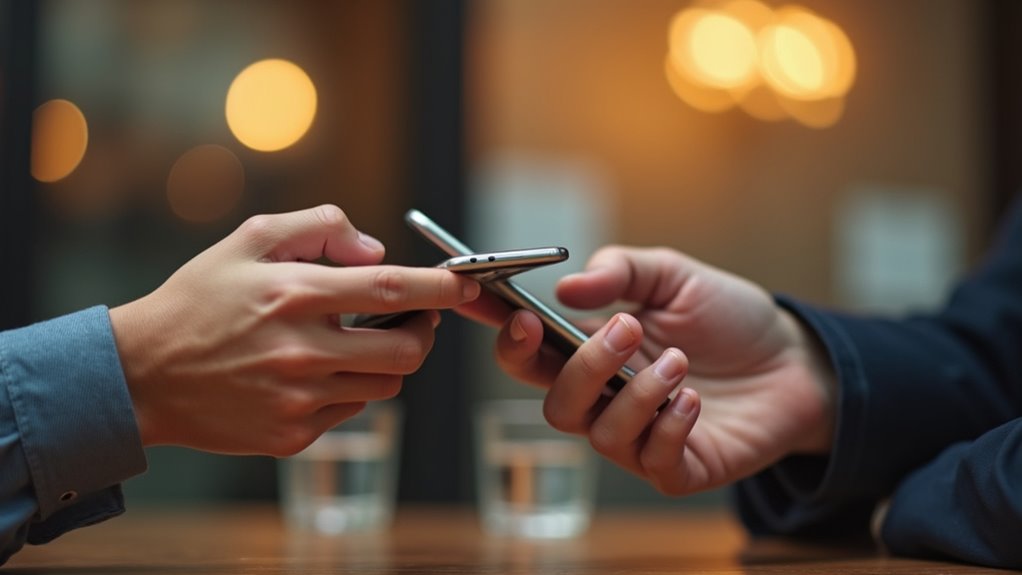
Jak korzystać z funkcji Namedrop, aby wymieniać się kontaktami?

NameDrop to szybki sposób Apple na wymianę danych kontaktowych przez przybliżenie dwóch iPhone’ów, ale działa tylko wtedy, gdy odpowiednie ustawienia i wersje są spełnione. Może udostępnić Plakat kontaktu, numery telefonów i inne pola powiązane z kartą osoby, więc kilka rzeczy warto sprawdzić zanim cokolwiek zostanie wysłane. Gdy urządzenia są ustawione i pojawi się monit, prawdziwą

Jak korzystać z funkcji Namedrop, aby wymieniać się kontaktami? Dowiedz się więcej »

wysyłać duże pliki iPhone'em

Jak wysyłać duże pliki o rozmiarze ponad 5 GB z iPhone’a?

Wysyłanie plików większych niż 5 GB z iPhone’a często kończy się niepowodzeniem przez e-mail lub podstawowe komunikatory, więc sposób przesyłu jest tak samo ważny jak sam plik. Najlepsza opcja zależy od tego, czy odbiorca jest blisko, jakie konta w chmurze są dostępne i jak szybko transfer musi się odbyć. AirDrop może być szybki, ale ograniczony

Jak wysyłać duże pliki o rozmiarze ponad 5 GB z iPhone’a? Dowiedz się więcej »

zmień domyślną przeglądarkę na Chrome

Jak zmienić domyślną przeglądarkę Safari na Chrome?

Przełączenie domyślnej przeglądarki z Safari na Chrome może usprawnić sposób, w jaki linki otwierają się na urządzeniach Apple, ale kroki różnią się dla iPhone’a, iPada i Maca. Zależy to także od zainstalowania i zaktualizowania Chrome oraz od znajomości miejsc, w których Apple umieszcza kontrolki aplikacji domyślnych. Nawet po zmianie ustawienia niektóre linki mogą nadal kierować

Jak zmienić domyślną przeglądarkę Safari na Chrome? Dowiedz się więcej »

włącz nie przeszkadzać

Jak włączyć tryb Nie przeszkadzać tylko dla wybranych osób?

Nie przeszkadzać można skonfigurować tak, by tylko określone osoby mogły przerwać, ale kroki różnią się między trybem Focus na iPhonie a kontrolkami DND w Androidzie. Kluczowe jest wybranie, kto ma pozwolenie, jakie typy powiadomień będą przepuszczane i kiedy mają zastosowanie wyjątki, takie jak powtarzające się połączenia. Wielu użytkowników pomija jeden mały przełącznik i zakłada, że

Jak włączyć tryb Nie przeszkadzać tylko dla wybranych osób? Dowiedz się więcej »

utwórz niestandardową naklejkę iPhone

Jak stworzyć własną naklejkę ze zdjęcia na iPhonie?

Tworzenie niestandardowej naklejki ze zdjęcia na iPhonie zaczyna się od potwierdzenia, że urządzenie obsługuje tę funkcję i jest zaktualizowane do iOS 17 lub nowszego. Proces polega na wyodrębnieniu obiektu ze zdjęcia, zapisaniu go w Kolekcji Naklejek i opcjonalnym zastosowaniu efektów, takich jak obrys lub puchatość. Udostępnianie jej w Wiadomościach lub innych aplikacjach jest łatwe, ale

Jak stworzyć własną naklejkę ze zdjęcia na iPhonie? Dowiedz się więcej »

dodaj kartę lojalnościową do Apple Wallet

Jak dodać kartę lojalnościową do Apple Wallet?

Dodanie karty lojalnościowej do Apple Wallet zwykle zaczyna się od potwierdzenia, że iPhone i sprzedawca obsługują karty Wallet. Opcja ta często znajduje się w aplikacji marki w sekcji nagród lub ustawień konta, chociaż niektóre karty pojawiają się poprzez link „Dodaj do Apple Wallet” w wiadomości tekstowej lub e-mailu. Gdy ten przycisk jest niewidoczny, przyczyna nie

Jak dodać kartę lojalnościową do Apple Wallet? Dowiedz się więcej »

wyłącz autokorektę dla języków

Jak wyłączyć autokorektę tylko dla wybranych języków?

Wyłączanie funkcji autocorrect tylko dla wybranych języków zależy od platformy i używanej klawiatury. Niektóre klawiatury na Androidzie pozwalają na przełączniki dla poszczególnych języków, podczas gdy iOS zwykle traktuje autokorektę jako ustawienie globalne, chyba że usunięte zostaną konkretne klawiatury. Windows komplikuje to dodatkowo, rozdzielając zachowanie dla wpisywania dotykowego i sprzętowego. Praktyczne obejście często znajduje się w

Jak wyłączyć autokorektę tylko dla wybranych języków? Dowiedz się więcej »