Autor: Tomasz

używanie iPhone’a jako mikrofonu do Maca

Jak używać iPhone’a jako mikrofonu dla Maca?

Użycie iPhone’a jako mikrofonu dla Maca obejmuje proste rozróżnienie między połączeniami przewodowymi a bezprzewodowymi. Stabilna konfiguracja opiera się na kompatybilnych aplikacjach i prawidłowym rozpoznaniu w ustawieniach dźwięku macOS. Kroki są jasne, lecz niuanse — sterowanie wzmocnieniem, opóźnienie i zarządzanie szumem — mogą się różnić w zależności od metody. Droga naprzód jest praktyczna, lecz zniuansowana, zachęcając […]

Jak używać iPhone’a jako mikrofonu dla Maca? Dowiedz się więcej »
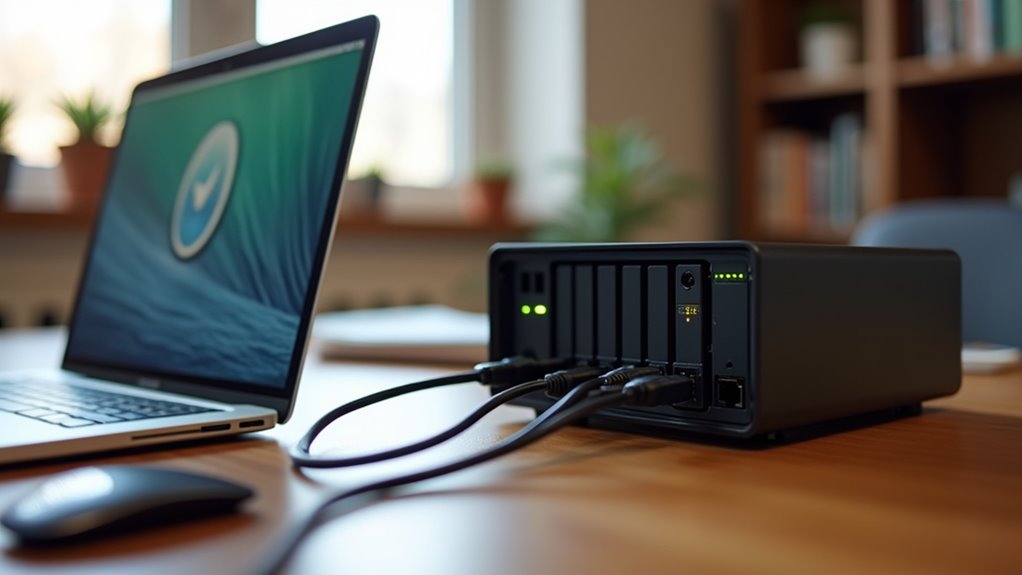
skonfiguruj Time Machine

Jak skonfigurować Time Machine na dysku sieciowym?

Konfigurowanie Time Machine do korzystania z dysku sieciowego może uprościć tworzenie kopii zapasowych i scentralizować ochronę danych. Proces zależy od zgodności NAS, prawidłowych uprawnień i niezawodnego połączenia sieciowego. Ostrożne podejście zapobiega utracie danych i gwarantuje możliwość przywrócenia. Kolejne kroki wyjaśniają, jak wybrać odpowiednie miejsce na przechowywanie, przygotować urządzenia i zastosować właściwe zabezpieczenia. Zainteresowani czytelnicy znajdą

Jak skonfigurować Time Machine na dysku sieciowym? Dowiedz się więcej »

napraw uprawnienia dysku macOS

Jak naprawić uprawnienia dysku w macOS?

Uprawnienia dysków w macOS regulują dostęp do plików systemowych i aplikacji, a system polega na nich dla stabilności. W starszych wersjach macOS „naprawianie uprawnień” było powszechnym krokiem konserwacyjnym, ale nowoczesne wersje traktują to inaczej w ramach Ochrony Integralności Systemu (System Integrity Protection). Proces pozostaje istotny przy rozwiązywaniu konkretnych problemów, jednak użytkownicy powinni postępować ostrożnie. Praktyczne

Jak naprawić uprawnienia dysku w macOS? Dowiedz się więcej »

sprawdź użycie miejsca na dysku

Jak sprawdzić, co zajmuje miejsce na dysku Maca?

Praktyczne podejście do sprawdzania miejsca na Macu zaczyna się od uważnego przyjrzenia się wbudowanym narzędziom. Panel Zarządzania Pamięcią ujawnia, gdzie trafia przestrzeń dyskowa, podczas gdy Finder pomaga zlokalizować duże pliki i nieużywane aplikacje. Pamięci podręczne oraz często pomijana kategoria „Inne” mogą skrywać niespodzianki. Regularne porządki i rozważne przenoszenie danych na zewnątrz utrzymują system w responsywności.

Jak sprawdzić, co zajmuje miejsce na dysku Maca? Dowiedz się więcej »

automatyzować zadania na Macu

Automator na Macu – Jak zautomatyzować zadania?

Automator na Macu oferuje bezkodowy sposób automatyzacji rutynowych zadań poprzez przeciąganie i upuszczanie działań do przepływu pracy. Użytkownicy mogą łączyć kroki w Finderze, Mailu i innych aplikacjach, aby zmniejszyć nakład ręcznej pracy. Proces zaczyna się prosto, a następnie rozwija się w wielokrotnego użytku aplikacje i Szybkie akcje. W miarę rozrastania się przepływów pracy ujawniają się

Automator na Macu – Jak zautomatyzować zadania? Dowiedz się więcej »

zainstaluj Windows 11 na Macu

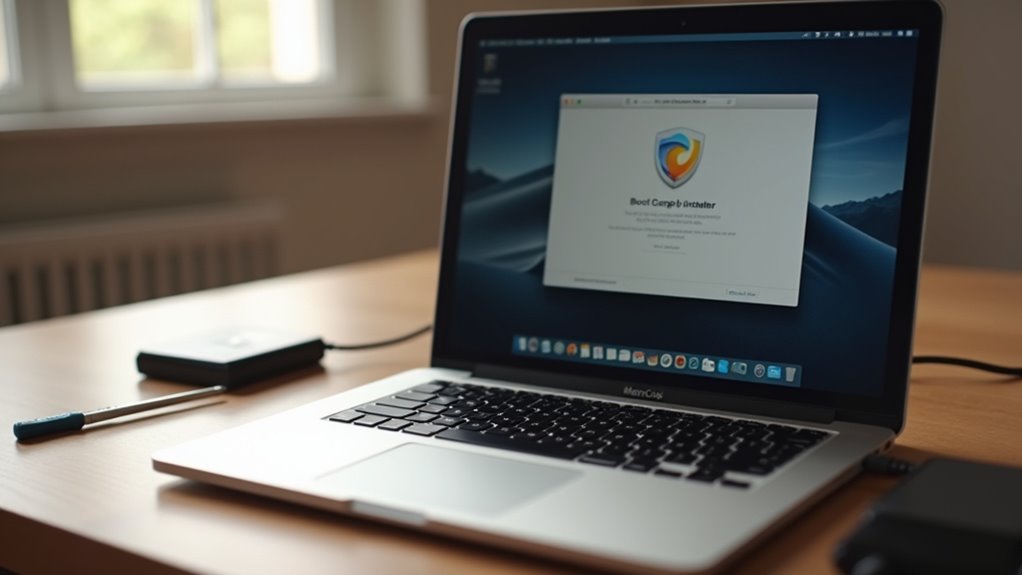
Jak zainstalować Windows 11 na Macbooku z M1 M2 M3?

Instalacja Windows 11 na MacBooku z chipami M1, M2 lub M3 może być praktyczna, ale wymaga ostrożnych wyborów między wirtualizacją a natywnym uruchamianiem. Technik rozważa zgodność oprogramowania, potrzeby wydajnościowe i kwestie wsparcia przed podjęciem decyzji. Wybrana ścieżka wpłynie na kroki konfiguracji, sterowniki i aktualizacje. Decyzja ma wpływ na potencjalne wąskie gardła i konserwację, pozostawiając pytania

Jak zainstalować Windows 11 na Macbooku z M1 M2 M3? Dowiedz się więcej »

łatwa instalacja aplikacji na Macu

Homebrew na Mac — Jak łatwo zainstalować aplikacje?

Homebrew upraszcza instalowanie aplikacji na Macu, centralizując zarządzanie oprogramowaniem. Zaczyna się od szybkiej konfiguracji i używa wiersza poleceń do wyszukiwania i instalowania aplikacji. Regularna konserwacja, taka jak aktualizacje i porządki, pomaga utrzymać system w porządku. Proces kładzie nacisk na niezawodność i kompatybilność, szczególnie z narzędziami wiersza poleceń Xcode. Dla tych, którzy szukają usprawnionego przepływu pracy,

Homebrew na Mac — Jak łatwo zainstalować aplikacje? Dowiedz się więcej »

utwórz bootowalny USB macOS

Jak utworzyć bootowalny dysk USB z macOS?

Tworzenie bootowalnego dysku USB z macOS wymaga starannych przygotowań i precyzyjnych kroków. Proces zaczyna się od wyboru odpowiedniego pendrive’a i upewnienia się, że instalator jest autentyczny. Formatowanie, mapowanie partycji oraz wybór właściwego systemu plików są niezbędne. Czytelnik zostaje postawiony przed kwestiami zgodności i możliwymi pułapkami, z wystarczającą ilością szczegółów, by przejść dalej, ale też z

Jak utworzyć bootowalny dysk USB z macOS? Dowiedz się więcej »

używanie terminala na Macu

Jak korzystać z terminala na Macu – podstawowe polecenia

Terminal macOS otwiera praktyczne drzwi do systemu, korzystając z interfejsu tekstowego i powłoki zsh. Podstawowe polecenia, takie jak ls, cd i pwd, stanowią startowy zestaw narzędzi, podczas gdy cp, mv i rm obsługują działania na plikach. Zrozumienie ścieżek i uprawnień za pomocą chmod i chown jest niezbędne. Ten poradnik obejmuje podstawy, wskazówki dotyczące bezpieczeństwa i

Jak korzystać z terminala na Macu – podstawowe polecenia Dowiedz się więcej »

kopiuj poprawki do wielu zdjęć

Jak skopiować edycję z jednego zdjęcia do dziesięciu innych?

Fotografowie poszukują wiarygodnej metody odtworzenia wywołanego wyglądu na dziesięciu zdjęciach. Proces opiera się na wyborze dobrze zbalansowanego zdjęcia bazowego i zastosowaniu nieniszczących korekt. Przy odpowiednim przepływie pracy osiągalna staje się spójność ekspozycji, balansu bieli i tonów kolorystycznych. Mimo to pozostają wyzwania: wkradają się subtelne przesunięcia, a spójność trzeba zweryfikować. Kolejne kroki obiecują praktyczne strategie i

Jak skopiować edycję z jednego zdjęcia do dziesięciu innych? Dowiedz się więcej »