
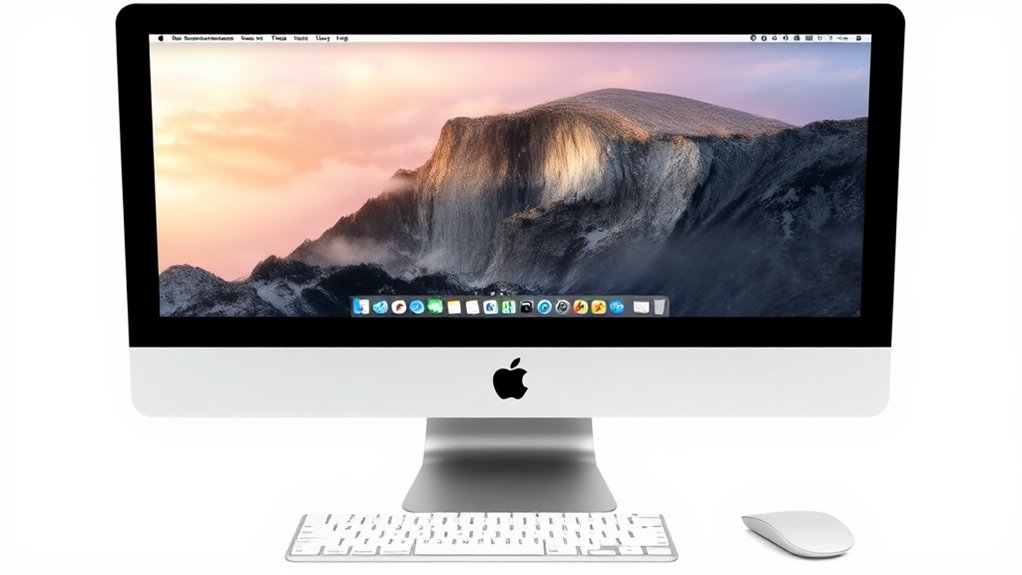
Wykorzystanie iMaca jako monitora PC zależy od roku produkcji modelu iMaca i dostępnych złączy. W przypadku iMaców z lat 2009-2014, Tryb Wyświetlacza Docelowego umożliwia funkcję monitora poprzez kable Mini DisplayPort lub Thunderbolt. Nowsze iMaci wymagają zewnętrznego oprogramowania jak Space Desk lub Duet Display, które pozwalają na połączenie bezprzewodowe lub przez USB. Proces konfiguracji obejmuje instalację kompatybilnego oprogramowania, podłączenie obu urządzeń do tej samej sieci i konfigurację ustawień wyświetlania. Dalsze instrukcje różnią się w zależności od konkretnej konfiguracji sprzętowej i wybranej metody połączenia.
Tryb wyświetlacza docelowego (TDM) to wbudowana funkcja dostępna w wybranych modelach iMac, która pozwala użytkownikom wykorzystać wyświetlacz ich iMaca jako zewnętrzny monitor dla innego komputera. Ta funkcja jest kompatybilna szczególnie z modelami iMac z lat 2009-2014, podczas gdy nowsze modele nie obsługują TDM.
Tryb Wyświetlacza Docelowego (TDM) – dla starszych iMaców
Dla idealnej kompatybilności użytkownicy muszą sprawdzić rok produkcji swojego iMaca i potwierdzić, że spełnia niezbędne wymagania. Modele iMac 27-calowe z lat 2009-2010 obsługują TDM przez Mini DisplayPort, podczas gdy modele z lat 2011-2014 wymagają połączenia Thunderbolt. Należy koniecznie zauważyć, że modele iMac wydane po 2014 roku nie mogą funkcjonować jako wyświetlacze zewnętrzne; w takich przypadkach, aby móc jak odzwierciedlić ekran Maca na telewizorze, użytkownicy powinni rozważyć alternatywne rozwiązania, takie jak podłączenie dwóch monitorów do MacBooka Air. Użytkownicy powinni również upewnić się, że ich komputer PC posiada odpowiednie wyjście wideo i zaopatrzyć się w odpowiedni kabel lub adapter przed próbą nawiązania połączenia.
Konfiguracja iMaca jako monitora dla PC wymaga określonych komponentów sprzętowych i prawidłowych połączeń kablowych, aby działać poprawnie. Użytkownicy muszą sprawdzić, czy ich PC posiada kompatybilną kartę graficzną z wyjściem Mini DisplayPort lub Thunderbolt. Niezbędne kable zależą od konkretnych modeli iMaca i PC, które są łączone.
Wymagania sprzętowe i połączenia
Proces podłączenia polega na użyciu kabla Mini DisplayPort lub Thunderbolt do połączenia wyjścia wideo PC z portem wejściowym iMaca, aby móc używać iMaca jako monitora dla PC. Oba urządzenia muszą być włączone, z iMakiem działającym na systemie macOS i aktywowanym trybem Target Display Mode przed nawiązaniem połączenia.
Podczas gdy połączenia sprzętowe zapewniają bezpośrednią metodę wykorzystania iMaca jako monitora PC, kilka rozwiązań programowych i aplikacji zewnętrznych oferuje alternatywne podejścia. Programy takie jak Space Desk i Duet Display umożliwiają użytkownikom ustanowienie bezprzewodowych lub USB połączeń między ich PC a iMakiem. Aplikacje te zwykle wymagają instalacji na obu urządzeniach i stabilnego połączenia sieciowego.
Alternatywne rozwiązania programowe
Aplikacje pulpitu zdalnego, takie jak Microsoft Remote Desktop i Chrome Remote Desktop, przedstawiają kolejną realną opcję. Użytkownicy muszą zainstalować te programy na obu maszynach i zapewnić, że oba urządzenia są podłączone do tej samej sieci. TeamViewer oferuje bezpieczne, wieloplatformowe rozwiązanie, które działa poprzez unikalne identyfikatory urządzeń i hasła. Przy wyborze rozwiązań programowych użytkownicy powinni sprawdzić kompatybilność ze swoimi systemami operacyjnymi i wziąć pod uwagę wymagania dotyczące prędkości połączenia, aby utrzymać optymalną wydajność wyświetlania, choć alternatywnym rozwiązaniem może być możliwość używania iPada jako monitora zewnętrznego.
Aplikacje pulpitu zdalnego
Pomyślny proces konfiguracji wykorzystania iMaca jako monitora PC obejmuje kilka kluczowych faz, zaczynając od przygotowania obu urządzeń. Użytkownicy powinni najpierw upewnić się, że oba komputery są podłączone do tej samej sieci i mają zainstalowane niezbędne oprogramowanie.
Proces konfiguracji krok po kroku
Proces konfiguracji wymaga włączenia udostępniania ekranu na iMacu poprzez Preferencje systemowe, a następnie zainstalowania kompatybilnej aplikacji pulpitu zdalnego na PC. Użytkownicy muszą następnie uruchomić oprogramowanie pulpitu zdalnego na PC, wprowadzić adres IP iMaca i ustanowić połączenie, używając odpowiednich danych uwierzytelniających. Po połączeniu należy dostosować ustawienia wyświetlania na obu urządzeniach, aby poprawić jakość obrazu, podobnie jak ma to miejsce w przypadku wykorzystania iPada jako drugiego monitora dla Windows.
Optymalizacja i bezpieczeństwo
Dla optymalnej wydajności i bezpieczeństwa, użytkownicy powinni sprawdzić, czy ustawienia zapory sieciowej zezwalają na połączenie oraz regularnie aktualizować zarówno oprogramowanie pulpitu zdalnego, jak i systemy operacyjne.
Rozwiązywanie problemów
Użytkownicy napotykający problemy z połączeniem między iMakem a PC mogą rozwiązać większość problemów poprzez systematyczne kroki rozwiązywania problemów, które obejmują również prawidłowe zarządzanie oknami na Mac. Proces rozwiązywania wymaga starannej uwagi zarówno w kwestii konfiguracji sprzętu, jak i oprogramowania, zapewniając bezpieczne i stabilne połączenie między urządzeniami.
Jeśli problemy utrzymują się po wykonaniu tych kroków, użytkownicy powinni skonsultować się z Apple Support lub certyfikowanym technikiem, aby zapobiec potencjalnym uszkodzeniom sprzętu.
Dodatkowe metody i narzędzia
Istnieje kilka alternatywnych metod wykorzystania iMaca jako urządzenia wyświetlającego wykraczających poza tradycyjne połączenia sprzętowe. Użytkownicy mogą korzystać z rozwiązań programowych do zdalnego pulpitu takich jak Chrome Remote Desktop, TeamViewer lub Microsoft Remote Desktop, aby ustanowić połączenie bezprzewodowe między swoim PC a iMakiem. Aplikacje te zapewniają bezpieczny sposób powielania lub rozszerzania wyświetlacza PC na ekran iMaca przez sieć lokalną.
Inną realną opcją jest korzystanie z aplikacji do udostępniania ekranu innych firm takich jak ShareMouse lub Collaboration, które umożliwiają płynne sterowanie kursorem i klawiaturą między wieloma komputerami. Dla użytkowników Maca uruchamiających Windows przez Boot Camp, oprogramowanie Virtual Network Computing (VNC) oferuje niezawodną metodę dostępu do wyświetlacza PC. Wszystkie te rozwiązania wymagają, aby oba urządzenia były podłączone do tej samej sieci i miały zainstalowane odpowiednie oprogramowanie dla optymalnej wydajności.