
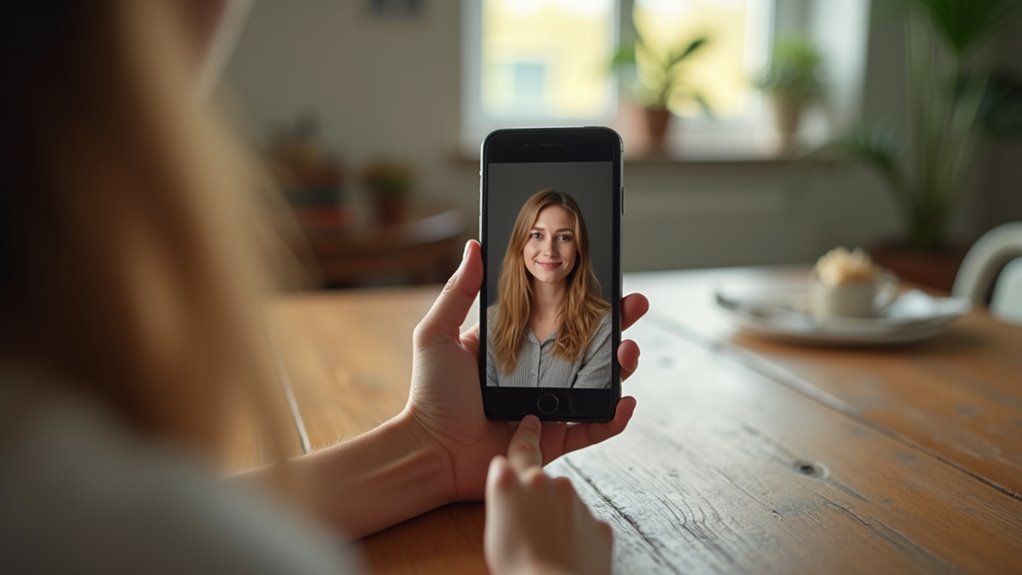
Usuwanie tła jednym dotknięciem na iOS obiecuje szybkie wycinanie poprzez izolowanie głównych obiektów za pomocą przetwarzania na urządzeniu. Funkcja, dostępna zarówno w natywnych narzędziach, jak i aplikacjach firm trzecich, kładzie nacisk na minimalną interakcję: jedno stuknięcie lub prosty ruch pędzlem może dać przezroczyste tło. Jednak wyniki różnią się w zależności od ostrości krawędzi i kolorowych obwódek, co rodzi pytania o opcje dopracowania i jakość eksportu. Dla tych, którzy szukają płynnego przepływu pracy, kolejne kroki ujawniają, jak zoptymalizować dokładność i jakość wyjściową bez poświęcania szybkości.
Usuwanie tła jednym stuknięciem na iPhonie odnosi się do zdolności urządzenia do oddzielenia obiektu od tła za pomocą gestu zaledwie jednego stuknięcia, wykorzystując przetwarzanie na urządzeniu i uczenie maszynowe. W praktyce funkcja analizuje obraz, aby zidentyfikować krawędzie i elementy pierwszoplanowe, a następnie izoluje je od otaczających pikseli. Powstałe wycięcie zachowuje drobne szczegóły, takie jak pasma włosów i przezroczyste krawędzie, jednocześnie eliminując zbędne informacje o kolorze. Przetwarzanie odbywa się lokalnie, co zmniejsza zależność od łączności sieciowej i zwiększa prywatność. Możliwość ta nie jest związana z konkretną aplikacją, lecz z podstawowym systemowym pipeline’em obrazów, dzięki czemu jest dostępna dla innych programów poprzez zstandaryzowane interfejsy. Użytkownicy zazwyczaj widzą wybieralną nakładkę z obiektem oraz opcję skopiowania, udostępnienia lub wyeksportowania wycięcia do dalszej edycji.
Jak działa usuwanie tła jednym stuknięciem na iPhonie?
Natywne narzędzia iOS oferują wbudowane rozwiązania do szybkiego wycinania bez potrzeby korzystania z aplikacji firm trzecich. System udostępnia natywne możliwości w aplikacji Zdjęcia oraz zintegrowanym zestawie narzędzi do edycji, które upraszczają usuwanie tła poprzez proste zaznaczenia. Użytkownicy mogą korzystać z narzędzi Markup i Erase, aby izolować obiekty bezpośrednio w aplikacji Zdjęcia, albo przełączać się na dedykowane moduły edycji, gdy są dostępne na nowszych urządzeniach. Funkcje te opierają się na przetwarzaniu na urządzeniu, co zapewnia prywatność, jednocześnie dostarczając natychmiastowe wyniki. Dla podstawowych wycięć szybkie stuknięcie i przeciągnięcie wzdłuż granic ustanawia zaznaczenie, po którym następuje dopracowanie krawędzi lub wygładzenie w celu poprawy konturów. Chociaż nie są tak rozbudowane jak specjalistyczne oprogramowanie, wbudowane opcje pokrywają typowe potrzeby, zapewniając dostępne, wiarygodne rezultaty bez instalowania dodatkowego oprogramowania czy nauki skomplikowanych przepływów pracy, a płynność działania systemu, w tym przyspieszenie animacji w iOS, dodatkowo podnosi komfort użytkowania.
Natywne narzędzia iOS do szybkiego wycinania
Techniki szybkiego poprawiania krawędzi koncentrują się na dopracowaniu granicy po wstępnym wycięciu. Wygładzanie zmniejsza poszarpane piksele przez uśrednianie kolorów krawędzi, tworząc naturalne przejście między tematem a tłem. Puchnienie (feathering) stopniowo rozszerza krawędź wycięcia, zmiękczając jego obrys, by lepiej wtopić się w różne tła. Oba kroki wymagają ostrożnych, stopniowych korekt zamiast dużych zmian, aby zachować detale włosów, futra czy drobnych faktur. Dopasowanie kolorów wyrównuje kolor i luminancję wycięcia z otaczającym obszarem, niwelując rozbieżności spowodowane zmianami oświetlenia. Obejmuje to regulację odcienia, nasycenia i jasności w celu osiągnięcia spójności bez nadkorekty. Stosowane selektywnie, te poprawki zapobiegają powstawaniu aur i pasmowania, przyczyniając się do dopracowanego efektu. Metody te uzupełniają narzędzia automatyczne, oferując precyzyjną kontrolę dla profesjonalnie wyglądających kompozycji i spójnych rezultatów w różnych scenach.
Techniki dopracowywania krawędzi po wycięciu
Dostęp do funkcji One-Tap Removal w iOS 16–24 jest prosty dzięki wbudowanym narzędziom do edycji zdjęć, które umożliwiają również <a href="https://mojetelefony.pl/jak-stworzyc-naklejke-ze-zdjecia-na-iphonie/" data-
Dla użytkowników szukających jeszcze szybszego lub bardziej wyspecjalizowanego usuwania tła na iPhonie, kilka aplikacji firm trzecich oferuje natychmiastowe rezultaty dzięki zautomatyzowanym narzędziom AI i jednoprzepływowym procesom. Aplikacje te często zapewniają szybkie wycięcia, dopracowanie krawędzi i przetwarzanie wsadowe, skierowane zarówno do użytkowników okazjonalnych, jak i twórców. Podkreślają dokładność, bezproblemowe opcje eksportu i integrację z platformami społecznościowymi. Niektóre platformy obsługują przezroczyste pliki PNG, edycje warstwowe i bezpośrednie udostępnianie do usług w chmurze. Chociaż nie są natywne, uzupełniają wbudowane narzędzia, dostarczając dopracowane algorytmy i regulowane progi. Użytkownicy powinni porównać prędkości przetwarzania, koszty subskrypcji i polityki prywatności przed podjęciem decyzji. Poniższe przykłady ilustrują powszechne podejścia do natychmiastowego usuwania tła na iPhonie.
Aplikacje firm trzecich do zaawansowanego usuwania tła
Utrzymywanie tła przezroczystym lub jego szybka zamiana jest możliwa na iOS przy użyciu wbudowanych narzędzi oraz wyspecjalizowanych aplikacji innych firm. Proces koncentruje się na zaznaczeniu obiektu, oddzieleniu go od tła i zachowaniu delikatnych krawędzi dla naturalnego efektu. W natywnej aplikacji Zdjęcia użytkownicy mogą duplikować portret, zastosować proste wycięcie i zastąpić tło jednolitymi kolorami lub wypełnieniami gradientowymi. Aplikacje firm trzecich oferują zaawansowane maski, piórkowanie i precyzyjne dopracowanie krawędzi, umożliwiając płynne kompozycje bez opuszczania aplikacji, a także pozwalają na to, by usunąć element ze zdjęcia na iPhonie. Spójność ma znaczenie: wybierz kontrastujące tło, aby wzmocnić separację obiektu i zmniejszyć powstawanie halo. Przy wymianie tła testuj jasność i harmonię kolorów, aby zachować realistyczny wygląd. Opcje eksportu obejmują PNG z przezroczystością lub JPEG na wybranej scenie. Efektywne przepływy pracy oszczędzają czas, jednocześnie dostarczając profesjonalnie wyglądające edycje na iOS.
Zachowanie przezroczystości i zamiana tła na iOS
Artefakty krawędzi mogą pojawiać się wzdłuż drobnych detali i przy krawędziach o wysokim kontraście. Dyskusja będzie dotyczyć naprawy artefaktów krawędzi, zwalczania przesunięć kolorystycznych oraz optymalizacji wygładzania krawędzi w celu zachowania czystego wycięcia. Zostaną zaproponowane jasne, metodyczne kroki minimalizujące pozostałe halo przy jednoczesnym utrzymaniu ogólnej wierności obrazu.
Naprawa artefaktów krawędzi i odstępstw kolorystycznych
Artefakty krawędzi i odstępstwa kolorystyczne (color fringing) mogą pojawić się po usunięciu tła na iOS, często wokół cienkich lub zakrzywionych krawędzi obiektów. Ta sekcja przedstawia praktyczne kroki, jak naprawić te problemy bez zmiany ogólnej jakości obrazu, a także jak zadbać o usuwanie metadanych lokalizacji ze zdjęć. Podejście koncentruje się na selektywnych korektach, które zachowują ostrość krawędzi przy jednoczesnym zmniejszeniu efektów halo i przebarwień kolorystycznych.
Zwraca się uwagę na zachowanie naturalnej tekstury, unikanie nadmiernej edycji, która mogłaby wprowadzić nowe artefakty. Użytkownicy są zachęcani do przybliżania obrazu, przeglądania przesunięć krawędzi i powtarzania korekt w razie potrzeby. Gdy to możliwe, oddzielne warstwy pierwszego planu i tła mogą pomóc w precyzyjnym zarządzaniu separacją kolorów oraz wspierać edycję niedestrukcyjną, gwarantując, że finalny obraz pozostanie czysty i profesjonalny.
Unikanie nadmiernej edycji i zachowanie tekstury
Efekt owijki kolorystycznej (color fringing) jest częstym następstwem usuwania tła, pojawiając się jako kolorowe aureole wzdłuż krawędzi o wysokim kontraście. Zwalczaj go, izolując winne kanały i badając przesunięcia krawędzi w kompozycie. Jeśli dominują czerwone lub niebieskie aureole, maska mogła nadmiernie rozszerzyć przezroczystość lub być źle wyrównana przy piórowaniu. Skalibruj promień piórowania, by wyważyć miękkość krawędzi z rozdzieleniem kolorów, unikając nadmiernego wygładzania, które ponownie wprowadza aureole. W praktyce oglądaj obraz w 100% i przełączaj widoki kolorów, by zidentyfikować kierunek i intensywność frędzli. Dostosuj granice zaznaczenia tak, by kontrast wzdłuż krawędzi pozostał nienaruszony, a jednocześnie zminimalizowano rozlewanie się kolorów, co jest kluczowe przy próbie wycięcia obiektów ze zdjęć. W razie potrzeby zastosuj subtelne odbarwienie lub korekcję kolorów skierowaną wyłącznie do obszaru frędzli, zamiast całej krawędzi. Zakończ ostatecznym sprawdzeniem kompozytu na neutralnych tłach.
Optymalizacja wygładzania krawędzi
Optymalizacja wygładzania krawędzi koncentruje się na redukcji artefaktów przy jednoczesnym zachowaniu detali po usunięciu tła. Metoda ma na celu dopracowanie przesunięć tam, gdzie piksele stykają się z przezroczystością, minimalizując efekty poświaty i odbarwienia kolorów bez rozmywania istotnych krawędzi. Sterowany przepływ pracy analizuje szerokość krawędzi, kontrast i teksturę, aby dobrać odpowiednią precyzję maski i poziomy wygładzania. Gdy artefakty utrzymują się, praktycy dostosowują promień próbkowania, stosują selektywne rozmycie lub ponownie maskują problematyczne strefy, unikając nadmiernego przetwarzania, które pogarsza realizm. Celem są stabilne, naturalne granice odzwierciedlające oryginalną fakturę i oświetlenie. Spójność w obrębie przylegających krawędzi gwarantuje spójny efekt, szczególnie wokół włosów, futra lub włókien podobnych do futra. Proces faworyzuje nieniszczące edycje i decyzje oparte na podglądzie, aby zachować integralność obrazu.
Wykorzystanie zdjęć z czystym tłem w mediach społecznościowych
W postach społecznościowych czyste tła pomagają w klarowności tematu i wpływie wizualnym, sprawiając, że przekaz wyróżnia się szybko. W zdjęciach produktów usuwanie tła podkreśla kształt, fakturę i dokładność kolorów, redukując rozpraszacze, a do tego celu często wykorzystywane są nowoczesne aplikacje do edycji zdjęć na iPhone’a. Kolaże korzystają ze spójnego traktowania krawędzi i symetrii, aby stworzyć spójne, dopracowane układy.
Czy użytkownicy iPhone’ów wykorzystują czyste, pozbawione tła obrazy, aby zwiększyć zaangażowanie w postach społecznościowych, zdjęciach produktów i kolażach? W tym scenariuszu przejrzystość postów społecznościowych odnosi się do czytelności, kontrastu i minimalnych rozproszeń. Czysta grafika pomaga odbiorcom skupić się na temacie, zmniejszając obciążenie poznawcze i poprawiając zapamiętywanie. Podejście faworyzuje spójne oświetlenie, ostre krawędzie i jednolite tła, które przekładają się na różnych platformach. W przypadku kolaży wyraźne oddzielenie tematu zapobiega wizualnemu bałaganowi i zachowuje hierarchię przekazu. Zdjęcia produktów korzystają z określonych zakresów tonalnych, które przekazują teksturę i jakość bez rozpraszania uwagi. Gdy odbiorcy napotykają spójne wizualnie materiały, metryki zaangażowania — kliknięcia, udostępnienia i czas oglądania — mają tendencję do poprawy. Jasność osiąga się poprzez celową kompozycję, zunifikowane traktowanie kolorów i zwięzłe napisy, które są zgodne z punktem centralnym obrazu.
Czystość w zdjęciach produktowych (Product Shot)
Product Shot Czystość koncentruje się na dostarczaniu wyraźnych, pozbawionych rozproszeń wizualizacji, które oddają teksturę i jakość w postach społecznościowych, zdjęciach produktów i kolażach. W praktyce kładzie nacisk na neutralne tła, wierne odwzorowanie kolorów i minimalny bałagan, aby zagwarantować, że przedmiot wyróżnia się na pierwszym planie. Przykłady zastosowań w rzeczywistości obejmują kanały społecznościowe, gdzie spójne oświetlenie i definicja krawędzi wspierają rozpoznawalność marki, fotografię produktową, w której detale takie jak struktura materiału i logo pozostają czytelne, oraz układy kolaży, które równoważą przestrzeń negatywną z punktami centralnymi. Strategie oświetleniowe dążą do równomiernego oświetlenia, podczas gdy tła unikają wzorów, które mogłyby rozpraszać uwagę od przedmiotu. Postprodukcja nastawiona jest na subtelne wyostrzanie i dopasowanie kolorów zamiast intensywnego retuszowania. Podejście wspiera profesjonalną estetykę bez kompromisów wobec autentyczności, umożliwiając widzom ocenę jakości wykonania i atrakcyjności na pierwszy rzut oka.
Zapisywanie i ponowne wykorzystanie usuniętego tła
Usuwanie tła jednym stuknięciem można zapisać, wyeksportować i ponownie wykorzystać bezpośrednio z aplikacji Zdjęcia lub powiązanych narzędzi edycyjnych, umożliwiając szybkie użycie w różnych projektach. Ta funkcja usprawnia przepływ pracy poprzez zachowanie czystych wycięć jako reusable assets (zasoby wielokrotnego użytku). Użytkownicy mogą przechowywać usunięcia w dedykowanej bibliotece, oznaczać je tagami dla szybkiego wyszukiwania i stosować spójne edycje w kolejnych sesjach. Opcje eksportu obejmują przezroczyste PNG oraz formaty warstwowe tam, gdzie są obsługiwane, co ułatwia seamless integration (bezproblemową integrację) z innymi aplikacjami lub prezentacjami. Ponowne użycie jest usprawnione przez stosowanie szablonów z kolorami tła lub teksturami pasującymi do wielu projektów, co redukuje powtarzalną pracę. Zachowana jest spójność i non-destructive editing (niedestrukcyjna edycja), co zapewnia łatwe aktualizacje, jeśli oryginalne zdjęcie ulegnie zmianie.