
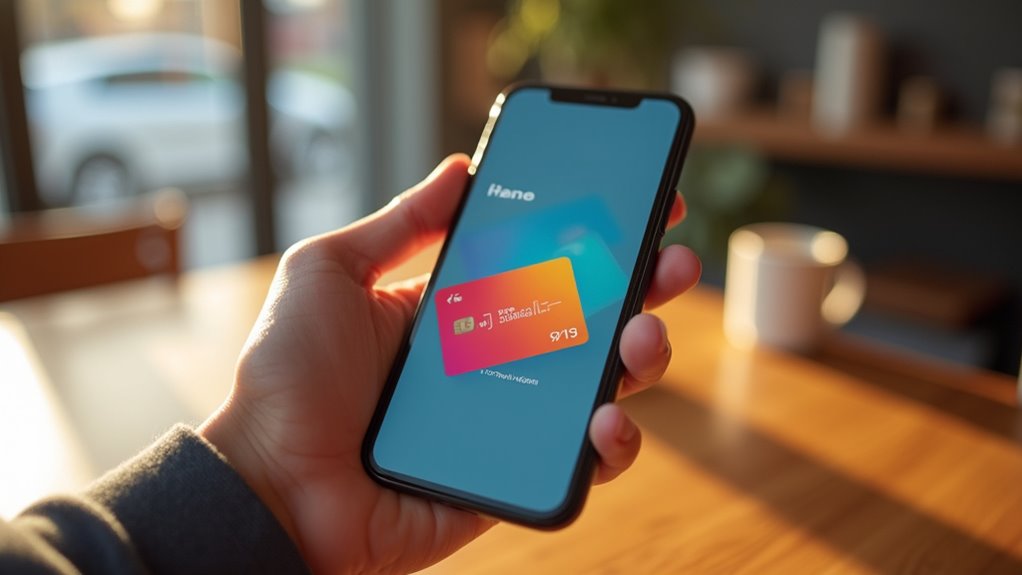
Dodanie karty lojalnościowej do Apple Wallet zwykle zaczyna się od potwierdzenia, że iPhone i sprzedawca obsługują karty Wallet. Opcja ta często znajduje się w aplikacji marki w sekcji nagród lub ustawień konta, chociaż niektóre karty pojawiają się poprzez link „Dodaj do Apple Wallet” w wiadomości tekstowej lub e-mailu. Gdy ten przycisk jest niewidoczny, przyczyna nie zawsze jest oczywista, a sposób obejścia problemu ma znaczenie.
Zanim spróbujesz dodać kartę lojalnościową do Apple Wallet, iPhone powinien spełniać wymagania Apple Wallet, a program lojalnościowy powinien obsługiwać karty Wallet. Wallet zazwyczaj wymaga iPhone’a z aktualną, obsługiwaną wersją iOS oraz Apple ID zalogowanym do iCloud. Urządzenie musi mieć włączoną aplikację Wallet w Ustawieniach, a ustawienia regionu nie powinny ograniczać funkcji Wallet. Jeśli karta będzie korzystać z powiadomień lub wywołań lokalizacyjnych, Usługi lokalizacji i powiadomienia powinny być włączone dla Wallet. Zgodność karty zależy od tego, czy sprzedawca wydaje kartę Apple Wallet (zwykle w formacie .pkpass) lub obsługuje dystrybucję „Dodaj do Apple Wallet” przez e-mail, sieć lub systemy z kodami kreskowymi. Jeśli program oferuje tylko plastikową kartę lub kod kreskowy w aplikacji bez obsługi Wallet, nie można dodać go jako prawdziwej karty.
Co jest potrzebne, by dodać kartę do Apple Wallet?
W aplikacji detalisty karta lojalnościowa jest zwykle dodawana poprzez znalezienie opcji „Dodaj do Apple Wallet” w sekcji konta, nagród lub szczegółów karty. Po jej wybraniu użytkownik wykonuje wszelkie wymagane ustawienia w aplikacji, takie jak zalogowanie się, potwierdzenie danych członkowskich lub zaakceptowanie warunków, a następnie może skorzystać z możliwości, jakie oferuje Apple Pay Cash w Polsce, po potwierdzeniu karta jest przekazywana do Apple Wallet w celu ostatecznego dodania.
Dodawanie karty przez aplikację sprzedawcy
Otwórz aplikację detalisty i przejdź do sekcji konta, nagród lub lojalności, aby znaleźć kontrolkę dodawania karty do Apple Wallet. Częste oznaczenia to „Dodaj do Apple Wallet”, „Dodaj do Wallet” lub ikona Apple Wallet obok cyfrowego paska kodu karty. Niektóre aplikacje umieszczają to w „Członkostwo”, „Szczegóły karty”, „ID nagród” lub w menu „Zarządzaj kartą”. Jeśli opcja nie jest widoczna, użytkownik powinien sprawdzić, czy aplikacja jest zaktualizowana, czy wybrany jest właściwy region i czy konto jest zalogowane. Wyszukiwanie w ustawieniach aplikacji lub w obszarze pomocy może ujawnić, gdzie znajduje się integracja z Wallet. Jeśli istnieje kilka kart, należy otworzyć właściwy wpis programu lojalnościowego przed szukaniem przycisku Wallet.
Jak znaleźć opcję dodania karty w aplikacji?
Postępuj zgodnie z instrukcjami wyświetlanymi na ekranie, aby zakończyć konfigurację karty lojalnościowej, potwierdzając dane konta i wybierając właściwy numer członkostwa lub identyfikator nagród, jeśli wyświetlonych jest kilka profili. Aplikacja zwykle pokazuje podgląd karty, w tym imię i nazwisko, kod kreskowy lub kod QR, stan punktów oraz identyfikację sklepu. Może poprosić o pozwolenie na używanie usług lokalizacyjnych, aby karta mogła pojawiać się na ekranie blokady w pobliżu sklepów biorących udział w programie; można to zezwolić lub pominąć. Jeśli oferowane są powiadomienia, ich włączenie umożliwia otrzymywanie aktualizacji salda i przypomnień o wygasających nagrodach. Przed stuknięciem „Dodaj do Apple Wallet” użytkownik powinien sprawdzić, czy wyświetlany identyfikator odpowiada zamierzonemu kontu i czy kod kreskowy skanuje się poprawnie, co jest kluczowe dla pomyślnego dodanie karty do iPhone’a. Po dodaniu, Wallet powinien pokazać kartę z odświeżoną datą/godziną, gotową do użycia przy kasie.
Potwierdź dane i zakończ dodawanie karty
Stuknij łącze „Dodaj do Apple Wallet” zawarte w wiadomości lojalnościowej e‑mailem lub SMS-em, aby rozpocząć. iPhone wyświetli podgląd karty w formacie Wallet wraz z nazwą marki, identyfikatorem oraz przyciskiem dodania. Następnie należy sprawdzić szczegóły, takie jak numer członkowski, poziom programu, data ważności i ewentualny kod kreskowy lub QR. Po wybraniu opcji dodania karta zostanie zapisana w Apple Wallet i będzie dostępna offline, gdy ekran zostanie zablokowany. W razie potrzeby można zmienić kolejność kart w Wallet, aby szybciej ją odnaleźć przy kasie. Jeśli link prowadzi do strony internetowej, proces może wymagać krótkiego potwierdzenia danych przed dodaniem karty.
Dodawanie karty przez link w wiadomości
Jeśli przycisk „Dodaj do Apple Wallet” jest niedostępny, pierwszym krokiem jest potwierdzenie, czy używana jest właściwa aplikacja oraz czy karta jest dostępna w regionie urządzenia. Następnie należy zaktualizować iOS oraz powiązane aplikacje, aby zapewnić aktualne wsparcie dla Wallet. Jeśli przycisk nadal się nie pojawia, ponowna instalacja aplikacji lub ponowne autoryzowanie karty może odświeżyć połączenie z Wallet, co jest kluczowe dla sprawnego realizowania płatności iPhone.
Co zrobić, gdy brakuje przycisku „Dodaj do Apple Wallet”?
W wielu przypadkach brak przycisku „Dodaj do Apple Wallet” wynika z kompatybilności: aplikacja sprzedawcy może nie obsługiwać Wallet w kraju użytkownika lub na tym urządzeniu. Najpierw warto potwierdzić, że sprzedawca oficjalnie oferuje karty Apple Wallet dla tego programu lojalnościowego, a nie tylko kod kreskowy w aplikacji. Niektóre marki udostępniają Wallet tylko na wybranych rynkach ze względu na lokalnych partnerów, warunki prawne lub systemy sklepów. Sprawdzenie strony pomocy aplikacji lub FAQ pod kątem „Apple Wallet” i konkretnego kraju może wyjaśnić dostępność. Ustawienia regionu również mogą mieć znaczenie: kraj/region Apple ID, sklep App Store i język urządzenia mogą wpływać na to, które funkcje się pojawiają. Jeśli konto zostało utworzone w innym regionie, może być konieczne przełączenie na obsługiwany lub utworzenie lokalnego konta.
Problemy z kompatybilnością i regionem
Zaktualizuj iOS i aplikację sprzedawcy, aby wykluczyć prostą niezgodność, która może ukrywać przycisk „Dodaj do Apple Wallet”. Obsługa kart w Apple Wallet może zależeć od konkretnych wersji iOS, a sprzedawcy często blokują funkcje Wallet za aktualizacjami aplikacji lub przełącznikami po stronie serwera powiązanymi z nowszymi wersjami. Po aktualizacji przycisk może pojawić się ponownie w sekcji lojalnościowej, na stronie konta lub w procesie realizacji zamówienia.
Aktualizacje systemu i aplikacji kluczem do sukcesu
Usuń i ponownie dodaj kupon lojalnościowy, aby odświeżyć jego uprawnienie w Wallet i przywrócić brakujący przycisk „Dodaj do Apple Wallet”. W Wallet użytkownik powinien usunąć istniejący kupon, a następnie wrócić do aplikacji sprzedawcy, e‑maila lub strony internetowej i ponownie uruchomić proces dodawania. Jeśli kupon był wcześniej dodany, serwis może ukryć przycisk do czasu wydania nowego tokena, więc wylogowanie się i ponowne zalogowanie może wymusić ponowną autoryzację. Wyczyść pamięć podręczną sesji aplikacji (lub przeinstaluj aplikację sprzedawcy), co często wymusza ponowne żądanie provisioningowe do Wallet. Podczas dodawania z Safari otwarcie tego samego linku w prywatnej karcie może obejść przeterminowane ciasteczka. Jeśli kupon przychodzi jako plik .pkpass, zapisanie go w Plikach i otwarcie bezpośrednio może odtworzyć przycisk.
Odśwież uprawnienia karty w Wallet
Zainstaluj zaufaną aplikację zewnętrzną do tworzenia passów, aby dodać kartę lojalnościową do Apple Wallet, gdy sprzedawca nie oferuje natywnej opcji Wallet. Popularne kreatory passów mogą przechowywać kody kreskowe lub kody QR i wygenerować pass gotowy do Wallet na podstawie danych widocznych w aplikacji sprzedawcy, w e-mailu lub na karcie drukowanej. Proces zwykle polega na wprowadzeniu numeru członkowskiego, wybraniu formatu kodu kreskowego oraz dodaniu opcjonalnych pól, takich jak saldo lub poziom, a następnie stuknięciu „Dodaj do Apple Wallet” w aplikacji. Przed zapisaniem warto potwierdzić, czy sprzedawca zezwala na cyfrowe kopie danych lojalnościowych oraz przejrzeć politykę prywatności aplikacji.
Zewnętrzne aplikacje do tworzenia passów
Przetestuj kartę w domu, aby potwierdzić, że kod kreskowy lub kod QR w Apple Wallet skanuje niezawodnie, zanim polegasz na nim przy kasie. Otwórz kartę, zwiększ jasność ekranu i upewnij się, że kod jest w pełni widoczny bez odblasków lub pęknięć ekranu. Jeśli sprzedawca używa skanerów laserowych, potwierdź, że karta pokazuje format kodu 1D, który akceptują; jeśli używają skanerów kamerowych, upewnij się, że kod QR wyświetla się ostro. Porównaj wyświetlany numer członkowski z numerem na oryginalnej karcie lub koncie, aby wychwycić błędy przepisywania z aplikacji firm trzecich. Spróbuj skanować pod różnymi kątami i z różnych odległości oraz tymczasowo wyłącz wygaszanie ekranu. Jeśli skanowanie zawiedzie, wygeneruj kartę ponownie, wybierz inny typ kodu kreskowego w aplikacji lub poproś sprzedawcę o kartę cyfrową.
Testowanie karty przed użyciem przy kasie
Gdy karta/kupon skanuje się niezawodnie na iPhonie, można jej także używać z Apple Watchem, aby przyspieszyć dostęp przy kasie. Karta zwykle synchronizuje się automatycznie przez sparowany iPhone, pod warunkiem że Wallet jest włączony dla Apple Watch w aplikacji Watch. Przy kasie użytkownik może otworzyć Wallet na zegarku, wybrać kartę lojalnościową i pokazać kod kreskowy lub kod QR skanerowi, trzymając iPhone’a w kieszeni.
Używaj karty lojalnościowej z Apple Watch
Usprawnij Wallet, porządkując karty lojalnościowe, tak aby najczęściej używane przepustki znajdowały się u góry, a następnie włącz Auto-Presentację, aby właściwa karta pojawiała się we właściwym miejscu i czasie. W Apple Wallet użytkownik może przytrzymać przepustkę, a następnie przeciągnąć ją na preferowaną pozycję, trzymając częstych sprzedawców w zasięgu ręki. Nieużywane lub wygasłe karty można usunąć, aby zmniejszyć bałagan i zapobiec skanowaniu niewłaściwego kodu kreskowego przy kasie. W przypadku Auto-Presentacji każda odpowiednia przepustka oferuje ustawienia umożliwiające jej pojawienie się na Ekranie blokady w oparciu o lokalizację, czas lub pobliskie sygnały NFC/Beacon. Po włączeniu zbliżanie się do sklepu może automatycznie wywołać właściwą kartę lojalnościową, minimalizując liczbę stuknięć. Jeśli podpowiedzi pojawiają się zbyt często, Auto-Presentację można wyłączyć dla poszczególnych przepustek lub doprecyzować, wyłączając dostęp do lokalizacji.