
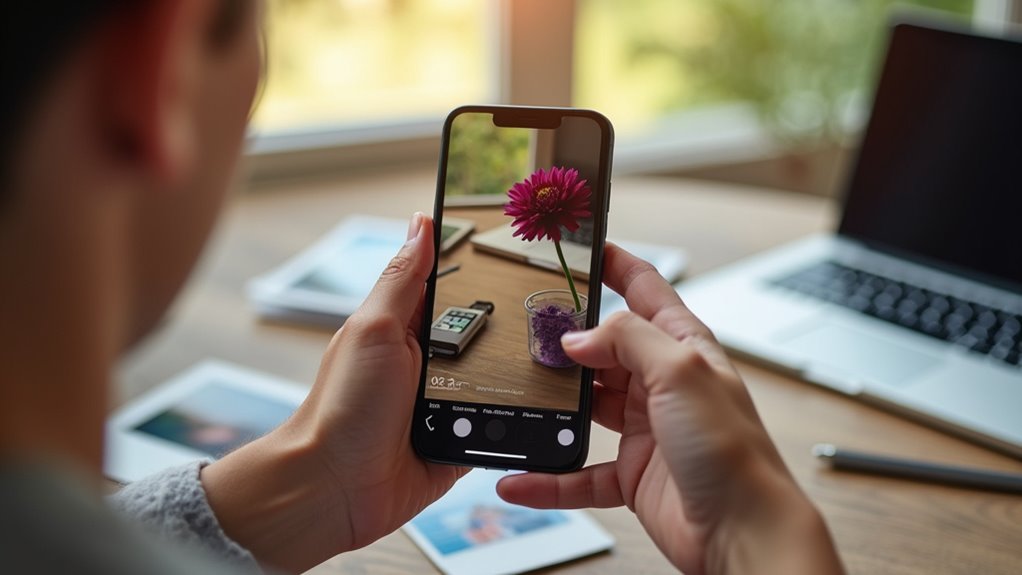
Tworzenie niestandardowej naklejki ze zdjęcia na iPhonie zaczyna się od potwierdzenia, że urządzenie obsługuje tę funkcję i jest zaktualizowane do iOS 17 lub nowszego. Proces polega na wyodrębnieniu obiektu ze zdjęcia, zapisaniu go w Kolekcji Naklejek i opcjonalnym zastosowaniu efektów, takich jak obrys lub puchatość. Udostępnianie jej w Wiadomościach lub innych aplikacjach jest łatwe, ale częste problemy — brakujące naklejki, opóźnienia synchronizacji i duplikaty — mogą to skomplikować w niespodziewany sposób.
Sprawdź, czy Twój iPhone obsługuje tworzenie naklejek
Zanim spróbujesz utworzyć naklejki ze zdjęć, ważne jest potwierdzenie, że model iPhone’a oraz wersja iOS obsługują tę funkcję, ponieważ tworzenie naklejek zależy od nowszych możliwości aplikacji Zdjęcia i Wiadomości. Naklejki ze zdjęć wymagają iOS 17 lub nowszego i są dostępne na iPhone’ach XS, iPhone’ach XR oraz nowszych modelach. Aby sprawdzić zgodność, należy otworzyć Ustawienia > Ogólne > To urządzenie, a następnie sprawdzić nazwę modelu, oraz otworzyć Ustawienia > Ogólne > Uaktualnienia, aby potwierdzić zainstalowaną wersję iOS. Jeśli urządzenie spełnia wymagania, ale działa na starszym systemie, konieczna jest aktualizacja iOS. Warto również upewnić się, że aplikacje Zdjęcia i Wiadomości nie są ograniczone przez ustawienia Czas przed ekranem, które mogą ograniczać wymagane funkcje. Przed aktualizacją należy wykonać kopie zapasowe.
Otwórz aplikację Zdjęcia i wybierz obraz z wyraźnym pierwszoplanowym obiektem, następnie naciśnij i przytrzymaj bezpośrednio na obiekcie, aż pojawi się świecący kontur wskazujący, że został on odseparowany od tła. Ten gest wykorzystuje iOS-ową inteligencję wizualną do izolowania głównej postaci i przygotowania czystego wycięcia bez ręcznego śledzenia. Dla najlepszych rezultatów obiekt powinien być dobrze oświetlony, ostro sfokusowany i wyraźnie oddzielony od tła. Jeśli kontur jest niekompletny, inna klatka lub zdjęcie często poprawia wykrywanie. Podniesiony obiekt można wtedy podejrzeć jako unoszące się wycięcie i użyć w innych kontekstach, na przykład podczas dodawania zdjęć do Wiadomości na iPhonie. Spójny sposób pracy pomaga uzyskać pewne krawędzie.
Wycinanie obiektu ze zdjęcia
Po podniesieniu i pokazaniu obiektu jako unoszącego się wycięcia można go zapisać jako wielokrotnego użytku naklejkę. Użytkownik powinien stuknąć opcję Dodaj naklejkę w menu kontekstowym, co zapisze wycięcie w Kolekcji naklejek. iOS następnie udostępnia je w całym systemie, dzięki czemu można je wstawiać w Wiadomościach, zgodnych aplikacjach firm trzecich oraz w szufladce naklejek na klawiaturze tam, gdzie jest obsługiwana. Aby potwierdzić poprawne zapisanie, użytkownik może otworzyć Wiadomości, stuknąć przycisk +, wybrać Naklejki i sprawdzić nowy element. Jeśli utworzono kilka wycięć, każde można dodać w ten sam sposób, a później zarządzać nimi z listy Naklejek, gdzie elementy można zmieniać kolejność lub usuwać. Dzięki temu naklejka jest szybko gotowa do ponownego użycia.
Zapisywanie wyciętego obiektu jako naklejki
Dodaj osobowość do wycięcia, stosując efekt przed zapisaniem go jako naklejki. Po odizolowaniu obiektu w Zdjęciach iOS oferuje zabiegi stylistyczne, które zmieniają sposób, w jaki naklejka odbija się na różnych tłach, a także pozwala na zarządzanie treściami w schowku na iPhone. Efekty stosuje się z panelu podglądu naklejki, gdzie każda opcja aktualizuje wygląd natychmiast i można ją przetestować bez zatwierdzania. Celem jest kontrast, nastrój i czytelność, a nie ozdabianie dla samego ozdabiania.
Dodaj charakter naklejce z pomocą efektów
Jeśli efekt wydaje się zbyt ostry, zmiana efektów jest szybsza niż ponowne wycinanie.
Upuść nowo utworzoną naklejkę do rozmowy, aby przekształcić wycięcie w reakcję do udostępniania. W Wiadomościach otwórz czat, stuknij przycisk „+”, wybierz Naklejki, a następnie wybierz zapisaną naklejkę, aby umieścić ją w wątku. Można ją wysłać jako samodzielną naklejkę lub przeciągnąć na konkretną chmurkę, aby utworzyć „tapback” naklejki do tej wiadomości. W WhatsApp otwórz czat, stuknij ikonę naklejki w pasku tekstowym i poszukaj kolekcji naklejek iOS, aby wstawić to samo wycięcie, które może być również wynikiem zaawansowanych procesów, takich jak generowanie obrazów AI na iOS. Podobne kroki obowiązują w innych aplikacjach, które obsługują selektor naklejek iOS, w tym w wielu narzędziach społecznościowych i współpracy. Animowane naklejki Live Photo będą odtwarzane, gdy aplikacja obsługuje odtwarzanie ruchu.
Udostępnianie naklejki w rozmowach
Zlokalizuj problemy ze słomkami (stickerami), sprawdzając, czy wycięcia są zapisane lokalnie, synchronizowane z iCloud lub zduplikowane w różnych aplikacjach. Gdy naklejki znikają, przyczyną jest często wyłączona synchronizacja iCloud, inne Apple ID lub przestarzałe pamięci podręczne Wiadomości. Przeprowadź szybki audyt, aby przywrócić spójność i usunąć bałagan:
Rozwiązywanie problemów z naklejkami
Jeśli problemy będą się utrzymywać, zainstaluj aktualizacje iOS i ponownie włącz synchronizację, która może pomóc w rozwiązaniu kwestii związanych z połączeniem dwóch zdjęć na iPhonie.