

Wielu właścicieli iPhone’ów chce mieć niestandardowy dzwonek, ale woli unikać iTunes i komputera. Wbudowane narzędzia Apple pozwalają na to, chociaż kroki nie są od razu oczywiste. GarageBand może importować audio z Plików, utworów lub notatek głosowych, a następnie przycinać je do limitu 30 sekund i eksportować bezpośrednio jako dzwonek. Proces działa dobrze — aż do pojawienia się problemów, takich jak DRM, brak eksportu czy ciche klipy.
Stwórz niestandardowy dzwonek na iPhone’a (bez iTunes)
Utwórz niestandardowy dzwonek iPhone’a bez iTunes, używając wbudowanych aplikacji Apple do przycinania klipu audio i eksportowania go jako dzwonka. Na iPhone’ie najprostszą metodą jest użycie GarageBand do skrócenia audio do maksymalnie 30 sekund i zapisania go jako dzwonka. Użytkownik otwiera GarageBand, tworzy nowy projekt, dodaje ścieżkę audio i przycina region tak, aby wybrana sekcja zaczynała się czysto i kończyła przed 0:30. Pomocne jest zastosowanie efektu fade in lub fade out, aby uniknąć nagłych kliknięć. Po edycji projekt udostępnia się poprzez Udostępnij > Dzwonek, nadaje nazwę i eksportuje. iOS następnie umieszcza go w Ustawienia > Dźwięki i haptyka > Dzwonek, gdzie można go od razu wybrać lub później ustawić dla połączeń i alertów.
Importuj piosenkę, notatkę głosową lub plik audio
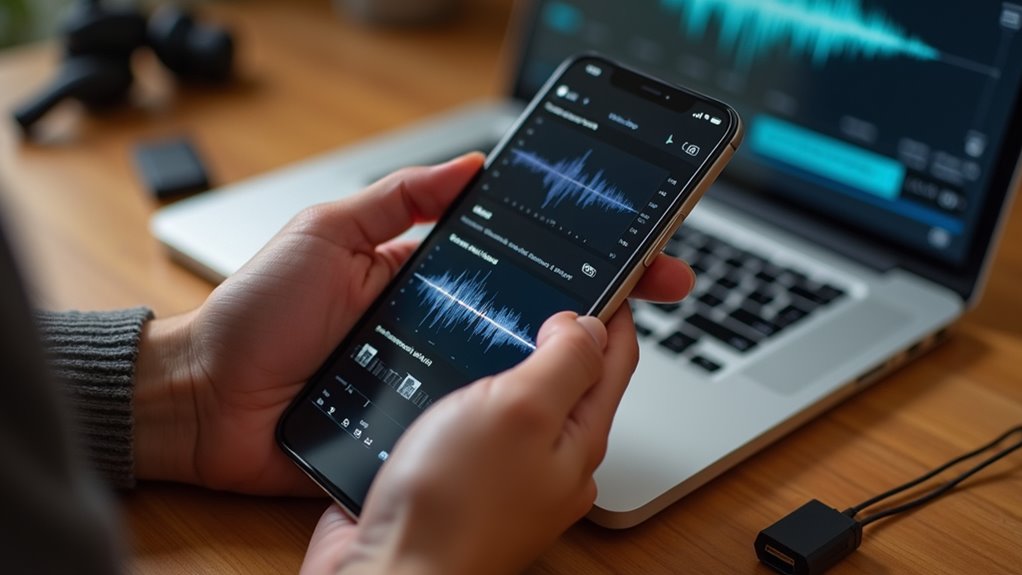
Najpierw zaimportuj audio do GarageBand, ponieważ źródłem może być zakupiona piosenka (jeśli nie jest chroniona DRM), Memo głosowe lub dowolny klip zapisany w aplikacji Pliki. GarageBand działa jako miejsce przygotowawcze, w którym audio z iOS można zebrać i przygotować do eksportu jako dzwonek. Użytkownik powinien otworzyć GarageBand, utworzyć nowy projekt, a następnie użyć narzędzi do importu z przeglądarki pętli, aby zlokalizować multimedia na urządzeniu.
- Wybierz Pliki, aby przeszukać iCloud Drive, Na moim iPhonie lub zewnętrznych dostawców pamięci.
- Wybierz Muzyka, aby zaimportować uprawnione utwory już pobrane na urządzenie.
- Wybierz Memos głosowe, aby pobrać nagrane notatki z biblioteki Memos głosowych.
- Potwierdź, że audio pojawia się jako region na ścieżce i odtwarza się poprawnie przed kontynuacją.
Jeśli jakiś element jest nieobecny, może być chroniony, niepobrany lub przechowywany w nieobsługiwanej lokalizacji.
Przytnij swój klip do 30 sekund w GarageBand
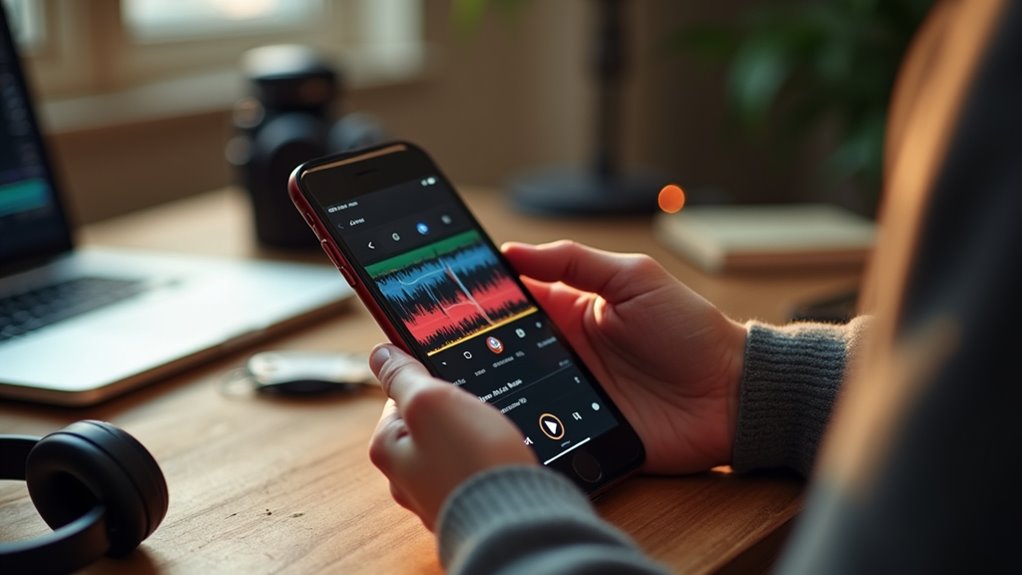
Następnie obszar audio należy przyciąć do długości odpowiedniej na dzwonek — nie więcej niż 30 sekund — bezpośrednio w widoku Ścieżek GarageBand. Edytor może powiększyć widok, aby zobaczyć szczegóły fali dźwiękowej, a następnie przeciągnąć lewy i prawy uchwyt regionu, aby wybrać żądany punkt początkowy i końcowy. Jeśli klip zaczyna się późno lub zawiera ciszę, początek należy przesunąć do pierwszego wyraźnego transjentu lub sylaby mówionej. Dla czystszego ustawienia czasu można precyzyjnie umieścić kursor odtwarzania i podzielić region, usuwając niechciane fragmenty i zachowując preferowany segment. Siatkę tempa projektu można zignorować dla nagrania mówionego, ale przyciąganie do siatki może pomóc wyrównać akcenty muzyczne na downbeatach. Należy sprawdzić odtwarzanie od początku, aby potwierdzić, że wybór mieści się poniżej 30 sekund i unika nagłych cięć.
Eksportuj z GarageBand i ustaw jako dzwonek
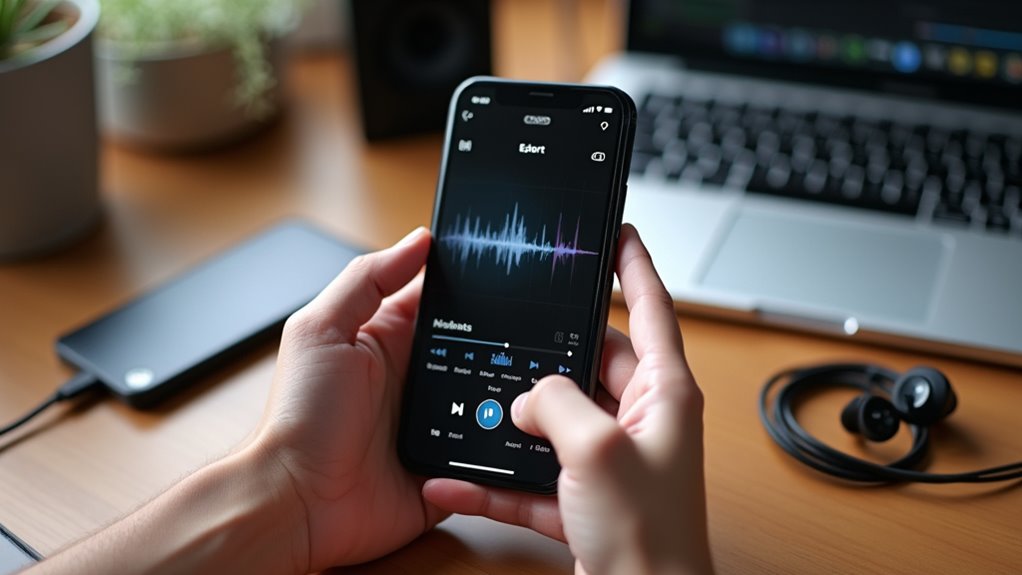
Gdy klip zostanie przycięty do poniżej 30 sekund, można go wyeksportować z GarageBand jako dzwonek i przypisać w iOS. W GarageBand na iPhone’ie projekt należy zapisać, a następnie udostępnić bezpośrednio jako dzwonek. Aplikacja konwertuje zaznaczenie i umieszcza je na liście systemowych dzwonków, gotowe do wyboru bez komputera. Jeśli pojawi się monit o nazwę dzwonka, krótka, rozpoznawalna etykieta pomaga, gdy przechowywanych jest wiele tonów. Po wyeksportowaniu dźwięk można zastosować od razu lub później w Ustawieniach.
- Stuknij „Moje utwory”, aby wrócić do przeglądarki projektów
- Przytrzymaj projekt, a następnie wybierz „Udostępnij”
- Wybierz „Dzwonek”, ustaw nazwę i stuknij „Eksportuj”
- Wybierz „Użyj dźwięku jako…” lub ustaw go przez Ustawienia > Dźwięki i haptyka
Napraw częste problemy z dzwonkami iPhone’a (DRM, brakujący dźwięk)
Rozwiązywanie problemów z dzwonkami na iPhonie często sprowadza się do dwóch przyczyn: plik audio jest chroniony przez DRM (często w przypadku utworów z Apple Music) lub wyeksportowany dzwonek nie pojawia się na liście dzwonków. Jeśli źródło jest zablokowane przez DRM, GarageBand nie może go legalnie wyeksportować jako dzwonek; rozwiązaniem jest użycie pliku bez DRM (MP3/WAV/AAC), na przykład pobranego zakupu bez ochrony, nagrania lub audio wyeksportowanego z wideo. W przypadku brakującego dzwonka pierwszą kontrolą jest, czy klip został wyeksportowany konkretnie jako „Dzwonek” i ma mniej niż 30 sekund. Następnie potwierdź, że pojawia się w Ustawienia > Dźwięki i haptyka > Dzwonek, a potem uruchom iPhone’a ponownie. Jeśli nadal się nie pojawia, wyeksportuj ponownie z GarageBand i nadpisz, lub zmień nazwę, aby uniknąć duplikatów.