
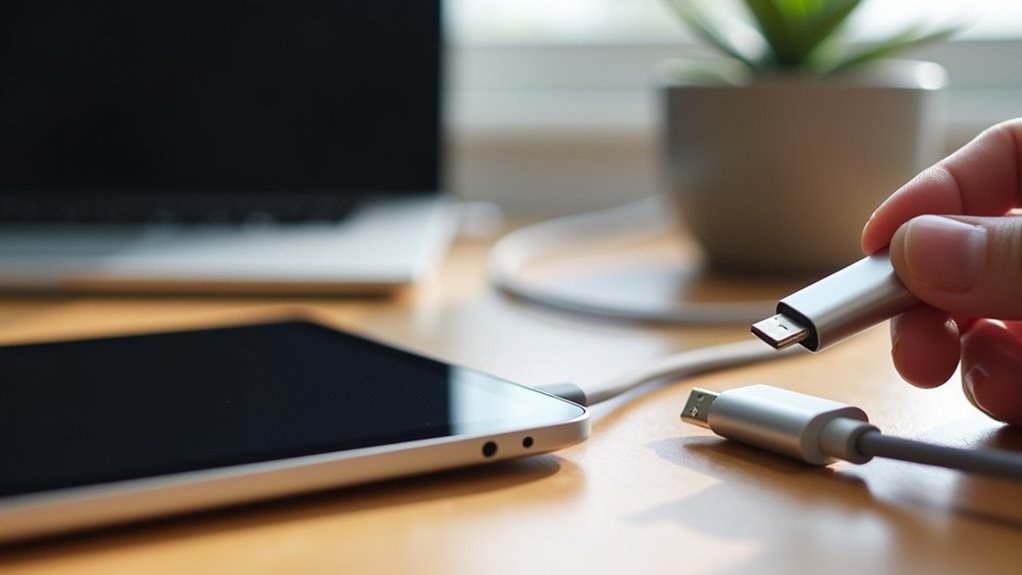
Przenoszenie plików z pamięci USB na iPada zależy od portu iPada oraz odpowiedniego adaptera lub zasilanego huba. Po podłączeniu dysk powinien pojawić się w aplikacji Pliki, gdzie dokumenty można skopiować do Na iPadzie lub iCloud Drive, podczas gdy zdjęcia i filmy mogą być zaimportowane przez Zdjęcia. Gdy dysk nie pojawia się, często przyczyną są formatowanie i ograniczenia zasilania — a kolejne kroki mają znaczenie.
Określenie typu portu w iPadzie
Zanim wybierzesz metodę transferu, warto potwierdzić, czy iPad używa portu Lightning czy portu USB‑C, ponieważ typ złącza determinuje, które kable, adaptery i akcesoria będą działać. iPady z USB‑C zazwyczaj mają szerszy, owalny port podobny do nowoczesnych telefonów z Androidem i wielu laptopów. Modele z Lightning używają mniejszego, symetrycznego złącza Apple, znanego z starszych iPhone’ów i podstawowych iPadów. Najszybszym sposobem jest sprawdzenie portu na dolnej krawędzi i porównanie go ze znanymi kablami lub sprawdzenie w Ustawieniach > Ogólne > Informacje nazwy modelu, a następnie weryfikacja typu portu na stronie specyfikacji Apple. Znajomość typu portu daje też wskazówkę co do kompatybilności z zasilaniem i peryferiami, co może wpłynąć na dostęp do plików z zewnętrznej pamięci.
Wybór odpowiedniego adaptera lub huba
Wybierz odpowiedni adapter lub zasilany hub USB, aby zapewnić, że iPad będzie niezawodnie odczytywał zewnętrzne dyski, czytniki kart SD i akcesoria USB podczas transferów plików. W przypadku iPadów z USB‑C często działa adapter USB‑C na USB‑A, ale wieloportowy hub USB‑C dodaje ładowanie przepustowe (pass‑through) i gniazda kart. W przypadku iPadów z Lightning preferowany jest adapter Apple Lightning to USB 3 Camera Adapter, ponieważ obsługuje zewnętrzne zasilanie, zmniejszając błędy „Akcesorium wymaga zbyt dużo mocy”. Zasilany hub USB jest zalecany przy użyciu przenośnych dysków HDD, wielu peryferiów lub pamięci flash o dużym poborze mocy. Adaptery powinny wspierać USB 3.0 tam, gdzie to możliwe, dla szybszych kopiowań, a huby powinny zapewniać wystarczającą moc przez port USB‑C PD. Certyfikowane, renomowane akcesoria pomagają uniknąć rozłączeń i błędów systemu plików, co jest kluczowe dla efektywnego przenoszenia plików na iPada.
Po wybraniu odpowiedniego adaptera lub zasilanego koncentratora USB dysk USB należy podłączyć mocno do iPada. Następnym krokiem jest otwarcie aplikacji Pliki i sprawdzenie, czy dysk pojawia się w sekcji Lokalizacje. Jeśli nie wyświetla się, należy zweryfikować wybór adaptera i wymagania dotyczące zasilania przed kontynuowaniem.
Podłączanie i weryfikacja dysku USB
Chociaż przesyłanie plików na iPada może być proste, zależy od użycia właściwego adaptera, aby dysk USB został poprawnie rozpoznany. Wybór zależy od portu iPada: nowsze modele używają USB‑C, podczas gdy wiele starszych wymaga Lightning. W przypadku iPadów z Lightning często preferowany jest adapter Apple Lightning to USB 3 Camera, ponieważ może dostarczać dodatkową moc przez kabel do ładowania, zmniejszając rozłączanie się przy dyskach zużywających dużo energii. Dla iPadów z USB‑C dobrym rozwiązaniem jest adapter USB‑C do USB‑A lub mały hub, najlepiej taki, który obsługuje przepuszczanie zasilania z zewnętrznego źródła. Tanie, niecertyfikowane adaptery mogą powodować przerywane połączenia lub całkowicie zawodzić, zamieniając proste przeniesienie w frustrujące opóźnienie.
Następnie następuje szybkie sprawdzenie rzeczywistości: iPad musi rozpoznać pamięć USB, zanim nastąpi jakikolwiek transfer. Po podłączeniu pendrive’a przez wybrany adapter lub hub użytkownik powinien otworzyć aplikację Pliki i sprawdzić kartę Przeglądaj. W sekcji Lokalizacje dysk powinien pojawić się pod nazwą lub jako „Untitled” albo „NO NAME”. Jeśli nie pojawia się, należy ponownie wpiąć połączenie i sprawdzić, czy adapter jest prawidłowo osadzony i kompatybilny. Zasilanie to częsty problem: niektóre dyski potrzebują więcej prądu, niż iPad może dostarczyć, więc może być wymagany hub z zasilaniem. Ważny jest też format dysku: najbardziej niezawodne są exFAT i FAT32, podczas gdy nieobsługiwane formaty mogą nie zostać zamontowane. Gdy dysk się pojawi, stuknij go, aby sprawdzić, czy foldery i pliki się ładują.
Rozpoznawanie pamięci USB przez iPada
Podłącz dysk USB do iPada za pomocą odpowiedniego adaptera Lightning lub USB‑C, a następnie otwórz aplikację Pliki, aby uzyskać dostęp do jej zawartości. W przeglądzie wybierz dysk w sekcji Lokalizacje i przejdź do żądanego folderu. Stuknij Wybierz, wybierz pliki, a następnie stuknij Kopiuj lub Przenieś. Aby przechować elementy na iPadzie, otwórz Na moim iPadzie lub iCloud Drive, wybierz folder docelowy i stuknij Wklej; aby przenieść, użyj Przenieś i potwierdź cel. Dla wielu dokumentów najpierw utwórz nowy folder, aby wszystko było uporządkowane. Jeśli plik jest wyszarzony, może być używany lub chroniony; spróbuj skopiować go do innego folderu.
Kopiowanie dokumentów przez aplikację Pliki
Aby importować zdjęcia lub filmy z urządzenia USB na iPada, dysk USB lub aparat można podłączyć za pomocą odpowiedniego adaptera Lightning lub USB-C. Po rozpoznaniu połączenia można otworzyć aplikację Zdjęcia, aby uzyskać dostęp do ekranu Import. Stamtąd wybrane elementy można zaimportować bezpośrednio do biblioteki Zdjęć na iPadzie.
Importowanie zdjęć i filmów przez aplikację Zdjęcia
Podłączenie dysku USB lub aparatu do iPada wymaga adaptera zgodnego z Apple (takiego jak USB-C na USB lub Lightning na USB), aby urządzenie mogło być odczytane w aplikacji Zdjęcia. iPad powinien być dostępny, następnie adapter należy włożyć mocno, a na końcu podłączyć urządzenie USB. Niektóre dyski pobierają więcej energii, niż iPad udostępnia, dlatego może być konieczny zasilany hub USB lub adapter z ładowaniem przepustowym. Jeśli nic się nie pojawia, należy sprawdzić kabel, orientację złącza i format urządzenia; standardowe nośniki zdjęć/wideo zwykle działają najlepiej. Utrzymywanie iPada w stanie aktywnym podczas podłączania pomaga zapobiegać przerwom i nieudanemu rozpoznaniu.
Otwórz aplikację Zdjęcia i wybierz podłączone urządzenie USB w sekcji Import, aby podejrzeć jego zdjęcia i filmy, następnie wybierz konkretne elementy (lub stuknij Importuj wszystkie), aby skopiować je do biblioteki iPada. Podczas importu iPad może poprosić o pozwolenie na dostęp do akcesorium; zatwierdzenie pozwolenia umożliwia transfer. Po zakończeniu aplikacja Zdjęcia wyświetli opcję zachowania lub usunięcia plików z dysku USB, co pomaga zwolnić miejsce bez wpływu na kopie w iPadzie. Zaimportowane materiały pojawiają się w albumie Ostatnie i można je porządkować w albumach lub udostępniać przez AirDrop, Wiadomości lub Mail. Jeśli wyświetlane są tylko niektóre formaty, aplikacja Zdjęcia jest ograniczona do mediów zgodnych z kamerą; inne typy plików wymagają aplikacji Pliki lub dedykowanej przeglądarki. Adapter musi zapewniać odpowiednie zasilanie dla niektórych dysków.
Najpierw potwierdź, że pamięć USB i adapter są zgodne z modelem iPada, ponieważ wiele problemów z „nie działaniem” wynika z niewystarczającej mocy, niewłaściwego złącza (USB‑C vs. Lightning) lub nieautoryzowanego koncentratora. Jeśli pamięć nadal nie działa, powinna zostać przetestowana na innym urządzeniu, aby wykluczyć uszkodzenie sprzętowe. Następnie należy zaktualizować iPadOS, a potem ponownie uruchomić iPada, ponieważ wykrywanie w aplikacji Pliki może przestać działać po awariach. Format pamięci ma znaczenie: iPad najlepiej współpracuje z exFAT, FAT32 lub APFS; NTFS często nie jest montowany. Duże, energochłonne dyski mogą wymagać zasilanego koncentratora USB. Na koniec sprawdź szyfrowanie lub nieobsługiwane systemy plików.