
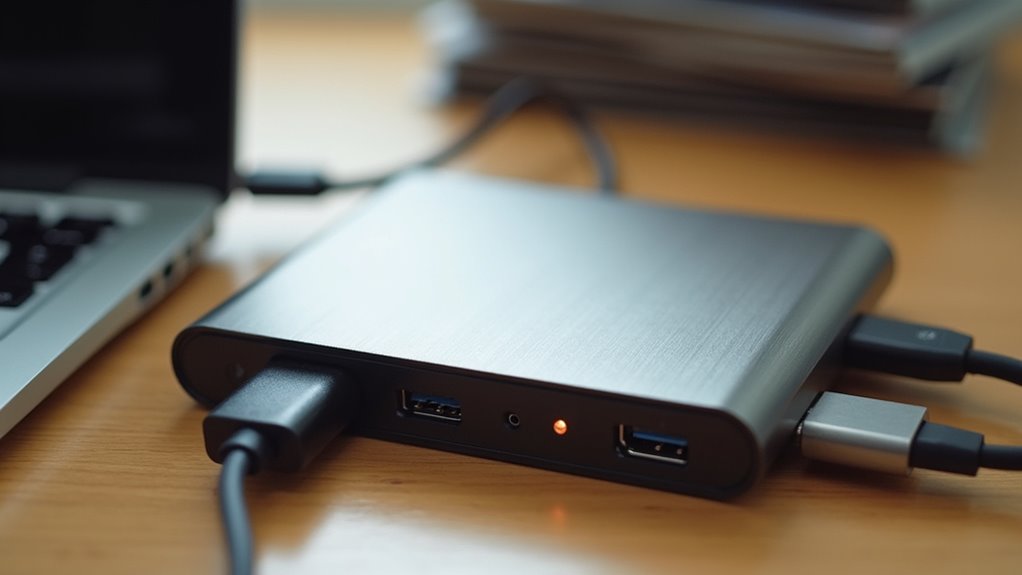
Zewnętrzne dyski SSD oferują iOS praktyczne rozszerzenie pamięci, poprawiając dostęp do plików poza granicami pamięci wewnętrznej. Umożliwiają bezpośredni import, eksport i zarządzanie za pomocą aplikacji Pliki, zmniejszając zależność od usług w chmurze. Wybór odpowiedniego dysku, zapewnienie właściwego połączenia i stosowanie spójnych konwencji nazewnictwa stają się niezbędne. Jednak wciąż pozostają pytania dotyczące idealnych przepływów pracy, bezpieczeństwa i niezawodności. Dyskusja omówi przepływy pracy, kopie zapasowe i środki ochronne, które pomogą użytkownikom zdecydować, czy zewnętrzne dyski są odpowiednie dla ich iPhone’a lub iPada.
Jak zewnętrzne dyski SSD rozszerzają możliwości iPhone'a i iPada
Zewnętrzne dyski SSD zapewniają bezpośredni, wysokoprędkościowy kanał do systemów plików iOS, wykraczając poza ograniczenia wbudowanej pamięci. To połączenie umożliwia dostęp do szerszego zakresu danych aplikacji i dokumentów, łagodząc ograniczenia miejsca i zwiększając przenośność. Poprzez udostępnienie oddzielnej warstwy pamięci, zewnętrzne dyski zmniejszają potrzebę przenoszenia plików do usług w chmurze, zachowując kopie lokalne i poprawiając niezawodność transferu. iOS obsługuje urządzenia zewnętrzne za pomocą znormalizowanych protokołów, które wspierają operacje odczytu i – tam gdzie dozwolone – zapisu, zachowując izolację aplikacji przy jednoczesnym umożliwieniu przeglądania plików, importu i eksportu. Wynikowy przepływ pracy kładzie nacisk na kontrolę użytkownika nad lokalizacją zasobów, formatami i synchronizacją między sesjami. Niezawodność zależy od zgodności urządzenia, zarządzania zasilaniem i odpowiedniego wsparcia systemu plików, a wszystkie te czynniki przyczyniają się do bardziej elastycznego, skoncentrowanego na magazynowaniu zarządzania plikami na iPhonie i iPadzie.
Wybór dysku SSD dla iPhone’a i iPada obejmuje ocenę pojemności, zgodności i niezawodności, aby zapewnić płynną integrację z zarządzaniem plikami w iOS. Urządzenie powinno obsługiwać USB-C lub Lightning z odpowiednim adapterem, a złącze musi być rozpoznawane przez jądro iOS dla stabilnego dostępu. Formatowanie powinno być zgodne z oczekiwaniami iOS, zazwyczaj exFAT dla użytku międzyplatformowego lub APFS dla natywnego przepływu pracy na Macu, przy jednoczesnym zachowaniu czytelności na komputerach PC. Wybór systemu plików wpływa na metadane, uprawnienia i prędkości transferu; unikaj tych, które nadmiernie obciążają wirtualizację iOS. Zasilanie ma znaczenie; dyski pasywne mogą wymagać zasilania z magistrali lub zewnętrznego huba. Po podłączeniu użyj oficjalnej aplikacji Pliki, aby potwierdzić widoczność, a następnie zamontuj i przetestuj reprezentatywny folder, pamiętając o specyfice zarządzania dyskami SSD. Pamiętaj, aby wysunąć przed odłączeniem, aby zapobiec uszkodzeniu danych. Dokumentacja producenta zwiększa niezawodność.
Wybór i konfiguracja dysku SSD do iOS
Użytkownicy mogą usprawnić zarządzanie plikami na iOS, korzystając z wyselekcjonowanego zestawu aplikacji do obsługi dysków zewnętrznych i sprawdzonych workflowów, które uzupełniają aplikację Pliki. Wybrane narzędzia obejmują przeglądanie, transfer i szybkie tagowanie, umożliwiając wydajne przetwarzanie dużych plików multimedialnych i katalogów projektów. Aplikacje oferują bezpośredni dostęp do podłączonych dysków, kopie offline i bezproblemowe kopie zapasowe w chmurze, zmniejszając obciążenie urządzenia. Sprawdzone workflowy kładą nacisk na konsekwencję: standaryzowane nazewnictwo, tagowanie metadanych i rutynową synchronizację między urządzeniami. Jasne rozdzielenie folderów źródłowych i docelowych pomaga zapobiegać utracie danych podczas przenoszeń. Pomoc w automatyzacji, taka jak proste skróty do seryjnych zmian nazw i tworzenia folderów, przyspiesza powtarzalne zadania. Użytkownicy zyskują dostęp offline, niezawodne kontrole integralności i przejrzyste logi transferów, które razem sprzyjają bezpieczniejszemu i wydajniejszemu korzystaniu z dysków zewnętrznych w środowiskach iOS.
Usprawnianie zarządzania plikami z aplikacjami i workflowami
Zdjęcia, filmy i dokumenty przechowywane na zewnętrznych dyskach korzystają z tej samej zdyscyplinowanej metody co przeglądanie i transfer: jasna organizacja, spójne metadane i solidna ochrona. Ta sekcja przedstawia praktyczne metody porządkowania zawartości na przenośnej pamięci podłączanej do urządzeń iOS, wykorzystując dostępne funkcji w iOS X. Pliki powinny być grupowane według typu i przeznaczenia, z logicznymi strukturami folderów (np. Media > Zdjęcia, Media > Filmy, Dokumenty). Spójne metadane — tytuły, daty i tagi — umożliwiają niezawodne wyszukiwanie i sortowanie w różnych aplikacjach. Regularnie twórz kopie zapasowe zewnętrznych dysków i stosuj kontrolę wersji przy edycjach. Kontrole dostępu mają znaczenie: włącz szyfrowanie urządzenia, ustaw silne hasła i ogranicz udostępnianie. Podczas transferu zachowuj oryginalne daty utworzenia i utrzymuj hierarchie folderów, aby zapobiec fragmentacji danych. Okresowe audyty usuwają duplikaty i przestarzałe materiały, zapewniając uporządkowane, łatwo dostępne archiwa na zewnętrznej pamięci.
Organizacja i ochrona danych na zewnętrznych dyskach
Przenośne dyski SSD, chociaż szybkie i niezawodne, wymagają zwięzłego zestawu kroków rozwiązywania problemów i solidnych praktyk bezpieczeństwa, aby utrzymać wydajność i chronić dane. W tej sekcji działania opisano z dystansowanej perspektywy trzeciej osoby, aby zapewnić klarowność. Do częstych problemów należą przerwy w łączności, wolne transfery i błędy systemu plików. Diagnostyka koncentruje się na integralności kabli, zgodności portów i stabilności zasilania, a następnie na aktualizacji oprogramowania układowego i sterowników. Dla bezpieczeństwa danych istotne są szyfrowanie, silne hasła i kontrola dostępu, obok rutynowych kopii zapasowych i procedur bezpiecznego wymazywania. Użytkownicy powinni zweryfikować formatowanie urządzenia, sprawdzić atrybuty SMART i monitorować warunki termiczne, aby zapobiec dławieniu. Praktyki zapobiegawcze zmniejszają przestoje i utratę danych, podczas gdy zdyscyplinowane podejście do bezpieczeństwa minimalizuje nieautoryzowany dostęp. Regularne audyty i udokumentowane procedury wspierają spójne odzyskiwanie.