
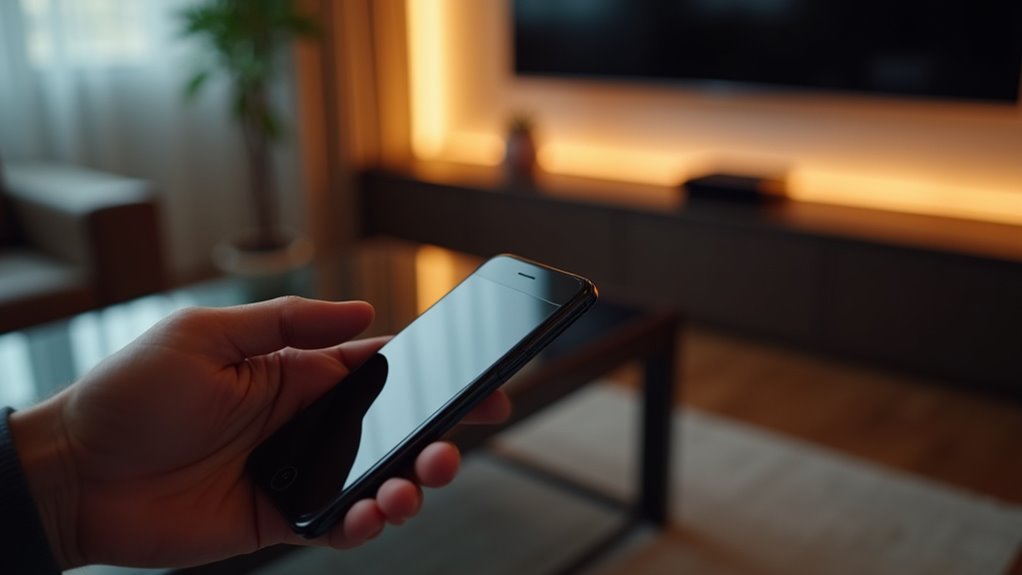
Używanie iPhone’a jako pilota do Apple TV oferuje wygodne sparowanie urządzeń i znajomy interfejs. Konfiguracja opiera się na tym, że oba urządzenia korzystają z tej samej sieci i Apple ID, a Centrum sterowania iPhone’a działa jako portal. Po połączeniu nawigacja, odtwarzanie i polecenia głosowe stają się proste, choć niektóre kroki mogą się różnić w zależności od modelu. Dla tych, którzy szukają płynniejszego doświadczenia, poniższe szczegóły ujawniają praktyczne wskazówki i potencjalne pułapki, których warto się spodziewać.
Używanie iPhone’a jako pilota do Apple TV oferuje wygodę i efektywność, konsolidując sterowanie w znanym urządzeniu. iPhone zbiera na jednym interfejsie nawigację, odtwarzanie i dostęp do aplikacji, redukując potrzebę posiadania oddzielnego pilota. Szybki dostęp do Centrum sterowania umożliwia odbicie ekranu, zarządzanie głośnością i polecenia Siri bez sięgania po inny gadżet. Haptyczne sprzężenie zwrotne i klawiatury ekranowe usprawniają wpisywanie i wyszukiwanie, oszczędzając czas podczas uruchamiania aplikacji lub zgłaszania zapytań o treści. Wielodotykowe gesty iPhone’a oferują precyzyjną nawigację, a dedykowana aplikacja Apple TV zapewnia skonsolidowane centrum dla bibliotek strumieniowych i rekomendacji. Świadomość stanu baterii i wskaźniki ładowania na iPhonie pomagają użytkownikom monitorować gotowość. Funkcje bezpieczeństwa, takie jak kody dostępu do urządzenia i Face ID, chronią wrażliwe informacje konta podczas konfiguracji i użytkowania.
Jak zacząć parowanie iPhone'a z Apple TV
Aby rozpocząć parowanie iPhone’a z Apple TV, upewnij się, że oba urządzenia są w tej samej sieci Wi‑Fi i zalogowane na to samo Apple ID. Na Apple TV otwórz Ustawienia, wybierz Piloty i urządzenia, następnie Bluetooth i wprowadź iPhone’a, jeśli zostanie wyświetlony monit. Na iPhonie upewnij się, że Bluetooth jest włączony, i otwórz Centrum sterowania; stuknij nazwę Apple TV pod opcją Odbicie ekranu lub ustawieniami pilota. Na obu urządzeniach pojawi się żądanie parowania; potwierdź na iPhonie i, jeśli to wymagane, wprowadź kod wyświetlony na telewizorze. iPhone połączy się, a Apple TV zaakceptuje połączenie. Po sparowaniu iPhone zyskuje podstawowe możliwości sterowania pilotem, w tym nawigację, odtwarzanie i regulację głośności, bez włączania dodatkowych funkcji, co jest szczególnie przydatne w przypadku modeli takich jak Apple TV 4K. Rozłączenia można ponownie nawiązać, powtarzając powyższe kroki.
Pilot Apple TV można uzyskać bezpośrednio z Centrum sterowania na iPhonie, co usprawnia nawigację i odtwarzanie bez przełączania aplikacji. Aby go włączyć, otwórz Ustawienia, stuknij Centrum sterowania, a następnie dodaj Pilot Apple TV. Po dodaniu przesuń palcem w dół od prawego górnego rogu (iPhone X i nowsze) lub w górę od dołu (modele wcześniejsze), aby wyświetlić Centrum sterowania, i wybierz kafelek Pilota Apple TV. Interfejs prezentuje podstawowe kontrolki odtwarzania, pad kierunkowy oraz listę dostępnych urządzeń Apple TV w sieci. Wybranie urządzenia paruje iPhone’a z telewizorem, umożliwiając szybkie wprowadzanie tekstu, zmienianie kanałów i regulację głośności. Jeśli istnieje kilka urządzeń, można je przełączać w tym samym panelu. Funkcja wymaga połączonego Apple TV i tego samego Apple ID dla optymalnej wydajności.
Pilot Apple TV w Centrum sterowania iPhone'a
Gesty oferują szybki, bezekranowy sposób nawigacji i sterowania odtwarzaniem na Apple TV z iPhone’a, a także umożliwiają korzystać z FaceTime na Apple TV. Artykuł wyjaśnia, jak dotknięcia i przesunięcia palcem przekładają się na typowe akcje, umożliwiając użytkownikom wstrzymywanie, wznawianie, pomijanie lub przewijanie bez opuszczania głównego ekranu. Lekka, intuicyjna krzywa uczenia się pomaga nowym użytkownikom szybko pojąć znaczenie gestów, zmniejszając poleganie na menu ekranowym. Precyzja jest zachowywana poprzez rozpoznawanie celowych gestów, minimalizując przypadkowe polecenia. Przewodnik podkreśla responsywną informację zwrotną ze strony Apple TV, zapewniając użytkownikom poczucie kontroli podczas odtwarzania. Opanowując te gesty, można zarządzać oglądaniem wielu odcinków, regulować głośność i wznawiać dokładnie w miejscu, w którym się przerwano, wszystko za pomocą prostych ruchów, które wydają się naturalne i efektywne.
Sterowanie gestami na Apple TV przez iPhone'a
Siri na iPhonie umożliwia bezdotykowe sterowanie Apple TV za pomocą poleceń głosowych, zwiększając wygodę, gdy urządzenie nie jest łatwo dostępne. Dyskusja koncentruje się na Poleceniach Bezdotykowych i praktycznych Wskazówkach Głosowych Siri, aby zoptymalizować dokładność i szybkość reakcji poleceń. Zwięzły przegląd wprowadza do korzystania z Siri w celu odtwarzania, pauzowania, wyszukiwania i nawigacji bez dotykania urządzenia.
Siri na iPhonie: sterowanie głosowe Apple TV
Użytkownicy mogą kontrolować Apple TV bez użycia rąk, korzystając z Siri na iPhonie, co stanowi wygodną alternatywę dla tradycyjnych metod sterowania. To podejście opiera się na poleceniach głosowych zamiast fizycznego wprowadzania, umożliwiając płynną nawigację i szybki dostęp do treści. Użytkownicy mogą odtwarzać, wstrzymywać lub wznawiać odtwarzanie, regulować głośność i przełączać aplikacje bez dotykania urządzenia. Siri rozpoznaje polecenia w trakcie rozmowy, obsługując język naturalny i kontekst, co zmniejsza przerwy. Metoda bez użycia rąk jest szczególnie przydatna, gdy użytkownik nie ma pilota pod ręką lub jest zajęty, zapewniając ciągłe zaangażowanie w doświadczenie oglądania. Jasne sformułowania przynoszą wiarygodne rezultaty, podczas gdy dłuższe polecenia mogą wymagać drobnych poprawek w sformułowaniu, aby uzyskać dokładność. Spójne połączenie z siecią pozostaje warunkiem idealnej wydajności, ponieważ Siri zależy od zsynchronizowanego przetwarzania poleceń, podobnie jak w przypadku, gdy chcemy połączyć iPhone z telewizorem bezprzewodowo.
Bezdotykowe sterowanie Apple TV z Siri
Polecenia głosowe na iPhonie usprawniają interakcję z Apple TV, wykorzystując przetwarzanie języka naturalnego Siri. Wskazówki dotyczące korzystania z Siri koncentrują się na maksymalizacji dokładności i efektywności sterowania bez użycia rąk. Użytkownicy powinni mówić wyraźnie, używać zwięzłych fraz i unikać niejednoznacznych sformułowań, które mogłyby wywołać niezamierzone działania. Preferuj bezpośrednie polecenia, takie jak „Odtwórz najnowszy odcinek”, „Otwórz Netflix” lub „Pokaż mi filmy akcji”. Podczas wyszukiwania łącz słowa kluczowe z filtrami, takimi jak gatunek lub rok, aby zawęzić wyniki. Siri rozpoznaje interpunkcję i spójniki, ale krótkie instrukcje zwykle skutkują szybszą reakcją. Jeśli asystent źle zrozumie polecenie, sformułuj je ponownie uprzejmie i określ docelową aplikację lub urządzenie. Powtarzanie zmniejsza zamieszanie; jednak należy unikać nadmiaru powtórzeń. Regularnie aktualizuj iOS, aby utrzymać zgodność z nowymi funkcjami Apple TV i ulepszeniami poleceń głosowych.
Urządzeniami HomeKit można sterować zarówno z iPhone’a, jak i Apple TV, rozszerzając możliwości zdalne poza odtwarzanie wideo. Funkcja szybkiej konfiguracji i wskazówki dotyczące nawigacji pomagają użytkownikom konfigurować sceny i automatyzacje przy minimalnej liczbie kroków, podczas gdy skróty dostępności oferują alternatywne metody sterowania, takie jak podłączenie iPhone’a do telewizora LG. Ta sekcja zawiera zwięzłe wskazówki dotyczące wykorzystania tych funkcji do usprawnienia obsługi i zwiększenia dostępności.
Sterowanie urządzeniami HomeKit z iPhone'a i Apple TV
Sterowanie telewizorem na iPhonie i Apple TV umożliwia bezproblemowe zarządzanie urządzeniami HomeKit bez przełączania się między aplikacjami. Użytkownicy mogą uruchamiać sceny, regulować oświetlenie i zmieniać termostaty bezpośrednio z interfejsu pilota. Integracja z aplikacją Dom pozwala na przeglądanie statusu akcesoriów i kontrolę grup, usprawniając wielozadaniowość podczas odtwarzania multimediów. Korzystając z Apple TV, polecenia głosowe Siri zapewniają szybki dostęp do rutyn, zmniejszając potrzebę ręcznej nawigacji. Szybkie przełączniki dla świateł, rolet i klimatu pomagają tworzyć atmosferę bez przerywania oglądania. Dostosowywalne powierzchnie sterujące pozwalają na zmianę układu przycisków tak, by odpowiadały osobistym priorytetom, takim jak tryby audio czy ustawienia nocne. Touchpad Apple TV lub gesty pilota umożliwiają precyzyjną regulację głośności i odtwarzania obok akcji HomeKit. Regularne aktualizacje oprogramowania układowego gwarantują utrzymanie zgodności i poprawę responsywności między urządzeniami.
Skróty ułatwień dostępu oferują szybkie, bezdotykowe sterowanie urządzeniami HomeKit zarówno z iPhone’a, jak i Apple TV. Te automatyzacje upraszczają rutyny, wywołując sceny jednym poleceniem, zmniejszając liczbę stuknięć i nawigacji. Użytkownicy mogą uruchamiać ustawienia oświetlenia, klimatu lub multimediów bez konieczności dostępu do urządzeń czy otwierania aplikacji. Funkcja wspiera interoperacyjność między ekosystemami, zwiększając wygodę w przestrzeniach współdzielonych oraz spełniając potrzeby dostępności. Skróty można dostosować tak, aby reagowały na określone frazy, gesty stukania lub harmonogramy automatyzacji, co umożliwia proaktywne zarządzanie urządzeniami. W przypadku Apple TV użytkownicy mogą uruchamiać skróty za pośrednictwem sparowanego iPhone’a, co jest elementem szerszej konfiguracji Apple TV, rozszerzając kontrolę na rozrywkę w salonie i akcesoria inteligentnego domu. Efektem jest spójne, bezproblemowe doświadczenie, które minimalizuje złożoność przy zachowaniu precyzji i szybkości reakcji w codziennych zadaniach.
Skróty ułatwień dostępu do sterowania HomeKit
Typowe problemy zdalne związane z używaniem iPhone’a jako pilota do Apple TV zazwyczaj wynikają z problemów z łącznością, oprogramowaniem lub sprzętem. Najpierw upewnij się, że iPhone i Apple TV są w tej samej sieci Wi‑Fi oraz że Bluetooth jest włączony, jeśli jest wymagany przez aplikację. Uruchom ponownie oba urządzenia, aby usunąć tymczasowe usterki i zresetować połączenia sieciowe. Sprawdź ustawienia Apple TV, aby potwierdzić, że funkcja sterowania pilotem jest włączona i że przyznane są wszelkie odpowiednie uprawnienia. Jeśli pilot nadal nie reaguje, sparuj ponownie iPhone’a z Apple TV, usuwając urządzenie z listy Bluetooth lub AirPlay i ponownie łącząc się przez aplikację towarzyszącą. Zaktualizuj iOS, system operacyjny Apple TV oraz aplikację pilota do najnowszych wersji. W przypadku uporczywych problemów skonsultuj się ze Wsparciem Apple w celu diagnostyki.
Rozwiązywanie typowych problemów z pilotem
Codzienne używanie iPhone’a jako pilota Apple TV koncentruje się na praktycznych wskazówkach, sterowaniu gestami i najlepszych praktykach, które utrzymują interakcje płynnymi i efektywnymi. Podejście faworyzuje celowe działania zamiast zgadywania, zmniejszając opóźnienia podczas odtwarzania, zmiany głośności i nawigacji po menu. Użytkownicy zyskują dzięki organizowaniu ulubionych, włączaniu Szybkich Akcji i trzymaniu urządzenia w zasięgu ręki dla niezawodnej łączności Bluetooth. Konsystencja ma znaczenie: ćwicz gesty jedną ręką, potwierdzaj wybory przed stuknięciem i unikaj wielozadaniowości, która zakłóca wprowadzanie poleceń. Regularnie przeglądaj ustawienia, aby dostosować haptyczne sprzężenie zwrotne, jasność wyświetlacza i opcje ułatwień dostępu dla wygody podczas długich sesji. Świadomość stanu baterii też jest ważna — upewnij się, że iPhone pozostaje naładowany podczas dłuższego oglądania, co jest kluczowe również w kontekście zarządzania całym inteligentnym domem HomeKit. Zdyscyplinowana rutyna minimalizuje przypadkowe stuknięcia i sprzyja bezproblemowemu doświadczeniu Apple TV.