
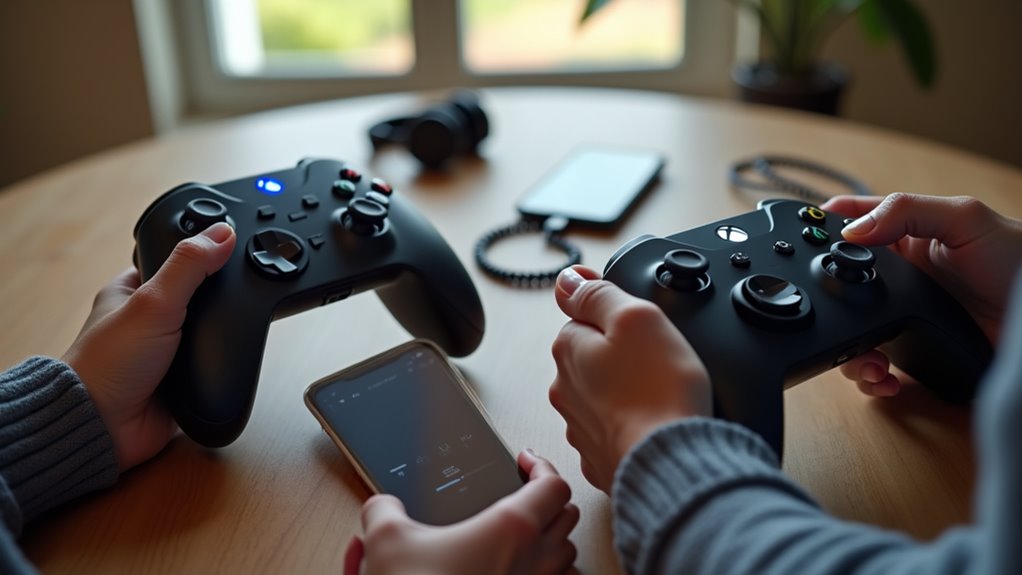
Podłączenie kontrolera PS5 lub Xbox do iPhone’a jest proste, ale wymaga ostrożnych kroków. Proces opiera się na nowszej wersji iOS i włączeniu Bluetooth. Użytkownicy muszą aktywować tryb parowania na swoim kontrolerze i wybrać go z listy Bluetooth w iPhone’ie. Podczas gdy podstawy są jasne, niuanse różnią się w zależności od urządzenia i aktualizacji iOS, co pozostawia miejsce na potencjalne problemy i rozwiązania pojawiające się w miarę ewolucji konfiguracji. Jest więcej do odkrycia poza podstawami.
Kontrolery współpracujące z iPhone’ami zazwyczaj wymagają iOS 13 lub nowszego oraz łączności Bluetooth albo kompatybilnego adaptera Lightning/USB-C do użycia przewodowego. Zgodność obejmuje oficjalne urządzenia certyfikowane przez Apple oraz kontrolery firm trzecich zaprojektowane pod kątem dostępu do iOS. Modele Bluetooth zwykle obsługują standardowe profile gamepadów, umożliwiając mapowanie przycisków i responsywne wejście bez dodatkowego oprogramowania. Opcje przewodowe opierają się na bezpośrednim połączeniu, zwykle przez interfejs USB-C lub Lightning, co zmniejsza opóźnienia, ale ogranicza mobilność. Nie wszystkie kontrolery są uniwersalne; niektóre są zoptymalizowane pod konkretne generacje iPhone’ów lub aplikacje, a aktualizacje firmware’u mogą rozszerzać lub ograniczać wsparcie. Modele iPhone’ów różnią się dostępnością portów i możliwościami dostarczania zasilania, co wpływa na zgodność. Deweloperzy mogą wdrażać kontrolki ekranowe lub zgodność z MFi (Made for iPhone), aby zagwarantować spójną wydajność. Użytkownicy powinni przed zakupem sprawdzić listy zgodnych urządzeń.
Wymagania i zgodność kontrolerów z iPhonem
Aby sparować kontroler PS5 DualSense z iPhonem przez Bluetooth, upewnij się, że iPhone działa na iOS 13 lub nowszym i że Bluetooth jest włączony. Otwórz Ustawienia iPhone’a, wybierz Bluetooth i potwierdź, że jest włączony. Wprowadź DualSense w tryb parowania, przytrzymując jednocześnie przycisk Create i przycisk PlayStation, aż pasek świetlny zacznie szybko migać. Na iPhonie znajdź na liście „Wireless Controller” i stuknij, aby sparować. Może pojawić się potwierdzenie; zaakceptuj je, jeśli zostanie wyświetlone. Po połączeniu kontroler pojawi się jako pad do gier w ustawieniach Bluetooth, co pozwala na wykorzystanie pełni możliwości trybu gier na iPhone’a. Przetestuj podstawowe przyciski w kompatybilnej aplikacji lub grze, która obsługuje zewnętrzne kontrolery. Jeśli połączenie się nie powiedzie, powtórz kroki, zrestartuj oba urządzenia lub usuń kontroler z ustawień Bluetooth przed ponowną próbą.
Parowanie kontrolera PS5 DualSense z iPhonem
Aby sparować bezprzewodowy kontroler Xbox z iPhonem przez Bluetooth, upewnij się, że na iPhonie włączony jest Bluetooth. Następnie wejdź w Ustawienia iPhone’a, aby rozpocząć parowanie i ustaw kontroler w trybie wykrywania. Zakończ połączenie, postępując zgodnie z instrukcjami wyświetlanymi na ekranie, aby sfinalizować parowanie.
Parowanie bezprzewodowego kontrolera Xbox z iPhonem
Zanim zaczniesz, upewnij się, że iPhone jest gotowy do parowania, włączając Bluetooth i potwierdzając, że nie jest aktualnie połączony z innym urządzeniem. Włącz parowanie przez Bluetooth, otwierając ustawienia iPhone’a lub Centrum sterowania i upewniając się, że Bluetooth jest aktywny. Wprowadź kontroler Xbox Wireless w tryb parowania: naciśnij i przytrzymaj przycisk parowania, aż logo Xbox zacznie szybko migać. Na iPhonie wybierz kontroler z listy dostępnych urządzeń w ustawieniach Bluetooth. Może pojawić się monit potwierdzający; zaakceptuj go, aby nawiązać parę. Po sparowaniu kontroler pojawi się jako połączony w ustawieniach Bluetooth i może być widoczny jako „sparowany” w centrum sterowania. Przetestuj działanie w zgodnej aplikacji lub grze, aby sprawdzić reakcję na sterowanie. W razie potrzeby powtórz proces, aby ponownie sparować lub połączyć.
Dostęp do Ustawień iPhone’a jest pierwszym krokiem do sparowania bezprzewodowego kontrolera Xbox przez Bluetooth. W Ustawieniach użytkownik znajduje opcję Bluetooth. Przełącznik powinien być włączony, co wskazuje, że Bluetooth jest aktywny. Pojawi się lista pobliskich urządzeń, pokazująca dostępne kontrolery w sekcji „Inne urządzenia”. Jeśli kontroler Xbox nie pojawia się, użytkownik może odświeżyć listę, wracając do poprzedniego ekranu i ponownie otwierając ustawienia Bluetooth. Nazwa urządzenia zwykle odzwierciedla model lub niestandardową etykietę. Gdy kontroler będzie widoczny, użytkownik stuknie jego nazwę, aby rozpocząć parowanie. Może pojawić się monit parowania lub prośba o potwierdzenie, wymagająca akceptacji użytkownika. Po pomyślnym sparowaniu kontroler będzie widoczny jako połączony w menu Bluetooth, gotowy do testowania w aplikacjach.
Szczegółowe kroki parowania kontrolera Xbox
Po potwierdzeniu, że w Ustawieniach Bluetooth jest aktywny, kolejnym krokiem jest dokończenie procesu parowania kontrolera Xbox Wireless. Na iPhonie otwórz aplikację Ustawienia, wybierz Bluetooth, a następnie upewnij się, że Bluetooth jest włączony. Włącz tryb parowania w kontrolerze Xbox, przytrzymując jednocześnie przycisk Xbox i przycisk parowania, aż logo Xbox będzie szybko migać. Na liście dostępnych urządzeń na iPhonie stuknij „Xbox Wireless Controller”, aby rozpocząć parowanie. Jeśli pojawią się monity, potwierdź wszelkie komunikaty wyświetlane na ekranie, aby sfinalizować połączenie. Po połączeniu kontroler pojawi się jako „Połączono” w ustawieniach Bluetooth i w obsługiwanych grach. iPhone może krótko wskazać pomyślne sparowanie. Urządzenie jest teraz gotowe do grania i używania jako kontroler wejścia.
Typowe problemy z parowaniem zwykle wynikają z drobnych usterek oprogramowania, przestarzałego oprogramowania układowego lub nieprawidłowych ustawień Bluetooth. Najpierw sprawdź, czy kontroler jest w trybie parowania i znajduje się w zasięgu Bluetooth iPhone’a. Jeśli wykrywanie zawiedzie, uruchom ponownie oba urządzenia i spróbuj ponownie sparować. Upewnij się, że iPhone działa na obsługiwanej wersji iOS oraz że Bluetooth jest włączony i nie ma konkurujących połączeń. Usuń wszelkie nieaktualne urządzenia z listy Bluetooth iPhone’a, aby uniknąć konfliktów. W przypadku kontrolerów potwierdź, że zainstalowano najnowsze oprogramowanie układowe za pomocą ich aplikacji towarzyszącej lub oficjalnej strony pomocy, a następnie ponownie sparuj. Jeśli problem będzie się utrzymywał, zresetuj kontroler do ustawień fabrycznych i ponownie przeprowadź sekwencję parowania. Konsultacja oficjalnych przewodników rozwiązywania problemów może ujawnić kroki specyficzne dla modelu lub znane uwagi dotyczące zgodności. W rzadkich przypadkach wypróbuj inny adapter USB-C lub Lightning do początkowej konfiguracji.
Odpowiednie zarządzanie baterią, optymalizacje mapowania przycisków i techniki redukcji opóźnień mogą łącznie poprawić doświadczenie gry, gdy kontroler jest podłączony do iPhone’a. Czytelnicy powinni rozważyć dostosowanie ustawień zasilania kontrolera, ponowne przypisanie często używanych akcji oraz włączenie funkcji, które minimalizują opóźnienia wejścia. Strategie te tworzą podstawę praktycznych, możliwych do wdrożenia usprawnień w grywalności.
Rozwiązywanie typowych problemów z parowaniem
Aby zmaksymalizować czas gry podczas korzystania z podłączonego kontrolera na iPhonie, skuteczne są następujące konkretne praktyki zarządzania baterią. Po pierwsze, włącz tryb niskiego zużycia energii na iPhonie podczas rozgrywki, co ogranicza aktywność w tle i zmniejsza jasność ekranu. Po drugie, obniż jasność ekranu i ustaw Auto-Lock na krótki interwał, aby zminimalizować zużycie energii przez wyświetlacz. Po trzecie, rozłącz nieużywane funkcje bezprzewodowe lub aplikacje, które mogą pobierać energię w tle. Po czwarte, utrzymuj oprogramowanie układowe (firmware) kontrolera w najnowszej wersji; nowsze wersje często poprawiają wydajność energetyczną. Po piąte, unikaj ładowania podczas intensywnych sesji; jeśli to możliwe, graj przy podłączonym zasilaniu z włączonym trybem optymalnego ładowania. Po szóste, używaj połączenia o krótszym zasięgu i energooszczędnego, gdy to wykonalne, i ogranicz jednoczesne podłączenie urządzeń Bluetooth. Na koniec, planuj sesje, aby zapobiec długotrwałej, niekontrolowanej grze i nadmiernemu nagrzewaniu się.
Optymalizacja doświadczenia z gry
Mapowanie przycisków może znacząco wpłynąć na responsywność i komfort podczas grania z podłączonym kontrolerem na iPhonie. Doświadczeni gracze często dostosowują akcje, aby odzwierciedlały wskazówki widoczne na ekranie, zmniejszając ruchy palców i obciążenie poznawcze podczas szybkich wymian. Wiele kontrolerów obsługuje przełączanie profili, pozwalając na szybkie kombinacje dwóch przycisków do zmiany układów dla strzelanek, wyścigówek czy platformówek. Powszechne podejście przypisuje skok, ogień i celowanie intuicyjnym przyciskom na froncie i barkowym, zachowując chwyt i utrzymując kciuki przy drążkach analogowych. Niektóre tytuły umożliwiają mapowanie w grze, oferując kontekstowe przypisania, które utrzymują się między sesjami. Na iOS aplikacje towarzyszące producentów mogą eksportować i importować presety, umożliwiając spójne ustawienia na różnych urządzeniach. Zaleca się testowanie mapowań w trybach ćwiczebnych o niskim ryzyku, a następnie oddzielne dostosowanie czułości i martwych stref, aby dopracować ogólne odczucie sterowania bez zmiany nazw przycisków.
Praktyczne wskazówki dotyczące zarządzania baterią
Redukcję opóźnień osiąga się poprzez minimalizację opóźnienia wejścia w całych ścieżkach sprzętowych, programowych i sieciowych. Po nawiązaniu bezpośredniego, stabilnego połączenia, uwaga przechodzi na optymalizację opóźnień przetwarzania w urządzeniach. Używanie przewodowych urządzeń peryferyjnych, gdzie to możliwe, zmniejsza interwały odpytywania Bluetooth i zakłócenia radiowe, co przekłada się na bardziej stabilne sygnały wejściowe. Należy utrzymywać aktualne oprogramowanie układowe i system operacyjny dla kontrolerów i iPhone’a, aby zapewnić zsynchronizowane timingi i poprawki błędów. Ustawienia w grach mogą wpływać na opóźnienia; obniżenie celów liczby klatek i wyłączenie niepotrzebnych efektów wizualnych może pomóc zachować responsywność. Warunki sieciowe mają znaczenie; sieć domowa o niskich opóźnieniach z priorytetowaniem ruchu gamingowego minimalizuje dżitter. Korzystając z gier w chmurze lub streamingu, wybór serwera regionalnego blisko gracza i zmniejszenie jakości wideo może poprawić odczuwalną responsywność. Na koniec, unikanie nadmiernej liczby aplikacji działających w tle zachowuje cykle CPU dla obsługi wejść.
Znaczenie mapowania przycisków
Gdy kontroler jest podłączony do iPhone’a, użytkownicy powinni przejrzeć zbiór kroków i gier mających na celu maksymalizację doświadczenia, skupiając się na kompatybilności, personalizacji i wydajności. Najpierw sprawdź aktualizacje oprogramowania układowego kontrolera i iOS, upewniając się, że aktywne są najnowsze profile Bluetooth. Przetestuj kilka kluczowych tytułów znanych z solidnego wsparcia dla gamepadów, takich jak gry akcji, platformówki i wyścigi, aby ocenić opóźnienie wejścia i przypisanie przycisków. Użyj ustawień systemowych, aby przydzielić na nowo drążki i spusty, jeśli to możliwe, i włącz specyficzne dla kontrolera opcje dostępności dla wygody. Priorytetowo traktuj gry z wbudowanymi ustawieniami żyroskopu lub haptyki, aby wykorzystać sprzęt. Utrzymuj czysty profil kontroli, eksportując zapisy i ustawienia. Okresowo sprawdzaj stan baterii i stabilność połączenia, wymieniając adaptery lub kable, gdy pojawią się oznaki zużycia.