

NameDrop to szybki sposób Apple na wymianę danych kontaktowych przez przybliżenie dwóch iPhone’ów, ale działa tylko wtedy, gdy odpowiednie ustawienia i wersje są spełnione. Może udostępnić Plakat kontaktu, numery telefonów i inne pola powiązane z kartą osoby, więc kilka rzeczy warto sprawdzić zanim cokolwiek zostanie wysłane. Gdy urządzenia są ustawione i pojawi się monit, prawdziwą decyzją staje się to, co udostępnić — a co zachować prywatnym.
Czym jest NameDrop i co udostępnia

NameDrop to funkcja iPhone’a, która wykorzystuje udostępnianie urządzeń w pobliżu do szybkiej wymiany danych kontaktowych między dwiema osobami poprzez zbliżenie ich urządzeń. Jest ona wbudowana w AirDrop i koncentruje się konkretnie na kartach kontaktowych, pozwalając każdej osobie wybrać, czy chce udostępnić lub otrzymać informacje.
To, co jest udostępniane, zależy od Plakatu kontaktu (Contact Poster) i wybranych pól karty kontaktowej. Zazwyczaj może przesyłać imię, numer telefonu, adres e-mail oraz zdjęcie kontaktu, a także może zawierać inne szczegóły zapisane na karcie, takie jak firma czy stanowisko, jeśli te pola są włączone do udostępniania. Użytkownicy mogą również wybrać otrzymanie danych drugiej osoby bez wysyłania własnych. Wymiana ma być szybka, selektywna i oparta na zgodzie.
Sprawdź modele iPhone’ów i wersję iOS dla NameDrop
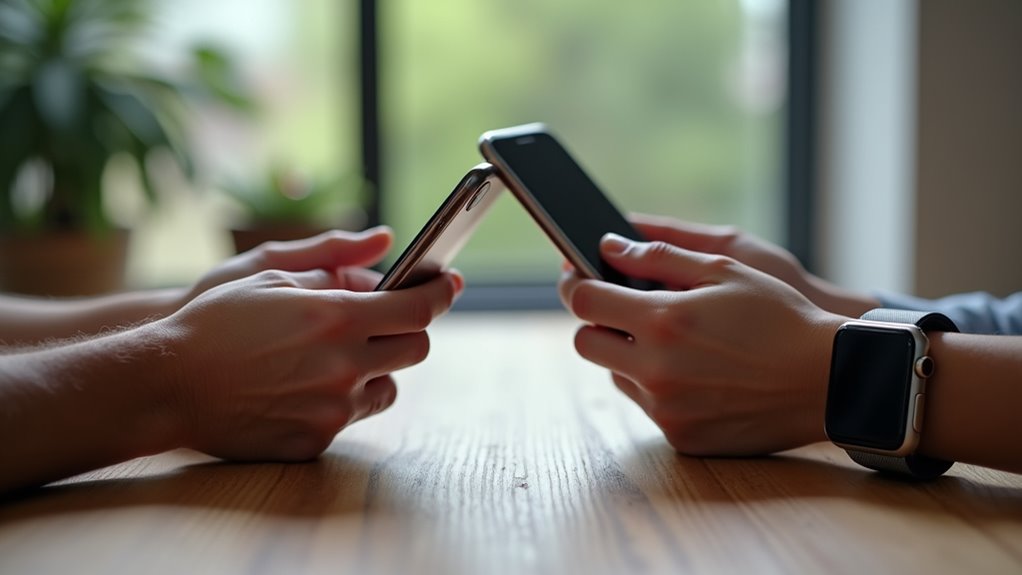
Zanim spróbujesz tej funkcji, warto potwierdzić wymagania dotyczące urządzenia i oprogramowania: działa ona na modelach iPhone, które obsługują NameDrop i wymaga iOS 17 lub nowszego. NameDrop jest dostępny na iPhone’ach zdolnych do uruchomienia iOS 17, zwykle od iPhone XR/XS wzwyż, choć dostępność może się różnić w zależności od regionu i konfiguracji urządzenia. Aby sprawdzić model, można otworzyć Ustawienia > Ogólne > Informacje i sprawdzić „Nazwa modelu”. Aby potwierdzić wersję oprogramowania, w tym samym menu znajduje się „Wersja iOS”, albo można to sprawdzić w Ustawienia > Ogólne > Aktualizacja oprogramowania. Jeśli urządzenie ma iOS 16 lub starszy, NameDrop nie będzie widoczny, nawet jeśli pojawią się inne opcje udostępniania. Zainstalowanie najnowszej aktualizacji iOS 17 poprawia zgodność i niezawodność wśród nowszych wydań.
Włącz AirDrop, Bluetooth i Wi‑Fi dla NameDrop
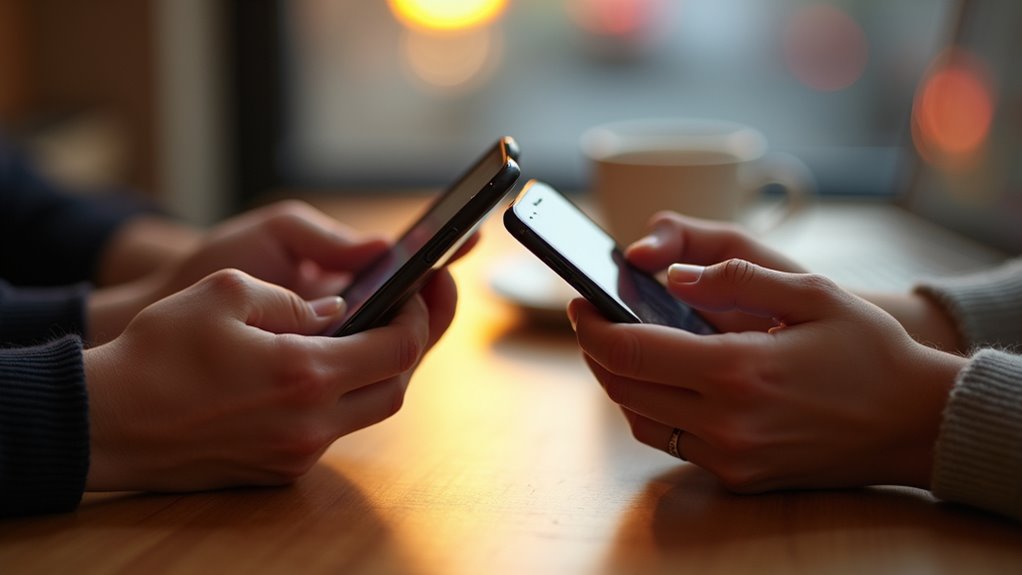
Gdy iPhone został potwierdzony jako obsługujący iOS 17, następnym krokiem jest upewnienie się, że włączone są usługi bezprzewodowe, od których zależy. NameDrop korzysta z wykrywania opartego na bliskości, więc AirDrop, Bluetooth i Wi‑Fi muszą być aktywne dla niezawodnego wykrywania i przesyłania. W Ustawieniach AirDrop znajduje się w Ogólne > AirDrop; wybranie „Tylko kontakty” lub „Wszyscy na 10 minut” decyduje, kto może wymieniać się danymi w pobliżu. Bluetooth i Wi‑Fi powinny być włączone w Ustawieniach lub w Centrum sterowania; trzymanie ich włączonych pozwala urządzeniom negocjować bezpieczne połączenie bez dołączania do tej samej sieci. Jeśli transfery zawodzą, tymczasowo wyłącz tryb Samolotowy i potwierdź, że Osobisty hotspot nie przeszkadza.
- Włącz AirDrop i wybierz odpowiednie ustawienie odbioru
- Włącz Bluetooth, aby wykrywać pobliskie urządzenia
- Włącz Wi‑Fi, aby wspierać transfer peer-to-peer
- Sprawdź, czy tryb Samolotowy jest wyłączony i sygnały są stabilne
Skonfiguruj swój plakat kontaktowy i Moja karta
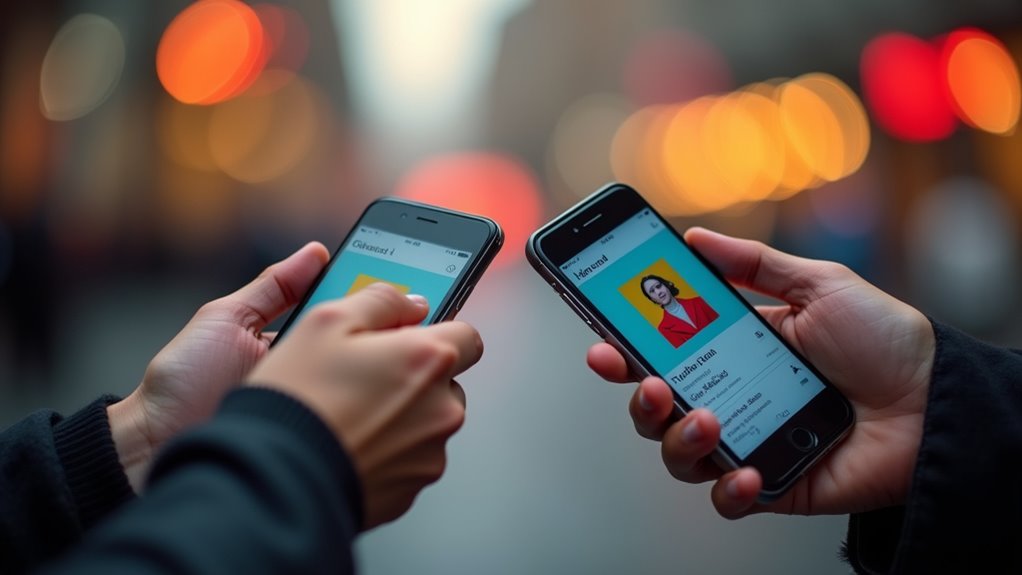
Otwórz aplikację Kontakty, aby zdefiniować dokładnie, jakie informacje będą udostępniane podczas wymiany. W „Moja karta” użytkownik powinien potwierdzić, że wybrano poprawny wpis kontaktu i że zawiera on zaktualizowane imię i nazwisko, numer telefonu, adres e-mail oraz preferowane zdjęcie. W ustawieniach Plakietki kontaktu (Contact Poster) wyraźne zdjęcie, czytelna typografia oraz konsekwentny dobór kolorów poprawiają rozpoznawalność na ekranie odbiorcy. Użytkownik może edytować, które pola są widoczne, przeglądając etykiety telefonów i e-maili, usuwając przestarzałe adresy oraz priorytetyzując najlepszy numer. Jeśli istnieje kilka numerów, oznaczenie jednego jako głównego zmniejsza zamieszanie. Prywatność można poprawić, pomijając adresy domowe lub dodatkowe e-maile. Po dokonaniu zmian karta powinna zostać zapisana i zsynchronizowana przez iCloud Contacts, aby utrzymać spójność między urządzeniami. Profil należy okresowo przeglądać pod kątem dokładności i profesjonalizmu.
Udostępnij kontakty za pomocą NameDrop (Szybkie kroki)

Aby udostępniać kontakty za pomocą NameDrop, ustawienia NameDrop muszą być włączone na obu urządzeniach. Następnie urządzenia zbliża się do siebie przy górnych krawędziach, aby wywołać monit o udostępnianie. Na koniec każda osoba potwierdza szczegóły kontaktu, aby wysłać, otrzymać lub udostępnić tylko wybrane informacje.
Włącz ustawienia NameDrop
Włącz NameDrop przed próbą udostępnienia danych kontaktowych, upewniając się, że funkcja jest dozwolona w ustawieniach systemowych. Na iPhonie zwykle jest kontrolowana w preferencjach AirDrop i udostępniania kontaktów, więc sprawdzenie przełączników zapobiega nieudanym transferom. Użytkownik powinien potwierdzić, że oba urządzenia są zaktualizowane, ponieważ NameDrop wymaga nowszych wersji iOS i kompatybilnego sprzętu. Jeśli udostępnianie wydaje się zablokowane, przyczyną mogą być ograniczenia takie jak Czas przed ekranem, zasady zarządzania urządzeniem lub wyłączone moduły radiowe. Kontakty powinny być również skonfigurowane w karcie własnego użytkownika, ponieważ NameDrop polega na profilu „Moja karta”, aby prezentować dokładne informacje. Dla niezawodnej gotowości sprawdź te elementy:
- Otwórz Ustawienia → Ogólne → AirDrop i zezwól na odbieranie
- Upewnij się, że Bluetooth i Wi‑Fi są włączone
- Sprawdź Czas przed ekranem → Ograniczenia treści i prywatności
- Potwierdź, że Kontakty → Moja karta jest ustawiona poprawnie
Zbliż urządzenia
Po potwierdzeniu ustawień NameDrop na obu urządzeniach, wymiana rozpoczyna się przez fizyczne ustawienie ich w celu wykrycia. Każdy iPhone powinien być dostępny i odblokowany, a górna krawędź (w okolicy przedniej kamery) zbliżona do górnej krawędzi drugiego urządzenia. Krótkie, stabilne przytrzymanie pomaga sensorom NFC i zbliżeniowym rozpoznać zamiar parowania. Ruch powinien być minimalny; zbyt szybkie odsunięcie urządzeń może przerwać wykrywanie. W przypadku iPhone’a i Apple Watcha ekran zegarka powinien być aktywny, podczas gdy górna krawędź iPhone’a jest przytrzymywana blisko tarczy zegarka. Jeśli etui lub akcesorium zasłania górną część, może być potrzebne lekkie przesunięcie. Zakłócenia tła są rzadkie, ale utrzymanie dostępnego Bluetooth i Wi‑Fi wspiera niezawodne przekazanie. Gdy urządzenia zostaną rozpoznane, wyświetlane jest okno udostępniania.
Potwierdź udostępnianie kontaktu
Przejrzyj karty kontaktowe wyświetlane na ekranie, jak tylko pojawi się interfejs NameDrop, a następnie stuknij żądaną opcję udostępniania. Druga osoba powinna zweryfikować, czy wyświetlane są poprawne imię i nazwisko, zdjęcie oraz dane kontaktowe przed potwierdzeniem. NameDrop zwykle oferuje opcje udostępnienia własnej wizytówki, otrzymania wizytówki drugiej osoby lub obu tych opcji, w zależności od ustawień. Jeśli widoczne są pola zawierające wrażliwe informacje, osoba powinna anulować i dostosować preferencje udostępniania wizytówki w Kontaktach przed ponowną próbą. Po potwierdzeniu oba urządzenia wskażą zakończenie, a wymieniony kontakt zostanie zapisany automatycznie.
- Potwierdź tożsamość, porównując zdjęcie i imię.
- Wybierz „Tylko odbierz”, aby uniknąć udostępniania danych osobowych.
- Wybierz „Udostępnij” lub „Udostępnij i odbierz”, aby zakończyć wymianę.
- Stuknij „Anuluj” natychmiast, jeśli jakakolwiek informacja wydaje się nieprawidłowa.
Wybierz, jakie informacje kontaktowe NameDrop wysyłasz
Przed użyciem NameDrop nadawca może wybrać, które pola kontaktu udostępnić, takie jak numery telefonów, adresy e-mail lub adresy pocztowe. Karta kontaktowa może być dostosowana tak, aby dane odzwierciedlały preferowane informacje i formatowanie. Ekran ostatecznego potwierdzenia pozwala nadawcy przejrzeć wybrane pola i zatwierdzić przekazanie przed wysłaniem.
Wybierz pola do udostępnienia
Wybierz dokładnie, co zostanie udostępnione przez NameDrop, wybierając konkretne pola kontaktu zamiast wysyłania całej wizytówki. Przed potwierdzeniem wymiany nadawca może przejrzeć dostępne dane i dołączyć tylko to, czego odbiorca naprawdę potrzebuje. Zmniejsza to nadmierne udostępnianie i utrzymuje dane osobowe zgodne z kontekstem, takim jak nawiązywanie kontaktów, spotkania biznesowe czy nieformalne przedstawienia. Wybór pól można dostosować za każdym razem, dzięki czemu ta sama osoba może udostępniać różne dane różnym odbiorcom bez edytowania podstawowego wpisu kontaktowego. Po wybraniu pól podgląd pokazuje, co zostanie przesłane, co pomaga zapobiec pomyłkom i wysyłaniu nieaktualnych informacji. Typowe opcje obejmują:
- Numer telefonu (prywatny lub służbowy)
- Adres e-mail (główny lub dodatkowy)
- Firma i stanowisko
- Adres pocztowy lub inne notatki
Dostosuj swoją wizytówkę
Dostosuj wizytówkę kontaktową tak, aby pasowała do sytuacji, edytując zawartość karty osobistej i sposób jej wyświetlania podczas udostępniania przez NameDrop. W aplikacji Kontakty użytkownik może otworzyć własną kartę i zaktualizować format imienia, pseudonim, firmę oraz stanowisko, aby tożsamość wyświetlała się poprawnie. Można wybrać aktualne zdjęcie lub Memoji, aby karta była rozpoznawalna, przy czym styl tła należy utrzymać profesjonalnie lub swobodnie, w zależności od potrzeby. Należy wyraźnie oznaczyć kilka numerów telefonów i adresów e-mail (służbowy, domowy, komórkowy), aby zapobiec nieporozumieniom u odbiorców. Adres, data urodzenia i notatki można usunąć lub pozostawić puste, jeśli nie są przeznaczone do szybkiej wymiany. Powiązane profile społecznościowe można dodać selektywnie. Utrzymywanie spójnych danych w iCloud gwarantuje, że podczas sesji udostępniania pojawi się najnowsza wersja.
Potwierdź przed wysłaniem
Ile danych kontaktowych powinien udostępnić ktoś podczas wymiany przez NameDrop? W NameDrop etap „Potwierdź przed wysłaniem” pozwala użytkownikowi przejrzeć dokładnie, co zostanie przesłane, zanim jakiekolwiek dane opuszczą iPhone’a. Zamiast automatycznie udostępniać cały wizytownik, osoba może wybrać konkretne pola, usunąć wrażliwe dane lub całkowicie anulować transfer. Ten moment pomaga także zapobiegać przypadkowemu udostępnianiu, gdy urządzenia znajdują się blisko siebie w tłocznych miejscach. Szybki podgląd zmniejsza liczbę pomyłek i wspiera konsekwentne nawyki dotyczące prywatności w różnych kontekstach, takich jak wydarzenia służbowe versus poznawanie nowych znajomych.
- Udostępniaj tylko numer telefonu, aby szybko się skontaktować
- Wybierz e-mail przy wymianach zawodowych
- Wyklucz adres domowy, datę urodzenia i notatki
- Dotknij Anuluj, jeśli odbiorca wydaje się nieoczekiwany
Użyj NameDrop, gdy tylko jedna osoba się dzieli
W wielu krótkich wprowadzeniach NameDrop działa nawet wtedy, gdy tylko jedna osoba musi udostępnić dane kontaktowe. Jest to przydatne, gdy gospodarz zbiera numery, klient chce otrzymać e‑mail konsultanta lub nauczyciel rozdaje kartę kontaktową klasy. Osoba udostępniająca przynosi otwarty iPhone blisko drugiego iPhone’a i trzyma go nieruchomo, aż pojawi się interfejs NameDrop. Tylko nadawca wybiera kartę kontaktową, podczas gdy odbiorca po prostu utrzymuje urządzenia blisko siebie i postępuje zgodnie z poleceniem na ekranie, aby zaakceptować. Jeśli odbiorca używa nowszego Apple Watch sparowanego z iPhonem, bliskość nadal może zainicjować wymianę ze strony iPhone’a. Ten jednokierunkowy przepływ zmniejsza zamieszanie i utrzymuje interakcję szybką, zwłaszcza w hałaśliwych lub zatłoczonych miejscach.
Zapisz, edytuj i potwierdź nowe dane kontaktowe
Po wymianie wizytówek NameDrop odbiorca powinien przejrzeć nowo zapisany kontakt, aby zweryfikować poprawne imię i nazwisko, numer oraz inne pola. Wszelkie brakujące lub nieprawidłowe dane można od razu edytować, zanim wpis zostanie sfinalizowany. Po potwierdzeniu zaktualizowany kontakt zostaje zapisany i jest gotowy do użycia na całym urządzeniu.
Przejrzyj zapisane informacje kontaktowe
Chociaż NameDrop może przekazać dane w ciągu sekund, odbiorca powinien nadal przejrzeć zapisane informacje kontaktowe przed zakończeniem. Po wymianie nowy wpis zwykle pojawia się w Kontaktach i może też pojawić się w Ostatnich połączeniach lub jako propozycja kontaktu. Szybkie sprawdzenie pomaga upewnić się, że rekord został utworzony pod właściwym imieniem, zapisany na właściwym koncie (iCloud, Gmail lub służbowym) i odpowiednio scalony, jeśli podobny kontakt już istniał. Potwierdza to również, że istotne pola zostały zapisane i są wyszukiwalne do późniejszego użycia.
- Otwórz nowo dodany kontakt i przejrzyj nagłówek z imieniem oraz zdjęcie.
- Potwierdź zapisanie kluczowych pól: telefonu, e-maila i adresu, jeśli zostały udostępnione.
- Zweryfikuj, czy kontakt jest zapisany na preferowanym koncie i na właściwej liście kontaktów.
- Sprawdź duplikaty, wyszukując w Kontaktach tę samą osobę lub numer.
Edytuj i potwierdź szczegóły
Otwórz nową kartę kontaktu i popraw wszelkie dane przed opuszczeniem ekranu. iPhone zwykle pokazuje podgląd z polami takimi jak imię i nazwisko, numery telefonów, adresy e-mail i firma, pobranymi z udostępnionego profilu drugiej osoby. Użytkownik może stuknąć pole, aby poprawić pisownię, dodać etykietę (służbowy, domowy, komórkowy) lub usunąć elementy, które nie powinny być przechowywane. Jeśli kontakt już istnieje, iOS oferuje opcje zaktualizowania bieżącego wpisu lub utworzenia oddzielnego; wybranie właściwej opcji zapobiega duplikatom. Przed zapisaniem użytkownik powinien zweryfikować numer główny i preferowany e-mail, a także potwierdzić wszelkie notatki lub zaimki, jeśli są dołączone. Na koniec stuknięcie Zapisz zatwierdza zmiany w Kontaktach i synchronizuje je przez iCloud, jeśli jest włączony.
Napraw udostępnianie kontaktów NameDrop (szybkie kontrole)
Większość problemów z NameDrop wynika z kilku prostych ustawień lub zakłóceń połączenia, więc szybkie kontrole zwykle przywracają udostępnianie kontaktów w ciągu kilku minut. Jeśli udostępnianie zawiedzie, oba iPhone’y powinny być dostępne, blisko siebie i trzymane nieruchomo z wyrównanymi górnymi krawędziami. Pomocne jest także potwierdzenie, że każde urządzenie działa na iOS 17.1 lub nowszym i że NameDrop jest włączony w ustawieniach AirDrop.
- Potwierdź, że Bluetooth i Wi‑Fi są włączone, a Tryb samolotowy jest wyłączony.
- W Ustawienia > Ogólne > AirDrop zezwól na odbieranie i włącz Opcję „Zbliżanie urządzeń”.
- Wyłącz Osobisty hotspot i rozłącz wszelki VPN, który może blokować wykrywanie.
- Uruchom ponownie oba urządzenia, a następnie spróbuj ponownie po ponownym otwarciu Kontakty i wybraniu właściwej karty kontaktu.
Jeśli monity nadal się nie pojawiają, jako ostateczny krok zresetuj ustawienia sieciowe.
Wskazówki dotyczące prywatności przy korzystaniu z NameDrop w przestrzeni publicznej
Po uruchomieniu NameDrop i wykonaniu podstawowych kontroli, kolejną kwestią jest kontrolowanie tego, co jest udostępniane przy wymianie danych w zatłoczonych lub nieznanych miejscach. Warto wcześniej przejrzeć kartę kontaktu i usunąć prywatne pola, takie jak adres domowy, prywatny e-mail, data urodzenia czy notatki. Użytkownicy mogą też utworzyć minimalną „publiczną” kartę kontaktu i wybrać ją do udostępniania. W miejscu publicznym istotne jest świadome inicjowanie wymiany: trzymaj urządzenia blisko siebie, potwierdź na ekranie nazwę odbiorcy i unikaj trzymania telefonów w miejscach, gdzie inni mogą zobaczyć szczegóły. Wyłączenie odbierania AirDrop lub ustawienie go na „Tylko kontakty” zmniejsza liczbę przypadkowych powiadomień. Jeśli transfer wydaje się wątpliwy, anuluj go przed zaakceptowaniem, a następnie udostępnij przez kod QR lub wpisany numer. Po wszystkim sprawdź Ostatnie i cofnij uprawnienia dla dodanych kontaktów, jeśli to konieczne.