
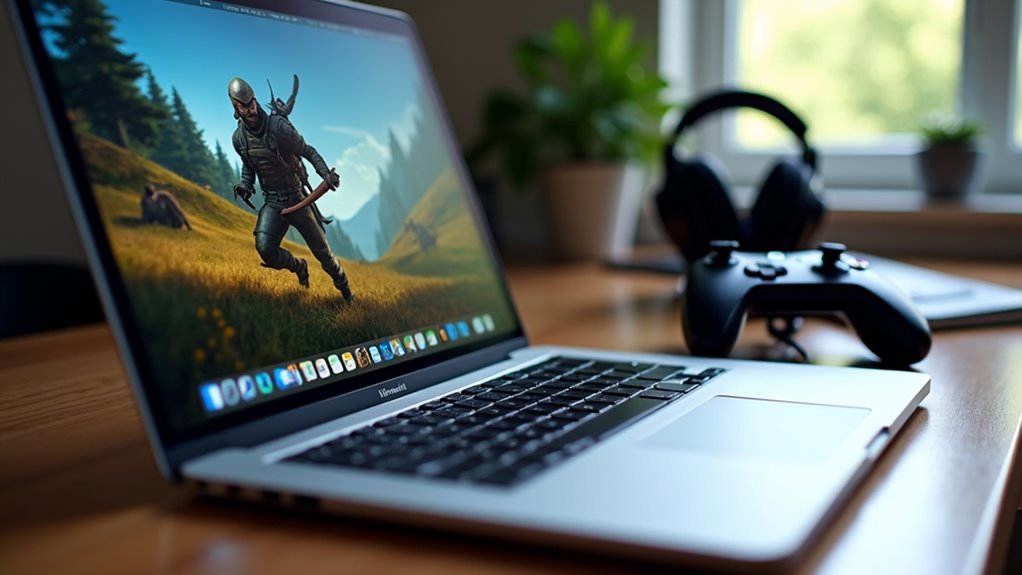
Granie w gry Windows na Macu zaczyna się od prostego rozróżnienia: modele z procesorem Intel mogą uruchamiać Windows bezpośrednio, podczas gdy Apple Silicon opiera się na tłumaczeniu, wirtualizacji lub strumieniowaniu. Każda z tych dróg ma kompromisy w zakresie wydajności, zgodności i czasu konfiguracji, a „najlepsza” opcja często zależy od konkretnej gry oraz od GPU i przestrzeni dyskowej Maca. Następnym krokiem jest wybór metody, która pasuje zarówno do sprzętu, jak i do wybranych tytułów.
Zanim zaczniesz: sprawdź procesor i zasoby Maca
Przed wyborem metody uruchamiania gier Windows należy zidentyfikować typ procesora Maca, ponieważ Apple Silicon (seria M) i modele Intel obsługują różne narzędzia i ścieżki wydajności. Można to sprawdzić w macOS, otwierając menu Apple → Ten Mac, a następnie odczytując wiersz „Chip” lub „Procesor”. Maszyny Apple Silicon będą wyświetlać M1, M2, M3 lub M4, podczas gdy starsze systemy pokażą Intel Core i5/i7/i9 lub Xeon. Różnica jest istotna, ponieważ Apple Silicon używa architektury ARM i polega na warstwach translacji lub natywnym oprogramowaniu ARM dla kodu Windows x86, co wpływa na zgodność i liczbę klatek na sekundę. Komputery Mac z procesorami Intel uruchamiają kod x86 natywnie i mogą zachowywać się bardziej jak tradycyjne PC. Sprawdź także wersję macOS, pamięć RAM i wolne miejsce na dysku, ponieważ ograniczają one rozmiary instalacji gier i stabilność w czasie działania.
Po potwierdzeniu, czy Mac używa Apple Silicon czy Intela, kolejnym krokiem jest wybór podejścia odpowiadającego konkretnym granym tytułom, w tym możliwości uruchamiania gier Windows na Macu. Niektóre gry działają najlepiej przez natywne wersje macOS, warstwy zgodności, wirtualizację, Boot Camp lub streaming w chmurze, w zależności od ich wymagań i obsługiwanych funkcji. Należy porównać kompromisy wydajnościowe i całkowity koszt obok siebie, aby wybrać najbardziej praktyczną opcję.
Wybór metody dopasowanej do gry i sprzętu
Wybierz metodę na podstawie wymagań gry i tego, co Mac realistycznie może dostarczyć. Nie każdy tytuł z Windows zyskuje na tym samym podejściu; decydującymi czynnikami są zachowanie silnika, wymagane API, zabezpieczenia online oraz wrażliwość gry na opóźnienia wejścia. Staranny dobór zapobiega marnowaniu czasu na konfigurację i unika typowych niezgodności, zwłaszcza przy nowszych funkcjach DirectX i systemach antycheat. Wykonaj te szybkie kontrole przed podjęciem decyzji:
W większości przypadków najlepszy sposób uruchamiania gry Windows na Macu sprowadza się do kompromisu między wydajnością klatek na sekundę, stabilnością a łącznym kosztem uruchomienia. Boot Camp (tylko Intel) zwykle zapewnia najwyższe FPS i najszerszą kompatybilność, ale wymaga licencji Windows i oddzielnego miejsca na dysku. Maszyny wirtualne są wygodne dla lżejszych tytułów, jednak często ograniczają wydajność grafiki i wiążą się z kosztami subskrypcji. Wine/CrossOver unika podwójnego uruchamiania systemu i może być niedrogie, ale wsparcie zależy od gry, a aktualizacje mogą łamać kompatybilność. Gry w chmurze przenoszą wymagania sprzętowe poza Maca, oferując przewidywalną wydajność i krótki czas konfiguracji, choć dodają miesięczne opłaty, ryzyko opóźnień i zależność od silnego łącza. Zewnętrzne GPU pomagają niektórym Macom z Intelem, ale są kosztowne, a dla nowszych modeli warto rozważyć instalację Windows 11 na Macbooku.
Kompromis między wydajnością, stabilnością a kosztem
Uruchamiaj wiele gier Windows na macOS bez instalowania Windows, używając CrossOver — warstwy zgodności opartej na Wine, która tłumaczy wywołania Windows na natywne instrukcje Mac. Nadaje się dla graczy, którzy chcą prowadzonej konfiguracji, zautomatyzowanych zależności i częstych aktualizacji zgodności, bez zarządzania partycjami czy oddzielnymi licencjami. CrossOver tworzy „bottles” (butelki), które izolują instalatory gier i ustawienia, pomagając utrzymać porządek w macOS, jednocześnie umożliwiając dostosowania per‑gra. Wydajność różni się w zależności od tytułu i GPU, więc przed zakupem warto sprawdzić oficjalne oceny zgodności i raporty społeczności. Dla najlepszych rezultatów utrzymuj macOS i CrossOver w aktualizacji i testuj opcje grafiki ostrożnie.
CrossOver: warstwa zgodności dla gier Windows
Wine oferuje bezpłatną alternatywę dla CrossOver do uruchamiania wielu gier Windows na macOS, dostarczając tę samą zasadniczą warstwę kompatybilności bez komercyjnego opakowania i prowadzonych instalatorów. Uruchamia pliki wykonywalne Windows, tłumacząc wywołania API Windows na odpowiedniki macOS, unikając pełnej instalacji Windows. Użytkownicy zwykle instalują Wine za pomocą pakietów WineHQ lub menedżerów pakietów takich jak Homebrew, a następnie tworzą oddzielne „prefiksy”, aby izolować zależności i ustawienia gier. Wiele tytułów wymaga dodatkowych składników, takich jak DirectX, .NET czy biblioteki Visual C++, które często dodaje się za pomocą narzędzi takich jak Winetricks. Kompatybilność zależy od gry, GPU i wersji macOS, więc sprawdzenie wpisów w AppDB WineHQ może zaoszczędzić czasu, zwłaszcza gdy rozważamy Mac kontra Windows. Wydajność bywa często dobra dla starszych gier DirectX 9/10, podczas gdy nowsze gry DirectX 12 mogą działać niestabilnie.
Wine: darmowa alternatywa dla CrossOver
Steam oferuje dwa proste sposoby grania w ulubione tytuły z ery Windows na Macu: instalowanie gier z natywnym wsparciem dla macOS oraz korzystanie z funkcji strumieniowania. Biblioteka Steam z kompatybilnymi z Macem tytułami może działać lokalnie przy minimalnej konfiguracji, w zależności od wersji platformy gry. W przypadku gier, które nie mają builda na Maca, Steam Remote Play może przesyłać rozgrywkę ze stacjonarnego komputera z Windows na Mac przez sieć lokalną.
Steam: natywne gry i strumieniowanie
Chociaż nie każdy tytuł z Windows jest dostępny na macOS, platforma Valve oferuje kilka dróg opartych na Steamie, które mogą dobrze działać na Macu: najprostszą jest wybieranie gier z natywnym wsparciem dla Maca. Na Steamie użytkownik może filtrować sklep według macOS, aby unikać zakupów niezgodnych i skupić się na tytułach przetestowanych na sprzęcie Apple. Wersje natywne zazwyczaj zapewniają lepszą stabilność niż warstwy zgodności i dobrze integrują się z funkcjami Steama, takimi jak zapisy w chmurze, osiągnięcia i automatyczne aktualizacje. Wydajność nadal zależy od GPU Maca, pamięci RAM oraz tego, czy gra jest zoptymalizowana pod Apple Silicon, czy polega na Rosetta 2; w tym drugim przypadku warto rozważyć gry na Maca z Apple Silicon. Przed zakupem warto potwierdzić wymagania i ostatnie recenzje. Kluczowe kontrole obejmują:
Gry z natywnym wsparciem dla macOS na Steam
Przenieś ciężar pracy, strumieniując grę Windows z wydajnego komputera na Maca za pomocą Steam Remote Play. W tej opcji Steam komputer z Windows uruchamia grę, podczas gdy Mac odbiera obraz wideo, wysyła sterowanie i obsługuje dźwięk, unikając potrzeby lokalnej karty graficznej lub instalacji Windows. Najlepiej działa w tej samej sieci przy użyciu przewodowego Ethernetu, choć mocne Wi‑Fi 5 GHz może wystarczyć. Konfiguracja wymaga zainstalowanego i zalogowanego Steam na obu urządzeniach, włączonego Remote Play oraz aktywnego komputera‑hosta. Ustawienia strumieniowania mogą priorytetyzować jakość obrazu, opóźnienia lub limity pasma. Kontroler można sparować z Maciem, albo sterowanie może przechodzić z klawiatury i myszy. Wydajność zależy od sprzętu hosta, stabilności sieci i rozdzielczości gry.
Steam Remote Play: strumieniowanie z PC z Windows
Uruchom maszynę wirtualną Windows za pomocą Parallels Desktop lub VMware Fusion, aby uruchamiać wiele tytułów PC bezpośrednio na macOS bez konieczności ponownego uruchamiania. To podejście sprawdza się w przypadku gier strategicznych, indie, starszych gier wykorzystujących DirectX oraz rozgrywki nastawionej na produktywność, podczas gdy najnowsze tytuły AAA mogą mieć problemy z powodu ograniczeń wirtualizacji GPU. Użytkownicy instalują Windowsa wewnątrz maszyny wirtualnej, a następnie dodają takie launchery jak Steam, GOG Galaxy czy Epic, aby uzyskać dostęp do bibliotek w oknie lub w trybie pełnoekranowym.
Maszyny wirtualne: Parallels i VMware
Maszyny wirtualne oferują wygodę, ale niektóre gry wymagają bezpośredniego dostępu do GPU i sterowników Windows, aby uzyskać najlepszą wydajność. Na komputerach Mac z procesorami Intela funkcja Boot Camp umożliwia natywną instalację Windows, która uruchamia się bezpośrednio w systemie Windows, zapewniając wydajność zbliżoną do peceta i szerszą zgodność. Komputery Mac z układami Apple Silicon nie obsługują Boot Camp, więc ta opcja dotyczy tylko starszych modeli. Konfiguracja polega na użyciu Asystenta Boot Camp do utworzenia partycji Windows, zainstalowania Windows z obrazu ISO oraz dodania sterowników Boot Camp firmy Apple dla grafiki, dźwięku, gładzika, Wi‑Fi i klawiatury. Po instalacji gry działają tak, jak na standardowym laptopie z Windows, z mniejszą liczbą problemów związanych z wirtualizacją. Użytkownicy powinni zarezerwować wystarczająco dużo miejsca na dysku, wykonać kopię zapasową danych i spodziewać się ponownych uruchomień przy przełączaniu między macOS a Windows.
Boot Camp: natywna instalacja Windows (tylko Intel)
Dla wielu użytkowników Maca strumieniowanie gier w chmurze to najprostszy sposób na granie w tytuły z Windows bez instalowania Windows ani martwienia się o zgodność sprzętową. Usługi takie jak GeForce NOW i Xbox Cloud Gaming uruchamiają gry na zdalnych serwerach i przesyłają wideo do Maca, więc nawet skromne maszyny mogą korzystać z wymagających premier.
Strumieniowanie gier w chmurze: najprostsza droga
To podejście pasuje zarówno do Maców z Apple Silicon, jak i z procesorami Intel, wymagając jedynie stabilnego połączenia internetowego i kompatybilnego kontrolera lub obsługi klawiatury i myszy.
Rozwiązywanie problemów z grami Windows na Macu
Nawet przy streamingu w chmurze lub lokalnych warstwach zgodności Windows na Macach gracze mogą napotkać praktyczne problemy wpływające na grywalność — niskie FPS, trzaski lub brak dźwięku, oraz kontrolery, które odmawiają prawidłowego mapowania. W przypadku spadków FPS obniżenie rozdzielczości w grze, wyłączenie V-Sync i zamknięcie aplikacji działających w tle często pomaga; na Macach z procesorami Intel warto sprawdzić „Wysokowydajny” układ GPU i aktualizować sterowniki Metal poprzez aktualizacje macOS, co może ustabilizować pacing klatek. Na Apple Silicon narzut Rosetty może wymagać przejścia na natywną wersję lub innej warstwy translacji. Problemy z dźwiękiem zwykle poprawiają się po dopasowaniu urządzenia wyjściowego gry w Ustawieniach dźwięku macOS, wyłączeniu dźwięku przestrzennego i ponownym uruchomieniu CoreAudio. Problemy z kontrolerami zmniejsza aktualizacja firmware’u, ponowne parowanie przez Bluetooth oraz użycie przemapowywania Steam Input lub testerów padów.