
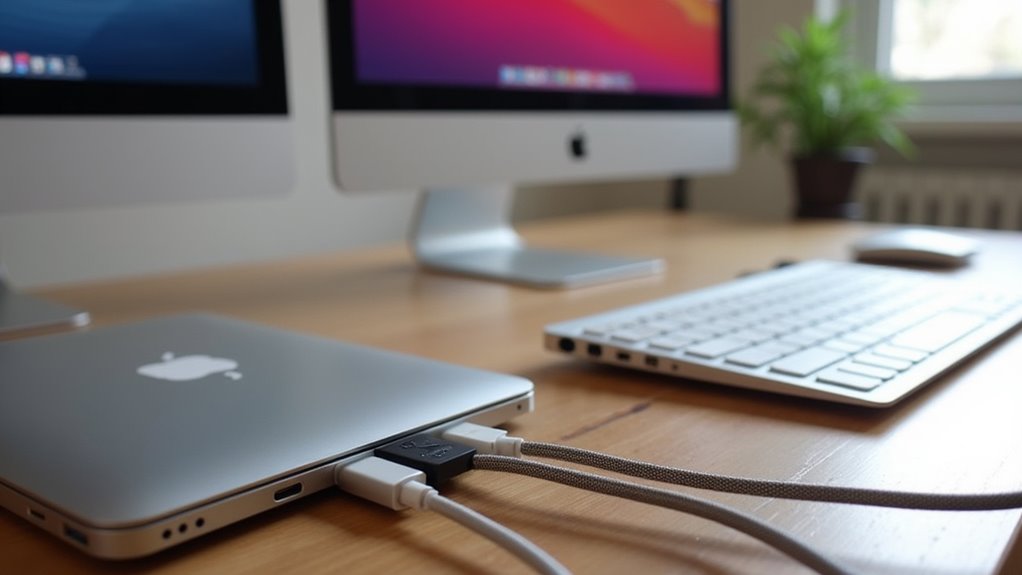
Podłączenie dwóch monitorów do MacBooka Air zależy od tego, czy używa on układu M2 czy M3, ponieważ obsługa wyświetlaczy przez Apple różni się między nimi. Dostępne porty, konieczność użycia trybu clamshell oraz to, czy wymagany jest dock DisplayLink, mogą całkowicie zmienić konfigurację. Standardy kabli i ograniczenia częstotliwości odświeżania mają również większe znaczenie, niż większość się spodziewa. Kolejne kroki zależą od jednej szybkiej kontroli, którą wielu użytkowników pomija.
Różnice w obsłudze monitorów między MacBookami Air M2 i M3
To, czy MacBook Air może obsługiwać dwa zewnętrzne monitory, zależy głównie od generacji układu. MacBook Air z M2 natywnie obsługuje tylko jeden zewnętrzny wyświetlacz, więc standardowa konfiguracja z dwoma monitorami nie jest dostępna bez obejść. Użytkownicy potrzebujący dwóch ekranów zazwyczaj polegają na adapterach DisplayLink lub stacjach dokujących, które kompresują i przesyłają wideo przez USB, co wiąże się z zależnością od oprogramowania i może pogorszyć wydajność przy szybkim ruchu lub pracy wymagającej wiernego odwzorowania kolorów.
MacBook Air z M3 dodaje oficjalne wsparcie dla dwóch zewnętrznych wyświetlaczy, ale tylko w określonym stanie pracy: pokrywa musi być zamknięta (tryb clamshell), a wbudowany wyświetlacz nie może być aktywny jednocześnie. To poprawia niezawodność w porównaniu z rozwiązaniami obejściowymi, lecz nadal narzuca ograniczenia w sposobie pracy w porównaniu z konfiguracjami MacBook Pro, które oferują większą elastyczność, podobnie jak w przypadku wykorzystania iMaca jako monitora dla PC.
Identyfikacja modelu MacBooka Air i dostępnych portów
Zanim wybierzesz kable lub stację dokującą, należy najpierw ustalić dokładny model MacBooka Air — oraz porty, które on oferuje — ponieważ obsługa wyświetlaczy i opcje podłączeń różnią się znacząco między generacjami Intel, M1/M2 i M3 oraz między konstrukcjami z MagSafe a tymi tylko z USB‑C. Model można zweryfikować w macOS w menu Apple > Ten Mac, gdzie pojawia się „MacBook Air (M2, 2022)” lub „MacBook Air (M3, 2024)”, a typ układu (chip) jest wyszczególniony. Układy portów zawężają następnie opcje: Airy M2/M3 z lat 2022–2024 zazwyczaj zawierają MagSafe 3 oraz dwa porty Thunderbolt/USB‑4 (USB‑C) i gniazdo 3,5 mm. Starsze Airy z M1 mają tylko dwa porty Thunderbolt/USB‑4 (bez MagSafe). Airy z procesorami Intela są zróżnicowane i czasami oferują starsze USB‑A przez adaptery.
Mając zidentyfikowany model MacBooka Air i porty, następnym krokiem jest wybór najbardziej niezawodnej metody obsługi dwóch zewnętrznych monitorów, co jest kluczowe dla efektywnego zarządzania oknami na Mac. Główne opcje to rozwiązanie dokujące DisplayLink zapewniające szeroką kompatybilność lub adapter USB‑C z dwoma portami HDMI dla prostszego, przyjaznego w podróży ustawienia. Najlepszy wybór zależy od zamierzonego zastosowania, takiego jak produktywność biurowa, praca wymagająca wysokiej częstotliwości odświeżania lub minimalistyczne stanowiska z niewielką ilością kabli.
Wybór metody podłączenia dwóch monitorów
Wybierz stację dokującą z obsługą DisplayLink, aby dodać dwa zewnętrzne monitory do MacBooka Air, który w przeciwnym razie obsługuje tylko jeden. To podejście opiera się na wirtualnym sterowniku graficznym, który przesyła obraz przez USB, umożliwiając podwójne pulpity na modelach M2 i M3 bez natywnego wsparcia. Nadaje się do pracy biurowej, pulpitów nawigacyjnych i wielozadaniowości, choć jest mniej idealne do prac wymagających dokładnego odwzorowania kolorów lub wysokiej liczby klatek na sekundę.
Stacje dokujące z obsługą DisplayLink
Podłączenie adaptera USB‑C z dwoma złączami HDMI to najszybszy sposób na podłączenie dwóch monitorów do MacBooka Air, gdy konfiguracja na to pozwala. Kluczowe jest wybranie adaptera, który obsługuje MST lub zawiera własny układ w stylu DisplayLink; w przeciwnym razie macOS może wyświetlać drugi ekran w trybie lustrzanym zamiast rozszerzania. W przypadku MacBooka Air M2/M3 użytkownicy powinni sprawdzić, czy adapter reklamuje „dwa rozszerzone ekrany na macOS”, nie tylko na Windows. Niezawodna jednostka będzie określać obsługiwane rozdzielczości i częstotliwości odświeżania na port (na przykład 2×1080p@60 lub 1×4K@60 + 1×4K@30). Powinna także zawierać przejście zasilania USB‑C (USB‑C power delivery passthrough), aby utrzymać ładowanie laptopa i uniknąć rozładowania baterii podczas długich sesji, co jest jednym z wielu aspektów, na które warto zwrócić uwagę przy wyborze odpowiednich akcesoriów USB-C dla MacBooka.
Adaptery USB-C z dwoma złączami HDMI
Trzy powszechne scenariusze — praca przy biurku, elastyczność w podróży i wysokorozdzielczościowa praca twórcza — wymagają różnych strategii podłączenia dwóch monitorów do MacBooka Air, więc najszybszy sposób podjęcia decyzji to dopasowanie konfiguracji do sposobu używania wyświetlaczy i do tego, co obsługuje model (natywne Thunderbolt/USB‑C, DisplayLink lub adapter obsługujący MST). Dla MacBooka Air M2/M3 wsparcie natywne może być ograniczone, więc stacje dokujące z DisplayLink często zapewniają najbardziej przewidywalny dwuekranowy przepływ pracy, podczas gdy rozwiązania podróżne faworyzują mniejszą liczbę kabli i przepuszczanie zasilania (charging passthrough). Użytkownicy kreatywni powinni priorytetowo traktować przepustowość, odwzorowanie kolorów i stabilność odświeżania zamiast liczby portów.
Dopasowanie strategii do scenariusza użycia
Aby podłączyć dwa monitory do MacBooka Air M3 metodą natywną, pierwszym krokiem jest potwierdzenie potrzebnego sprzętu i kabli, w tym kompatybilnych adapterów USB‑C na HDMI lub DisplayPort. Gdy oba monitory są podłączone, ustawienia macOS można użyć do ich wykrycia i wybrania ekranu podstawowego. Panel Ekrany pozwala także na ustawienie położenia monitorów tak, aby odpowiadało fizycznemu rozmieszczeniu, co zapewnia spójny ruch kursora i rozmieszczenie okien.
Natywne podłączenie dwóch monitorów do MacBooka Air M3
W większości konfiguracji podłączenie dwóch zewnętrznych monitorów do MacBooka Air M3 przy użyciu natywnej metody Apple wymaga tylko niewielkiego zestawu zgodnych komponentów: obsługiwanego MacBooka Air M3 z macOS Sonoma lub nowszym oraz monitorów i adapterów pasujących do portów USB‑C/Thunderbolt komputera. Każdy monitor powinien być podłączony własną bezpośrednią ścieżką wideo, unikając starych splitterów, które duplikują obraz zamiast rozszerzać pulpit. Gdy monitory mają wejście wideo USB‑C, pojedynczy kabel USB‑C na monitor zazwyczaj wystarcza; w przeciwnym razie stosuje się adaptery USB‑C–do–HDMI lub USB‑C–do–DisplayPort. Niektóre niezbędne elementy zazwyczaj obejmują:
Konfiguracja układu i ról monitorów w macOS
Gdy oba monitory zostaną wykryte, macOS zarządza ich układem i rolami przez System Settings > Displays. W panelu Displays widok rozmieszczenia pozwala użytkownikom przeciągać prostokąty, aby dopasować fizyczne położenie ekranu lewo‑prawo, zapewniając naturalne przemieszczanie kursora między nimi. Wskaźnik paska menu identyfikuje ekran podstawowy; przeciągnięcie go na inny ekran zmienia miejsce, w którym domyślnie pojawiają się menu, powiadomienia i przestrzenie pełnoekranowe. Każdy monitor można ustawić jako „Extend” lub „Mirror”, w zależności od potrzeby większej przestrzeni roboczej lub identycznego obrazu. Rozdzielczość, częstotliwość odświeżania i skalowanie można regulować dla każdego ekranu, co pomaga zrównoważyć ostrość i użyteczny rozmiar interfejsu. Dla spójnego działania macOS może zapamiętywać pozycje okien po ponownym podłączeniu.
Podwójne wyświetlacze na MacBooku Air M2 z DisplayLink
Dostęp do podwójnych zewnętrznych wyświetlaczy na MacBooku Air M2 zwykle wymaga metody DisplayLink, która omija natywne ograniczenie układu do obsługi tylko jednego zewnętrznego monitora. Działa to przez kompresję obrazu pulpitu w oprogramowaniu i przesyłanie go przez USB, a następnie dekodowanie dla drugiego ekranu. Po zainstalowaniu aplikacji DisplayLink Manager użytkownik przyznaje uprawnienie do nagrywania ekranu w macOS, aby wirtualny wyświetlacz mógł być renderowany.
Wydajność może się różnić przy odtwarzaniu wideo, wysokich częstotliwościach odświeżania i obciążeniu CPU podczas intensywnego multitaskingu.
Wybór odpowiednich stacji dokujących i adapterów
Kilka typów stacji dokujących i adapterów może umożliwić MacBookowi Air obsługę dwóch zewnętrznych monitorów, ale właściwy wybór zależy od natywnego wsparcia wyświetlacza w danym modelu oraz od portów w monitorach. Dla modeli M2 stacją dokującą zwykle najpraktyczniejszą opcją jest stacja DisplayLink, ponieważ dodaje ona dodatkowe „wirtualne” wyjście wideo przez USB‑C; godne zaufania opcje oferują Plugable, Kensington i Targus. Kupujący powinni upewnić się, że stacja wyraźnie wymienia obsługę DisplayLink dla macOS i zawiera wystarczającą liczbę portów USB oraz zasilanie dostarczające moc (power delivery) do ładowania jednym kablem. Dla modeli M3 z natywną obsługą dwóch wyświetlaczy w trybie clamshell wystarczająca może być stacja Thunderbolt lub stacja USB‑C z dwoma wyjściami wideo bez DisplayLink; popularne opcje to CalDigit, OWC i Anker. Proste adaptery USB‑C na HDMI/DisplayPort nadają się do pojedynczych wyświetlaczy, a nie do podłączeń dwuekranowych.
Kluczowe parametry kabli i złączy dla sygnału 4K/60Hz
Dla wyraźnego sygnału 4K/60Hz na MacBooku Air, specyfikacje kabla i łącza muszą być traktowane jako część łańcucha wyświetlania, a nie dodatek. MacBook Air M2/M3 przesyła wideo przez USB‑C (DisplayPort Alt Mode), więc najbezpieczniejszą drogą jest kabel USB‑C na DisplayPort 1.4 lub certyfikowany adapter USB‑C na HDMI 2.0/2.1. Wiele „kabli do ładowania USB‑C” to USB 2.0 i nie przenosi wideo. Korzystając z stacji dokującej, upewnij się, że każdy port downstream potrafi dostarczyć 4K przy 60Hz jednocześnie, a nie tylko pojedynczo. Preferuj krótsze, certyfikowane kable, aby zmniejszyć problemy z marginesem sygnału i unikać przerwań HDR/4:4:4.
Dostosowanie układu monitorów w Ustawieniach systemowych
Otwórz macOS „Ustawienia systemowe → Monitory” i użyj widoku „Ułożenie”, aby dopasować układ dwóch monitorów na biurku, przeciągając prostokąty wyświetlaczy w odpowiednie położenie. Wyrównaj ich górne krawędzie, jeśli oba ekrany są na tym samym poziomie, lub przesuń je względem siebie, aby odzwierciedlić różne wysokości, tak aby wskaźnik przechodził naturalnie na styku. Wybierz, który ekran ma działać jako „wyświetlacz główny”, zaznaczając go i ustawiając jako główny pulpit, zapewniając, że pasek menu i Dock pojawią się tam, gdzie chcesz. Dla każdego monitora otwórz jego ustawienia, aby ustawić „Rozdzielczość” i „Częstotliwość odświeżania” (np. 4K przy 60 Hz) oraz potwierdź „Obrót”, jeśli wyświetlacz jest pionowy. Włącz „Użyj jako rozszerzony wyświetlacz” zamiast klonowania, gdy potrzebujesz większej przestrzeni roboczej. Sprawdź, czy skalowanie zachowuje czytelny interfejs użytkownika.
Rozwiązywanie problemów z dwoma monitorami
Rozwiązywanie problemów z dwoma monitorami na MacBooku Air zwykle zaczyna się od ustalenia, czy awaria występuje tylko w trybie clamshell, objawia się migotaniem lub zanikami obrazu, czy występuje jako stan „Brak sygnału”. W trybie clamshell macOS wymaga zewnętrznego zasilania, klawiatury lub myszy oraz stabilnej ścieżki wideo; w przeciwnym razie monitory mogą zasypiać lub nie budzić się.
Jeśli problemy będą się utrzymywać, zaktualizuj macOS, zresetuj odpowiedniki NVRAM/SMC oraz sprawdź oprogramowanie układowe monitora i zgodność EDID.