
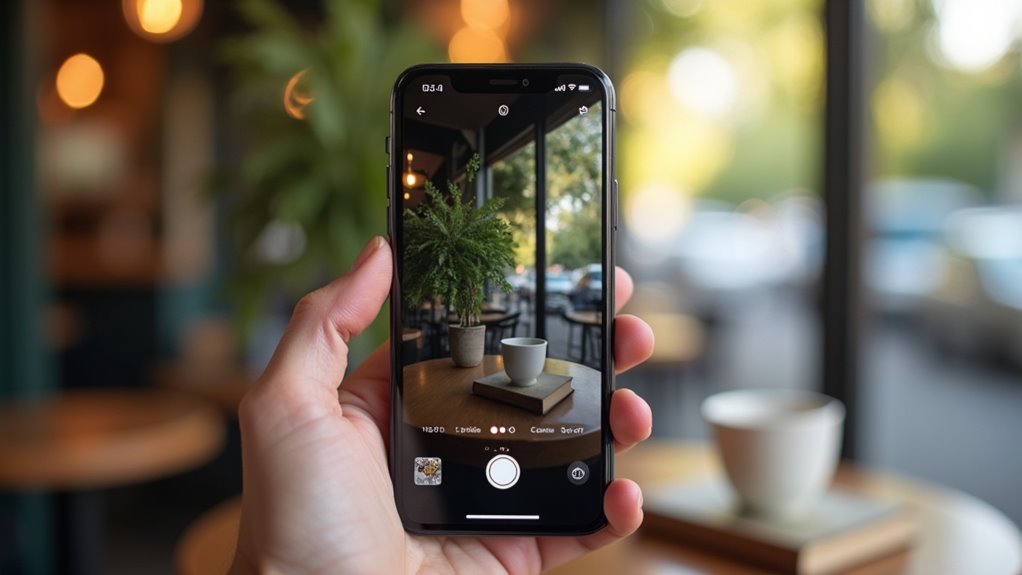
Korzystanie z Visual Intelligence na iPhonie 16 zaczyna się od potwierdzenia, że urządzenie spełnia wymagania, działa na najnowszym iOS i ma włączoną funkcję Apple Intelligence w Ustawieniach. Następnie funkcję można otworzyć przez aparat, aby uzyskać rozpoznawanie w czasie rzeczywistym, lub z aplikacji Zdjęcia dla istniejących obrazów, z opcjami wyodrębniania tekstu, rozpoznawania miejsc i wykonywania szybkich działań. Wyniki zależą od oświetlenia, ostrości i ustawień prywatności — a najbardziej użyteczne skróty nie zawsze są od razu oczywiste.
Wymagania i konfiguracja Visual Intelligence
Przed przystąpieniem do korzystania z funkcji Visual Intelligence należy zweryfikować wymagania sprzętowe i programowe na iPhonie 16, aby uniknąć brakujących funkcji lub niespójnych wyników. Funkcja wymaga modelu iPhone 16 z obsługą Apple Intelligence oraz wystarczającej ilości pamięci na urządzeniu dla zasobów językowych i tymczasowych plików przetwarzania. iOS powinien być zaktualizowany do wersji zawierającej komponenty Apple Intelligence, a dostępność w danym regionie i języku powinna być potwierdzona, ponieważ niektóre lokalizacje są dostarczane bez pełnego zestawu funkcji. Do niektórych wyszukiwań może być potrzebne stabilne połączenie z internetem, podczas gdy podstawowe zadania rozpoznawania mogą opierać się na przetwarzaniu na urządzeniu. Użytkownik powinien zapewnić dostępność Siri i wyszukiwania, zezwolić na dostęp do aparatu oraz upewnić się, że indeksowanie zdjęć zostało zakończone, aby elementy mogły być analizowane szybko. Poziom naładowania baterii i tryb oszczędzania energii (Low Power Mode) również mogą wpływać na wydajność.
Po potwierdzeniu zgodności, funkcję Visual Intelligence można włączyć w aplikacji Ustawienia iPhone’a 16, odnajdując przełącznik Visual Intelligence. Aktywacja może wymagać udzielenia wymaganych uprawnień, takich jak dostęp do aparatu i opcje analizy na urządzeniu, aby skany działały poprawnie, podobnie jak w przypadku technologii skanera Lidar. Zachowanie skanów i kontrolę prywatności można następnie dostosować, aby ograniczyć to, co jest rejestrowane, przetwarzane i przechowywane.
Włączanie i ustawianie uprawnień
Włącz niezbędne uprawnienia w Ustawieniach, aby aktywować Inteligencję Wizualną, upewniając się, że iPhone 16 ma dostęp do aparatu, zdjęć oraz funkcji na urządzeniu, na których polega. Po znalezieniu przełącznika funkcji użytkownik powinien otworzyć Ustawienia i przejrzeć monity dotyczące uprawnień powiązane z Inteligencją Wizualną. Dostęp do aparatu musi być dozwolony, aby system mógł analizować sceny na żywo i przechwytywać klatki do rozpoznawania. Dostęp do zdjęć powinien być przyznany, aby umożliwić analizę istniejących obrazów i zrzutów ekranu na żądanie. Jeśli pojawi się monit, użytkownik powinien także włączyć dostęp do sieci komórkowej lub Wi‑Fi dla powiązanych wyszukiwań i dostarczania wyników. Dla najlepszej niezawodności można zezwolić na powiadomienia, aby Inteligencja Wizualna mogła wyświetlać ukończone wyniki lub działania następcze. Po zatwierdzeniu uprawnień powrót do ekranu Inteligencji Wizualnej powinien potwierdzić, że funkcja jest gotowa do użycia natychmiast.
Po zatwierdzeniu uprawnień, funkcję Visual Intelligence można włączyć i dostosować do skanowania oraz zachowań prywatności w Ustawieniach. Na iPhone 16 użytkownik przechodzi do Ustawienia → Apple Intelligence & Siri → Visual Intelligence, następnie włącza funkcję i przegląda domyślne ustawienia skanowania. Kontrole prywatności określają, co jest przetwarzane lokalnie na urządzeniu, a co przesyłane na serwery Apple, oraz czy wyniki mogą wykorzystywać kontekst lokalizacji, co jest częścią szerszego ekosystemu, w którym sztuczna inteligencja w zdjęciach iPhone’a odgrywa coraz większą rolę. Preferencje skanowania wpływają także na to, jak agresywnie aparat analizuje sceny, co ma znaczenie dla zużycia baterii i częstotliwości pojawiania się monitów. Zaleca się dostosowanie tych opcji przed poleganiem na Visual Intelligence w miejscach publicznych lub w przypadku wrażliwych dokumentów, co stanowi kluczowy element konfiguracji Apple Intelligence na iPhone 16.
Visual Intelligence można otworzyć bezpośrednio z widoku aparatu, aby przeanalizować to, co znajduje się przed obiektywem. Można je także uruchomić w aplikacji Zdjęcia podczas przeglądania wykonanych ujęć. W obu miejscach przed uruchomieniem analizy należy wybrać konkretny obraz.
Jak uruchomić Visual Intelligence?
Otwórz Visual Intelligence bezpośrednio z widoku aparatu, aby analizować to, co znajduje się przed obiektywem, lub uruchom je z aplikacji Zdjęcia, aby zbadać istniejący obraz. Z poziomu aplikacji Aparat użytkownik utrzymuje scenę w kadrze, a następnie uruchamia Visual Intelligence z kontrolki na ekranie, aby rozpocząć rozpoznawanie w czasie rzeczywistym. Wyniki pojawiają się jako nakładki i karty, umożliwiając szybki kontekst bez wychodzenia z wizjera. Dla najlepszej dokładności obiekt powinien być dobrze oświetlony, wyśrodkowany i trzymany nieruchomo podczas skanowania przez system.
Jeśli rozpoznawanie zawiedzie, zbliżenie się, zmniejszenie odblasków lub ponowne ustawienie ostrości zazwyczaj poprawia szybkość wykrywania.
Obrazy już zrobione można analizować równie łatwo jak scenę na żywo, uruchamiając Visual Intelligence z aplikacji Zdjęcia. Na iPhonie 16 użytkownik otwiera Zdjęcia, przechodzi do odpowiedniego widoku biblioteki i upewnia się, że obraz jest wyświetlony na pełnym ekranie, a nie w widoku siatki. Z arkusza udostępniania lub menu akcji kontekstowych można uruchomić Visual Intelligence, gdy system wykryje kwalifikującą się zawartość. Jeśli opcja się nie pojawia, może wymagać ustawień iOS, które włączają funkcje Apple Intelligence, obsługiwanego języka/regionu oraz aktywnego połączenia z internetem dla niektórych wyszukiwań. To podejście jest przydatne, gdy aparat jest niedostępny, podczas analizowania zrzutów ekranu lub pracy ze zapisanymi odniesieniami, a jednocześnie pozwala zachować cały przepływ pracy w aplikacji Zdjęcia.
Wybierz wyraźną ramę przed rozpoczęciem analizy, ponieważ Wizualna Inteligencja opiera się na tym, co widać na ekranie. Z Kamery użytkownik powinien zatrzymać się na obiekcie, utrzymać stałe skupienie, a następnie uruchomić Wizualną Inteligencję z elementów sterujących na ekranie. Z Aplikacji Zdjęcia powinien otworzyć wybrane zdjęcie, przybliżyć odpowiedni obszar i uruchomić to samo narzędzie do ukierunkowanego rozpoznawania. Kadrowanie jest opcjonalne, ale często poprawia dokładność poprzez usunięcie rozproszeń i uwydatnienie obiektu, tekstu lub zabytku. Dla najlepszych rezultatów odpowiednie oświetlenie i czytelne detale mają większe znaczenie niż artystyczna kompozycja.
Analiza obrazów na żywo i zrobionych zdjęć
Chociaż na pierwszy rzut oka może to wyglądać jak magia, funkcja Visual Intelligence w iPhone 16 może identyfikować obiekty na zdjęciu lub przez aparat, analizując szczegóły wizualne takie jak kształt, kolor i kontekst. Po wybraniu obrazu system wyróżnia rozpoznawalne elementy i proponuje etykiety dla powszechnych tematów, w tym roślin, zwierząt, jedzenia, punktów orientacyjnych i codziennych produktów. Wyniki zależą od oświetlenia, ostrości i tego, jak wyraźnie obiekt jest skadrowany; zagracone tło lub rozmycie ruchu mogą zmniejszyć dokładność. Gdy pojawia się wiele obiektów, priorytetowo traktuje wyraźne kształty blisko środka, choć wybór może się zmieniać wraz ze zmianą widoku. Dla lepszego rozpoznawania warto wypełnić kadr, ustabilizować telefon i uchwycić charakterystyczne cechy. Identyfikacje są sugestiami, a nie definitywnymi wnioskami.
Wykorzystaj „Wizualną inteligencję”, aby wyciągnąć tekst ze zdjęcia lub z widoku na żywo z kamery, a następnie od razu na nim działać. Na iPhone 16 długie naciśnięcie wykrytego tekstu podświetla wybieralne linie, co ułatwia kopiowanie, udostępnianie lub zapisywanie bez przepisywania. Działa to dobrze w przypadku drukowanych dokumentów, etykiet, notatek na tablicy suchościeralnej oraz zrzutów ekranu, z automatycznym wykrywaniem języka i ulepszonym rozpoznawaniem w mieszanym oświetleniu.
Dla dokładności pomocne jest ustabilizowanie kamery, wypełnienie kadru i unikanie rozmycia wskutek ruchu.
Wyodrębnianie tekstu i działanie na nim
Wizualna inteligencja wykracza poza wyodrębnianie tekstu, rozpoznając firmy i punkty zainteresowania w polu widzenia oraz w ułamku sekundy wyświetlając szczegółowe informacje o miejscu. Gdy kamera kadruje szyld sklepu, tabliczkę pamiątkową lub wejście do lokalu, iPhone 16 może zidentyfikować lokalizację i pokazać zwarty kartę informacyjną. Ta karta zazwyczaj zawiera godziny otwarcia, numer telefonu, adres oraz podsumowanie ocen z najnowszymi recenzjami, co pomaga potwierdzić, czy miejsce jest otwarte i godne zaufania. Z tego samego widoku użytkownicy mogą uruchomić Mapy, aby uzyskać nawigację krok po kroku, zobaczyć szacowany czas podróży i wybrać trasę samochodem, pieszo, rowerem lub komunikacją publiczną. Jeśli pojawi się kilka dopasowań, interfejs prosi o szybki wybór, aby uniknąć błędnej identyfikacji, zwłaszcza na ruchliwych ulicach lub w centrach handlowych.
Rozpoznawanie firm i punktów zainteresowania
Wyceluj kamerę w produkt — na przykład w trampki w wystawie sklepowej, torebkę lub gadżet — a iPhone 16 może rozpoznać przedmiot i wyświetlić powiązane z widokiem wyniki zakupowe. Visual Intelligence potrafi zidentyfikować cechy wskazujące markę, podobne wzory i istotne detale, a następnie przedstawić dopasowane oferty z różnych sprzedawców i platform handlowych. Pomaga porównać opcje bez wpisywania nazw modeli czy skanowania kodów kreskowych, przydatne gdy metki są schowane lub gdy przedmiot znajduje się za szybą. Wyniki mogą zawierać informacje o przedziałach cenowych, wariantach kolorystycznych i dostępności, ułatwiając decyzję, czy kupić od razu, czy później.
Zakupy i identyfikacja produktów
Popraw rozpoznawanie, dając kamerze wyraźny, dobrze oświetlony widok i trzymając obiekt wycentrowany i ostro. Przetrzyj obiektyw, unikaj odblasków i cofnij się, jeśli kadrowanie jest zbyt bliskie, by system mógł wykryć krawędzie. Używaj stabilnych rąk lub oprzyj telefon o powierzchnię; lekkie rozmycie ruchem często powoduje błędne dopasowania.
Wskazówki dotyczące poprawy rozpoznawania
Gdy wyniki wydają się ogólne, spróbuj obrócić obiekt, uchwycić inny kąt lub uwzględnić charakterystyczne oznaczenia, takie jak etykiety lub logo. Jeśli Visual Intelligence nie chce się załadować, sprawdź połączenie z internetem, wyłącz tryb niskiego zużycia energii i zezwól na dostęp do Aparatu i Zdjęć. Ponowne uruchomienie aplikacji Aparat, a następnie iPhone’a może usunąć tymczasowe usterki. Utrzymuj iOS zaktualizowany, ponieważ ulepszenia modeli są dostarczane w aktualizacjach. W przypadku aplikacji z ograniczeniami prywatności rozpocznij skanowanie z interfejsu systemowego zamiast w nakładkach aparatu aplikacji firm trzecich.